 Michele Eccher
W tym poradniku
Spisz podstrony i linki, które już masz
Wybierz niewielką grupę podstron, na przykład kategorię, jej poradniki i powiązaną stronę usługi. Potrzebujesz listy opublikowanych adresów URL, dostępu do odczytu tych podstron i arkusza kalkulacyjnego. Do wprowadzania zmian potrzebny jest jeszcze dostęp do CMS-a albo pomoc osoby, która rozwija Twoją stronę.
Wyeksportuj adresy URL z CMS-a i porównaj je z mapą witryny. Dopisz znane podstrony, których brakuje na obu listach. Pomogą w tym Search Console i logi serwera, jeśli masz do nich dostęp. Oddziel publiczne adresy od wersji roboczych, obszarów prywatnych i stron z potwierdzeniem: nie każda podstrona powinna trafić do nawigacji.
Na małej stronie zacznij od strony głównej i idź za linkami. Dla każdego linku zapisz podstronę źródłową, cel, widoczny tekst i miejsce: menu, treść artykułu, stopka albo karta. Na większej stronie wyeksportuj te powiązania crawlerem. Uruchom skanowanie, które od strony głównej podąża za linkami, a adresy z map witryny lub list trzymaj osobno. To, że crawler zna adres, bo został mu podany, nie dowodzi, że odwiedzający dotrą do niego przez linki.
Jeśli nie wiadomo jeszcze, które pytania wymagają osobnych podstron, zacznij od poradnika o mapowaniu treści i topical authority. Ten poradnik dotyczy linków między podstronami, które masz już ustalone.
Czy podstrona nieobecna w skanowaniu naprawdę jest osierocona?
Strona osierocona (orphan page) nie ma żadnych przychodzących linków wewnętrznych z innych podstron witryny. Może mieć linki wychodzące i da się ją otworzyć po wpisaniu adresu URL. Żeby znaleźć możliwe strony osierocone, porównaj listy adresów z CMS-a i innych źródeł z podstronami, do których docierasz przez linki. Najpierw sprawdź adresy, których brakuje na drugiej liście.
Zanim uznasz je za osierocone, upewnij się, że skanowanie dobiegło końca, objęło istotne części witryny i odczytało linki generowane przez JavaScript. Sprawdź też menu i archiwa. Podstrona podlinkowana z kategorii, ale niewymieniona w żadnym artykule, ma już link przychodzący. Może potrzebować linku w treści, ale nie jest osierocona. Jeśli audyt obejmuje tylko część witryny, zapisz „Nie znaleziono linków w zakresie skanowania”. Podstrony spoza tego zakresu mogą do niej linkować.
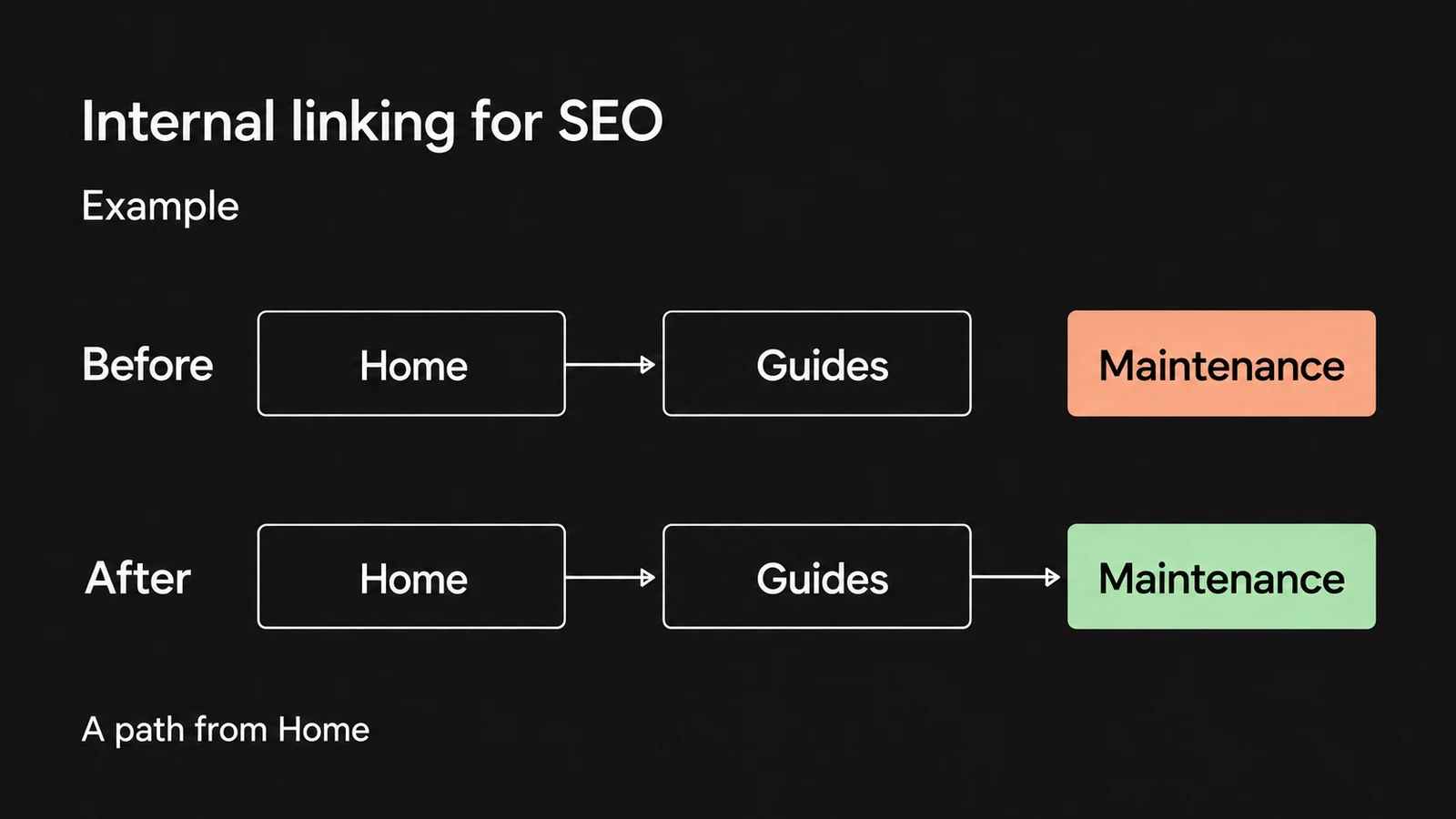
Sprawdź również, skąd pochodzą linki przychodzące. Dwie podstrony mogą linkować do siebie nawzajem i mimo to obie pozostać nieosiągalne ze strony głównej. Obok liczby linków przychodzących zapisz rzeczywistą ścieżkę nawigacji, na przykład „Strona główna, Poradniki, Konserwacja”.
Jeśli odizolowana podstrona jest przydatna i aktualna, znajdź odpowiednią podstronę, z której można do niej linkować. Jeśli zawiera wygasłą ofertę albo powtarza odpowiedź, którą już podajesz gdzie indziej, najpierw zdecyduj, co zostaje. Audyt treści pomaga podjąć tę decyzję. Linkowanie do nieaktualnych treści ułatwia ich znalezienie, ale ich nie aktualizuje.
Witryna z pięcioma podstronami: które linki zmienić?
Weźmy sklep rowerowy z pięcioma opublikowanymi podstronami. To przykład wymyślony, bez danych o ruchu. Strona główna linkuje do spisu poradników i do strony usługi serwisowej. Spis zawiera tylko poradnik o wyborze roweru. Poradnik o konserwacji jest w mapie witryny, ale żadna podstrona do niego nie linkuje.
| Podstrona | Ścieżka | Dostępna treść |
|---|---|---|
| Strona główna | / | Przedstawienie sklepu. |
| Poradniki | /poradniki/ | Spis artykułów. |
| Wybór roweru | /poradniki/jak-wybrac-rower/ | Kryteria wyboru, w tym potrzeby konserwacyjne. |
| Konserwacja | /poradniki/konserwacja-roweru/ | Kontrole konserwacyjne i wskazówki, kiedy oddać rower do serwisu. |
| Serwis rowerowy | /serwis-rowerowy/ | Usługi i umawianie wizyty. |
Poradnik o wyborze roweru zawiera link „kliknij tutaj” prowadzący na stronę główną, na której nie ma obiecanych dodatkowych informacji. Na podstronie o konserwacji przycisk prowadzi do serwisu. Działa po kliknięciu, ale nie ma atrybutu href. Każdy z tych problemów wymaga innego rozwiązania.
Przed
Żadna podstrona nie linkuje do „Konserwacji”. Przerywana linia oznacza przycisk JavaScript bez atrybutu href.
Po
Do „Konserwacji” można dotrzeć ze spisu i z poradnika o wyborze roweru. Link do serwisu jest teraz zwykłym linkiem HTML.
| Źródło i cel | Zmiana | Powód |
|---|---|---|
| Poradniki → Konserwacja | Dodać do spisu pozycję „Konserwacja roweru”. | Umożliwić dotarcie do artykułu ze zbioru poradników. |
| Wybór roweru → Konserwacja | Podlinkować „kontrole konserwacyjne roweru” w akapicie o pielęgnacji. | Pomóc czytelnikom ocenić potrzeby konserwacyjne, zanim wybiorą rower. |
| Konserwacja → Serwis rowerowy | Zastąpić przycisk linkiem HTML: „umów przegląd roweru”. | Udostępnić crawlerom adres URL usługi. |
| Wybór roweru → Strona główna | Usunąć „kliknij tutaj” z treści artykułu. | Strona główna nie podaje obiecanych szczegółów. Logo i tak prowadzi na nią z każdej podstrony. |
Przed tymi zmianami ze strony głównej można dotrzeć do czterech z pięciu podstron, licząc samą stronę główną. Po nich do wszystkich pięciu. Poradnik o konserwacji ma dwa nowe linki przychodzące o różnym celu: jeden wymienia go w spisie, drugi wprowadza go w chwili, gdy czytelnik wybiera rower. Te liczby opisują nawigację po przykładowej witrynie. Nie przewidują poprawy pozycji.
Dobierz tekst linku do zdania i celu
Tekst kotwicy (anchor text) to widoczny, klikalny tekst linku. Google w swoich zasadach dotyczących linków zaleca zwięzły, opisowy tekst, który pasuje do obu podstron. W przykładzie z rowerami link mógłby znaleźć się w takim zdaniu:
Zanim wybierzesz rower, przejrzyj kontrole konserwacyjne roweru i zdecyduj, które możesz wykonać samodzielnie, a które wymagają serwisu.
Podlinkuj słowa „kontrole konserwacyjne roweru” do odpowiedniego artykułu. Samo „tutaj” ukryłoby cel. Podlinkowanie całego zdania objęłoby słowa, które nie pomagają rozpoznać, dokąd link prowadzi. Jeśli Twój CMS podpowiada inny tytuł, sprawdź, czy nadal opisuje podstronę i czy naturalnie brzmi w zdaniu.
Żeby ocenić, czy link jest przydatny, otwórz stronę docelową i poszukaj odpowiedzi, którą obiecuje tekst kotwicy. „Ceny napraw rowerów” zapowiadają informację o cenach. Jeśli na podstronie jest tylko formularz, to działanie dokładniej opisuje tekst „poproś o wycenę”. Nie wypełniaj zdania synonimami tylko po to, by urozmaicić słowa kluczowe.
Google nie podaje idealnej liczby linków na podstronie. Zostaw link, który daje czytelnikowi sensowny następny krok. Usuń linki, które nie pasują do akapitu albo bez powodu powtarzają inny link. Link w menu i link w treści mogą być równie przydatne: pierwszy pomaga odwiedzającym nawigować, drugi pojawia się tam, gdzie potrzebują więcej szczegółów.
Sprawdź link HTML, także gdy używasz JavaScriptu
Google zaleca element <a> z atrybutem href wskazującym użyteczny adres internetowy. Gdy kliknięcie obsługuje przycisk albo element bez href, wyodrębnianie adresów URL jest mniej niezawodne. W naszym przykładzie link wyglądałby tak:
<a href="/serwis-rowerowy/">umów przegląd roweru</a>JavaScript może dodawać poprawne linki do DOM, czyli struktury strony po wykonaniu skryptów. Jeśli nawigacją steruje framework, sprawdź HTML, który generuje. Sama nazwa komponentu w kodzie źródłowym niewiele o tym mówi. Google w przewodniku po SEO dla JavaScriptu wyjaśnia, jak może wyodrębniać linki także po wyrenderowaniu strony.
W przeglądarce kliknij link prawym przyciskiem myszy i wybierz „Zbadaj”. Znajdź element <a>, odczytaj jego href i otwórz ten adres bezpośrednio w nowej karcie. Sprawdź, czy wyświetla się oczekiwana podstrona i czy nie trzeba wcześniej odwiedzać strony głównej. Wartość href="#" nie wskazuje innej podstrony. Link taki jak /serwis-rowerowy/#terminy może prowadzić czytelników do konkretnej sekcji, o ile ta sekcja istnieje.
Jeśli kolejne artykuły pojawiają się dopiero po kliknięciu „Załaduj więcej”, sprawdź, w jaki sposób można do nich dotrzeć. Google we wskazówkach dotyczących stronicowania wyjaśnia, że jego roboty nie klikają przycisków i zazwyczaj nie uruchamiają funkcji JavaScript, które wymagają interakcji. Zadbaj, by także pozycje spoza pierwszej grupy miały adresy URL i linki dostępne dla robotów.
Zapisz każdą zmianę i test, który powtórzysz
Użyj jednego wiersza na każdy link, który dodajesz, poprawiasz lub usuwasz. W kolumnach ze źródłem i celem wpisuj pełne adresy URL swojej strony. Przykładowy plik używa https://example.com tylko dla wymyślonej strony. Kolumna tekst_linku zawiera ostateczny tekst linku, a przy usuwaniu tekst, który znika.
W kolumnie powod wyjaśnij, dlaczego czytelnik potrzebuje linku. W kolumnie weryfikacja opisz test, który można powtórzyć. Na przykład dla wiersza ze spisem: „Otwórz Poradniki, znajdź link «Konserwacja roweru», sprawdź jego href i dotrzyj do artykułu na komputerze i telefonie.” Po publikacji wpisz datę, wynik i dowód w kolumnie uwagi_z_weryfikacji, nie usuwając zaplanowanego testu.
Zaimportuj plik do arkusza w kodowaniu UTF-8, z przecinkami jako separatorami. Pusty szablon zawiera tylko nagłówki, więc możesz wpisać swoje adresy URL bez usuwania przykładowych wierszy. Pola to zrodlo, cel, tekst_linku, miejsce, dzialanie, powod, weryfikacja, status, data_weryfikacji i uwagi_z_weryfikacji. Jako status wpisz „do zrobienia”, „gotowe do weryfikacji”, „zweryfikowano” albo „wymaga poprawy”. Każdy wiersz w przykładzie ma jeszcze status „do zrobienia”. To wymyślony plan.
Sprawdź link i ścieżkę nawigacji po publikacji
Otwórz opublikowaną podstronę źródłową
Przeczytaj jeszcze raz zdanie z linkiem. Sprawdź, czy tekst kotwicy i miejsce zgadzają się z tabelą. Sprawdź link na komputerze i telefonie; przy linkach w menu sprawdź też, czy da się otworzyć nawigację. Jeśli link miał zostać usunięty, potwierdź, że zniknął, a reszta zdania nadal ma sens.
Sprawdź, dokąd prowadzi link
Zbadaj HTML, otwórz stronę docelową i sprawdź jej treść. W narzędziach deweloperskich przeglądarki otwórz kartę „Sieć”, odśwież stronę i odczytaj status żądania dokumentu. Przy błędzie 404 popraw adres albo wybierz odpowiedni zamiennik. Jeśli jest przekierowanie, zmień link na właściwy docelowy adres URL. Otwórz też podstrony zwracające kod 200: mogą być puste albo wyświetlać komunikat o błędzie.
Przejdź ścieżkę od początku
Zacznij od strony głównej, bez wklejania docelowego adresu URL. W przykładowej witrynie przejdź ścieżkę: strona główna, Poradniki, Konserwacja, a potem Serwis rowerowy. Sprawdź też link z poradnika o wyborze roweru do „Konserwacji”. Jeśli używasz crawlera, uruchom go ponownie z tą samą stroną startową i tymi samymi ustawieniami. Nie traktuj adresów z mapy witryny jako dowodu, że do podstron można dotrzeć przez linki.
Zapisz wyniki w tabeli
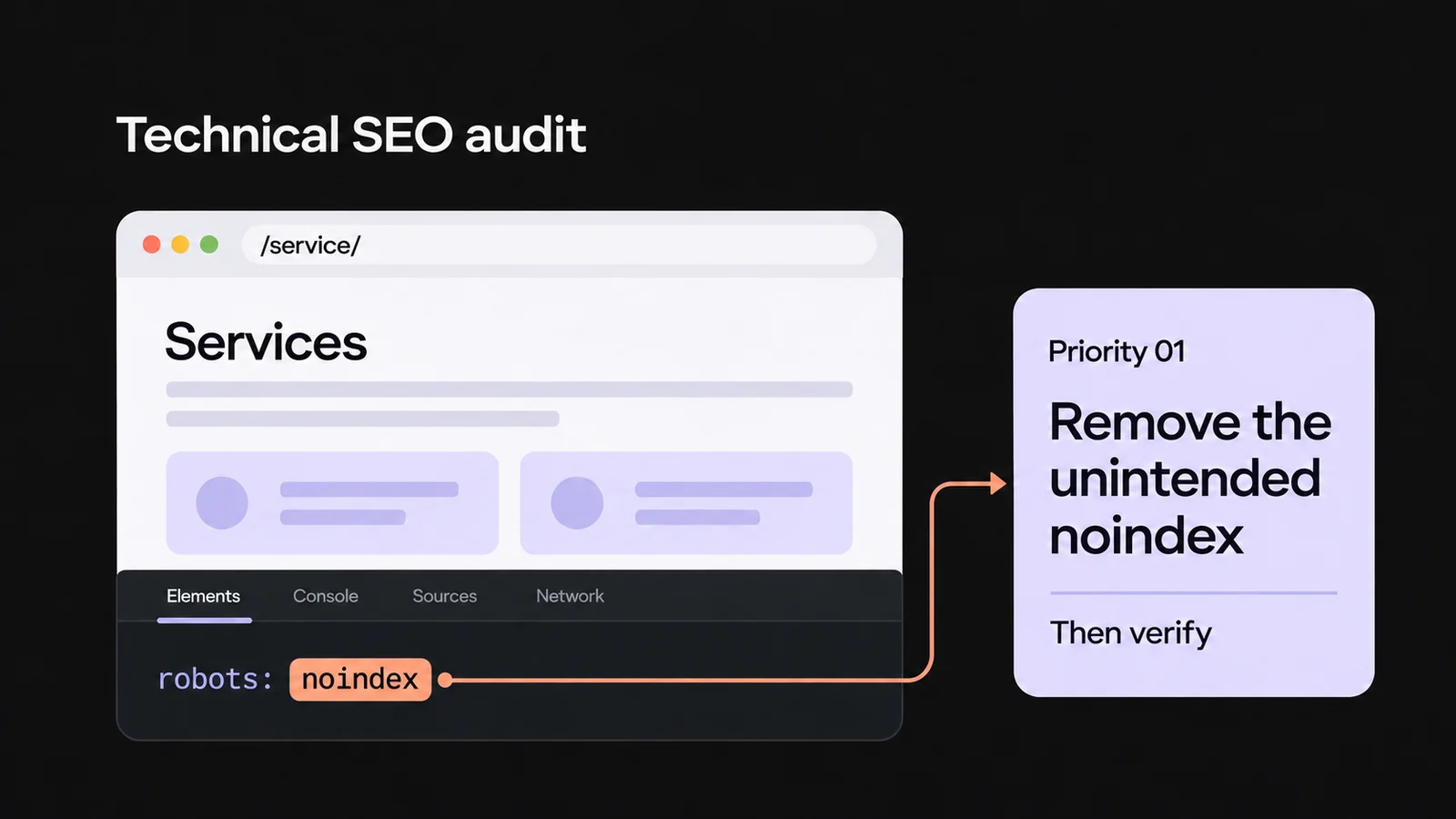
Oznacz wiersz jako „zweryfikowano” dopiero po wykonaniu zaplanowanych kontroli i wpisz datę w formacie RRRR-MM-DD. W uwagach zapisz końcowy adres URL, status HTTP i przetestowaną ścieżkę albo problem, który nadal trzeba naprawić. Jeśli przyczyną są dyrektywy indeksowania, ograniczenia dostępu lub renderowanie, zbadaj ją podczas audytu technicznego SEO.
Jeśli masz dostęp do Search Console, możesz dodatkowo sprawdzić, co Google może pobrać. Wpisz adres URL strony źródłowej w Narzędziu do sprawdzania adresów URL, wybierz „Sprawdź URL wersji opublikowanej” i otwórz „Wyświetl przetestowaną stronę”. Poszukaj w HTML-u celu i tekstu kotwicy, zwłaszcza jeśli dodaje je JavaScript. Test wersji opublikowanej nie dowodzi, że zaktualizowana wersja jest już zindeksowana. Dane o indeksowaniu i datę ostatniego skanowania sprawdź osobno.
Powtarzaj te kontrole po opublikowaniu poradnika, zmianie menu lub przeniesieniu strony docelowej. Żeby ocenić zmiany w ruchu i zapytaniach od klientów, zapisuj daty edycji i porównuj analogiczne okresy, korzystając z poradnika o mierzeniu wyników SEO. Późniejszy wzrost liczby kliknięć sam w sobie nie dowodzi, że spowodowały go nowe linki.
Linki w obrazach i linki automatyczne
Czy obraz może być linkiem wewnętrznym?
Tak. Jeśli obraz jest jedyną zawartością linku, tekst alternatywny powinien opisywać cel lub działanie. Dla karty prowadzącej do strony usługi napraw rowerów lepszy jest opis „Serwis i naprawa rowerów” niż nazwa pliku z grafiką. Google traktuje atrybut alt jako tekst kotwicy linkowanego obrazu. Sprawdź też, czy kartę da się obsłużyć klawiaturą.
Co zrobić z linkami, które mój CMS dodaje automatycznie?
Sprawdź regułę, według której powstają, i otwórz podstrony o różnej tematyce. Blok powiązanych artykułów, który reaguje na jedno wspólne słowo, może podpowiadać treści niepasujące do kolejnego pytania czytelnika. Zmień regułę doboru w CMS-ie i sprawdź ponownie podstrony z tym blokiem. Zostaw możliwość ręcznej zmiany linków, które wymagają decyzji redakcji.