 Michele Eccher
In deze gids
Verzamel de pagina’s en links die je al hebt
Begin met een overzichtelijk deel van je site, bijvoorbeeld één categorie met de bijbehorende artikelen en dienstenpagina. Je hebt een lijst met gepubliceerde URL’s, toegang tot de pagina’s en een spreadsheet nodig. Om wijzigingen door te voeren heb je ook toegang tot het CMS nodig, of hulp van je webbouwer.
Haal de URL’s uit het CMS en vergelijk ze met de sitemap. Voeg pagina’s toe waarvan je weet dat ze bestaan, maar die in beide lijsten ontbreken. Search Console en serverlogs kunnen helpen om zulke pagina’s te vinden als je daar toegang toe hebt. Houd openbare pagina’s apart van concepten, afgeschermde delen en bevestigingspagina’s. Niet elke pagina hoort in de navigatie thuis.
Bij een kleine site kun je vanaf de homepage de links volgen. Noteer telkens de bronpagina, bestemming, zichtbare linktekst en plek: menu, artikeltekst, footer of kaart. Op een grotere site kan een crawler deze relaties exporteren. Laat de crawl vanaf de homepage links volgen. Houd URL’s die je via een sitemap of lijst aanlevert apart: een adres dat je zelf invoert, bewijst niet dat bezoekers het via de navigatie kunnen bereiken.
Moet je nog bepalen welke vragen een eigen pagina verdienen? Begin dan bij de uitleg over content plannen en topical authority opbouwen. Hier gaat het om de links tussen pagina’s waarvan je het onderwerp al hebt gekozen.
Wanneer is een pagina echt verweesd?
Een verweesde pagina ontvangt geen interne links van andere pagina’s op de site. Ze kan wel uitgaande links hebben en bereikbaar zijn als je het adres rechtstreeks invoert. Vergelijk de URL’s uit je CMS en andere bronnen met de pagina’s die de crawler via links heeft gevonden. Controleer eerst de adressen die in die tweede lijst ontbreken.
Ga na of de crawl is afgerond en alle relevante delen van de site omvat. Controleer ook of de crawler links kan lezen die JavaScript toevoegt. Bekijk menu’s en archieven: een pagina die vanuit een categorie gelinkt is, maar nergens in een artikel wordt genoemd, heeft al een inkomende link. Een link in een passende tekst kan alsnog nuttig zijn. Onderzoek je slechts een deel van de site, noteer dan “geen links gevonden binnen het onderzochte deel”. Andere pagina’s kunnen er wel naar verwijzen.
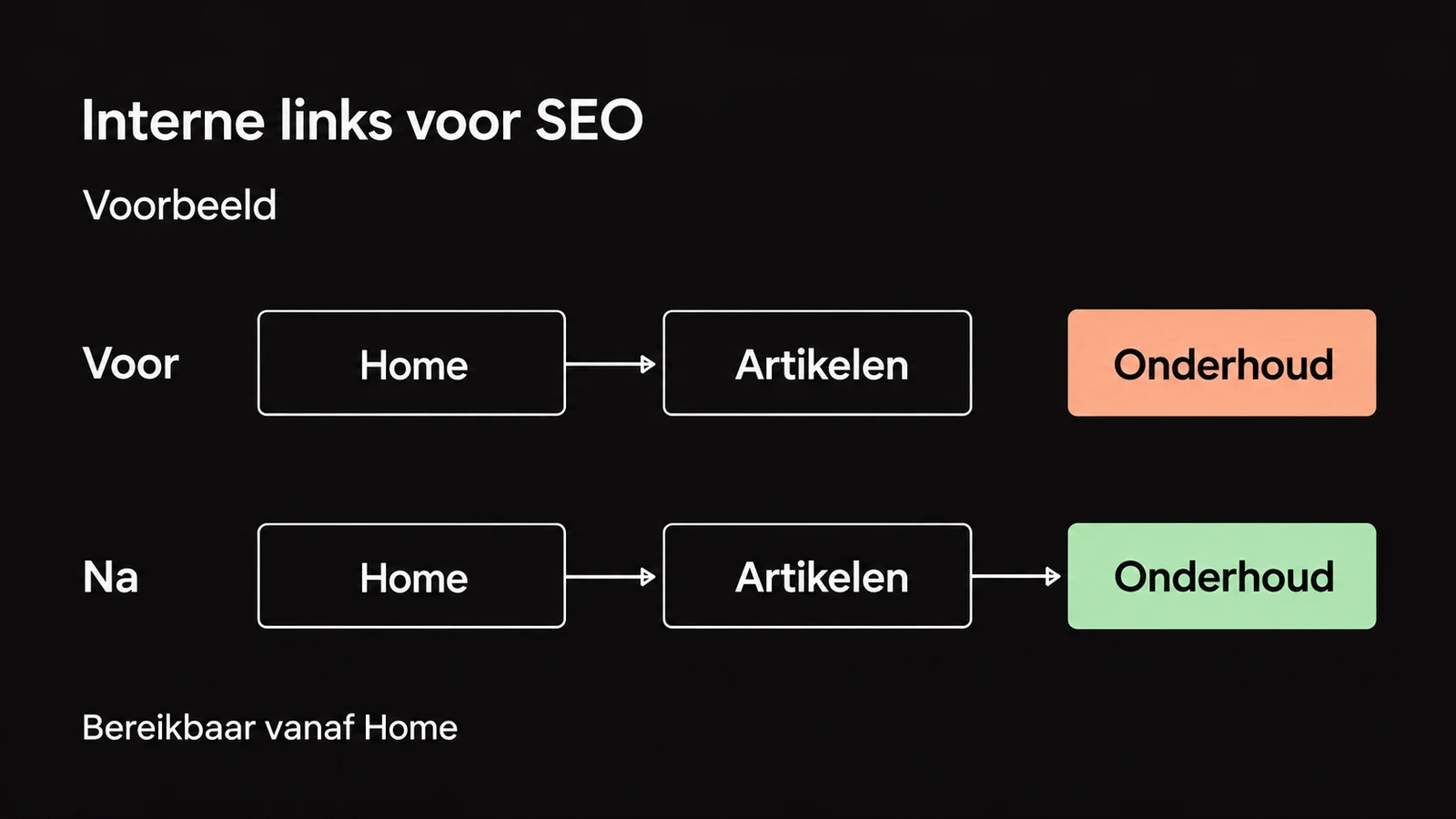
Kijk ook waar de links vandaan komen. Twee pagina’s kunnen naar elkaar verwijzen terwijl je geen van beide vanaf de homepage kunt bereiken. Noteer naast het aantal inkomende links daarom een concrete route, zoals “Home, Artikelen, Onderhoud”.
Is de moeilijk bereikbare pagina nog nuttig en actueel? Zoek dan een passende pagina om ernaar te linken. Gaat het om een verlopen aanbod of een antwoord dat ergens anders al staat, bepaal dan eerst wat je wilt behouden. Een SEO-contentaudit helpt bij die keuze. Meer links maken verouderde inhoud beter bereikbaar, maar werken die inhoud niet bij.
Een site met vijf pagina’s: welke links pas je aan?
Stel je een fietsenwinkel voor met vijf gepubliceerde pagina’s. Dit is een fictief voorbeeld, zonder bezoekerscijfers of klantresultaten. De homepage linkt naar het artikeloverzicht en de werkplaats. Het overzicht bevat alleen het artikel over het kiezen van een fiets. Het onderhoudsartikel staat wel in de sitemap, maar geen enkele pagina linkt ernaar.
| Pagina | Pad | Inhoud |
|---|---|---|
| Home | / | Een kennismaking met de winkel. |
| Artikelen | /artikelen/ | Een overzicht van de artikelen. |
| Een fiets kiezen | /artikelen/fiets-kiezen/ | Keuzecriteria, waaronder het benodigde onderhoud. |
| Onderhoud | /artikelen/fietsonderhoud/ | Onderhoudscontroles en wanneer je naar de werkplaats gaat. |
| Werkplaats | /werkplaats/ | Diensten en uitleg over het maken van een afspraak. |
Het keuzeartikel bevat een link met de tekst “klik hier” die naar de homepage gaat. Daar staat de beloofde extra uitleg niet. Het onderhoudsartikel heeft een knop naar de werkplaats die werkt als je erop klikt, maar geen href heeft. Voor deze problemen zijn verschillende aanpassingen nodig.
Voor
Geen enkele pagina linkt naar Onderhoud. De stippellijn stelt de JavaScript-knop zonder href voor.
Na
Onderhoud is bereikbaar vanuit het overzicht en het keuzeartikel. De verwijzing naar de werkplaats is nu een HTML-link.
| Van en naar | Wijziging | Reden |
|---|---|---|
| Artikelen → Onderhoud | Voeg “Fietsonderhoud” toe aan het overzicht. | Maak het artikel bereikbaar vanuit de verzameling artikelen. |
| Een fiets kiezen → Onderhoud | Voeg “onderhoud van je fiets” toe in de alinea over het benodigde onderhoud. | Help de lezer de hoeveelheid onderhoud mee te wegen bij de keuze. |
| Onderhoud → Werkplaats | Vervang de knop door een HTML-link: “een controle in de werkplaats boeken”. | Zorg dat crawlers het adres van de dienstenpagina uit de link kunnen halen. |
| Een fiets kiezen → Home | Verwijder “klik hier” uit de artikeltekst. | De homepage bevat de beloofde uitleg niet. Via het logo kan de lezer al terug naar Home. |
Vóór de wijzigingen zijn vier van de vijf pagina’s bereikbaar vanaf Home, als je Home zelf meetelt. Daarna zijn alle vijf bereikbaar. Onderhoud krijgt twee nieuwe inkomende links: één vanuit het overzicht en één op de plek waar de lezer een fiets kiest. Deze aantallen beschrijven de navigatie in het voorbeeld. Je kunt er geen stijging in de zoekresultaten uit afleiden.
Kies een linktekst die past bij de zin en de bestemming
De ankertekst is het zichtbare, aanklikbare deel van een link. In de richtlijnen voor links adviseert Google om die tekst beknopt en beschrijvend te houden, met een duidelijke relatie tot beide pagina’s. In het fietsvoorbeeld kun je deze zin gebruiken:
Verdiep je vóór de aankoop in het onderhoud van je fiets: wat kun je zelf doen en waarvoor heb je de werkplaats nodig?
Link de woorden “onderhoud van je fiets” naar het onderhoudsartikel. Met alleen “hier” als linktekst blijft de bestemming onduidelijk. De hele zin linken zou ook woorden aanklikbaar maken die niets over de bestemming zeggen. Stelt je CMS een andere titel voor, controleer dan of die de pagina goed beschrijft en natuurlijk in de zin past.
Open de bestemming en zoek het antwoord dat de linktekst belooft. Bij “prijzen voor fietsonderhoud” verwacht je prijsinformatie. Bevat de pagina alleen een formulier, dan beschrijft “een offerte aanvragen” de actie beter. Voeg geen reeks synoniemen toe om alleen maar meer zoekwoorden in de zin te verwerken.
Google noemt geen ideaal aantal links per pagina. Behoud een link als die de lezer helpt bij een volgende stap. Verwijder links die niet bij de alinea passen of zonder reden worden herhaald. Een link in het menu en een link in de tekst kunnen allebei nuttig zijn: de eerste helpt bij het navigeren, de tweede biedt meer uitleg waar die nodig is.
Controleer de HTML-link, ook als je JavaScript gebruikt
Google raadt aan om een <a>-element te gebruiken met een href dat naar een bruikbaar webadres verwijst. Een klikactie op een knop of element zonder href is minder betrouwbaar voor het uitlezen van de URL. De link uit het voorbeeld ziet er zo uit:
<a href="/werkplaats/">een controle in de werkplaats boeken</a>JavaScript kan geldige links toevoegen aan het DOM, de paginastructuur die in de browser ontstaat. Als een framework de navigatie regelt, controleer dan de HTML die het oplevert. De naam van de component in de broncode vertelt je niet genoeg. Googles uitleg over JavaScript en SEO beschrijft hoe Google ook na het renderen links kan uitlezen.
Klik in je browser met de rechtermuisknop op de link en kies “Inspecteren”. Zoek het <a>-element, lees het href en open dat adres direct in een nieuw tabblad. Verschijnt de juiste pagina ook als je niet eerst via de homepage gaat? Een href="#" verwijst niet naar een andere pagina. Een link als /werkplaats/#afspraak kan wel naar een specifieke sectie leiden, mits die sectie bestaat.
Verschijnen meer artikelen pas na een klik op “Meer laden”, controleer dan hoe die artikelen bereikbaar zijn. Google legt in de richtlijnen voor paginering uit dat crawlers niet op knoppen klikken en doorgaans geen JavaScript-functies activeren die een gebruikersactie vereisen. Zorg dus ook voor crawlbare URL’s en links naar de artikelen na de eerste groep.
Leg de wijziging vast, samen met de geplande controle
Gebruik één regel per link die je wilt toevoegen, aanpassen of verwijderen. Vul bij bron en bestemming de volledige URL’s van je site in. Het domein https://example.com in het voorbeeldbestand hoort alleen bij de fictieve fietsenwinkel. In linktekst zet je de uiteindelijke tekst, of de tekst van de link die je wilt verwijderen.
Beschrijf bij reden waarom de lezer deze link nodig heeft. Noteer bij controle een test die je kunt herhalen. Voor het artikeloverzicht bijvoorbeeld: “Open Artikelen, zoek de link Fietsonderhoud, controleer het href en open het artikel op desktop en mobiel.” Voeg na publicatie de datum, uitkomst en bewijs toe aan controlenotities. Laat de geplande test staan.
Importeer het bestand in je spreadsheet met UTF-8 als tekencodering en een komma als scheidingsteken. Het lege sjabloon bevat alleen kolomkoppen. Je kunt dus meteen je eigen URL’s invoeren. De velden zijn bron, bestemming, linktekst, plek, actie, reden, controle, status, controledatum en controlenotities. Gebruik als status “te doen”, “klaar voor controle”, “gecontroleerd” of “aanpassen”. In het ingevulde voorbeeld staan alle acties nog op “te doen”: het bestand beschrijft een fictief plan, geen uitgevoerde controles bij een echte winkel.
Controleer na publicatie de link en de route ernaartoe
Open de gepubliceerde bronpagina
Lees de zin met de link opnieuw. Komen linktekst en plek overeen met je overzicht? Probeer de link op desktop en mobiel. Bij menulinks controleer je ook of je het menu kunt openen. Heb je een link verwijderd, controleer dan of de juiste link weg is en de overgebleven zin nog klopt.
Bekijk waar de link naartoe gaat
Inspecteer de HTML, open de bestemming en lees de inhoud. Open in de ontwikkelaarstools van je browser het tabblad Netwerk of Network, laad de URL opnieuw en bekijk de status van het documentverzoek. Bij een 404 corrigeer je het adres of kies je een passende vervanger. Bij een redirect werk je de link bij naar de juiste eind-URL. Open ook een pagina die 200 teruggeeft: die kan alsnog leeg zijn of een foutmelding tonen.
Volg de route vanaf de homepage
Begin bij Home zonder de URL van de bestemming te plakken. Volg in het voorbeeld Home, Artikelen, Onderhoud en daarna Werkplaats. Controleer ook de link vanuit het keuzeartikel naar Onderhoud. Gebruik je een crawler, herhaal de crawl dan met hetzelfde startpunt en dezelfde instellingen. URL’s uit een sitemap bewijzen niet dat de pagina via links bereikbaar is.
Bewaar het resultaat in je overzicht
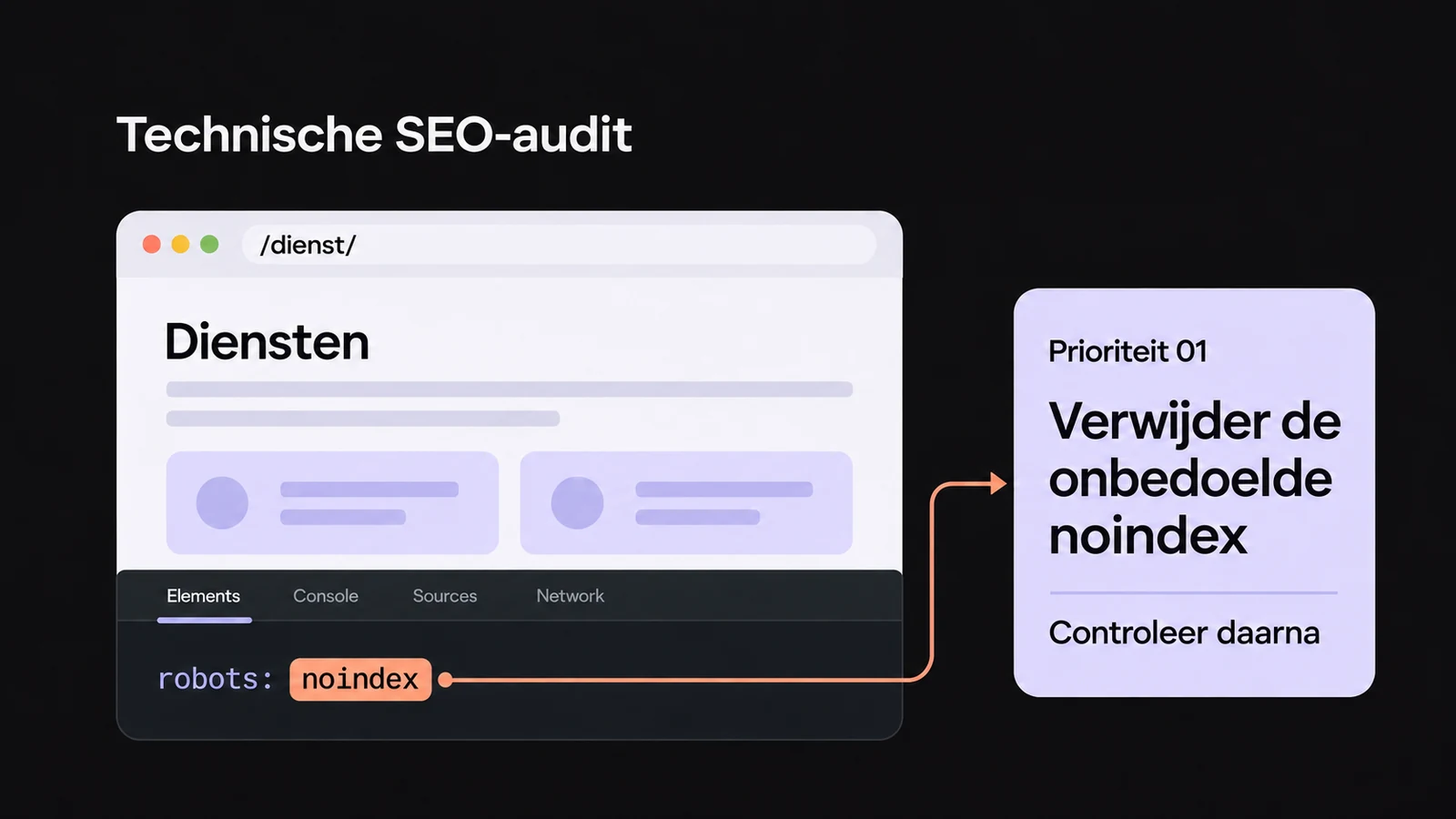
Zet een regel pas op “gecontroleerd” als je de geplande tests hebt uitgevoerd. Gebruik voor de datum het formaat JJJJ-MM-DD. Noteer de eind-URL, HTTP-status en geteste route, of het probleem dat je nog moet oplossen. Ligt het aan indexeringsinstructies, toegangsbeperkingen of rendering, onderzoek dan de oorzaak met de technische SEO-audit.
Met toegang tot Search Console kun je ook controleren wat Google kan ophalen. Voer het adres van de bronpagina in bij URL-inspectie, kies “Live URL testen” en open “Geteste pagina bekijken”. Zoek in de HTML naar de bestemming en de linktekst, vooral als JavaScript ze toevoegt. Een live test bewijst niet dat de bijgewerkte versie al geïndexeerd is. Bekijk daarvoor apart de geïndexeerde gegevens en de datum waarop Google de pagina voor het laatst heeft gecrawld.
Herhaal deze controles wanneer je een artikel publiceert, een menu aanpast of een bestemmingspagina verplaatst. Wil je veranderingen in bezoekers en aanvragen beoordelen, bewaar dan de wijzigingsdatums en vergelijk gelijksoortige gegevens. De gids over SEO-resultaten meten helpt daarbij. Een latere stijging van het aantal klikken bewijst op zichzelf niet dat de nieuwe links die stijging hebben veroorzaakt.
Afbeeldingen als link en automatische links
Kan ik een afbeelding als interne link gebruiken?
Ja. Als de link alleen een afbeelding bevat, moet de alt-tekst de bestemming of actie beschrijven. Voor een kaart die naar de werkplaatspagina verwijst, is ‘Fietsonderhoud in de werkplaats’ bijvoorbeeld duidelijker dan de bestandsnaam. Google gebruikt het alt-attribuut als linktekst bij afbeeldingen met een link. Controleer ook of je de kaart met het toetsenbord kunt bedienen.
Hoe controleer ik links die mijn CMS automatisch toevoegt?
Bekijk de regel waarmee het CMS de links kiest en open pagina’s over verschillende onderwerpen. Een blok met gerelateerde artikelen kan ongeschikte suggesties geven als het alleen op één gedeeld woord selecteert. Pas de selectie in het CMS aan en controleer daarna de pagina’s waarop het blok staat. Zorg dat je bestemmingen ook handmatig kunt kiezen wanneer je zelf moet beoordelen welk artikel aansluit.