 Michele Eccher
W tym poradniku
Zapisz wersję wyjściową i ustal, co strona ma umożliwić czytelnikom
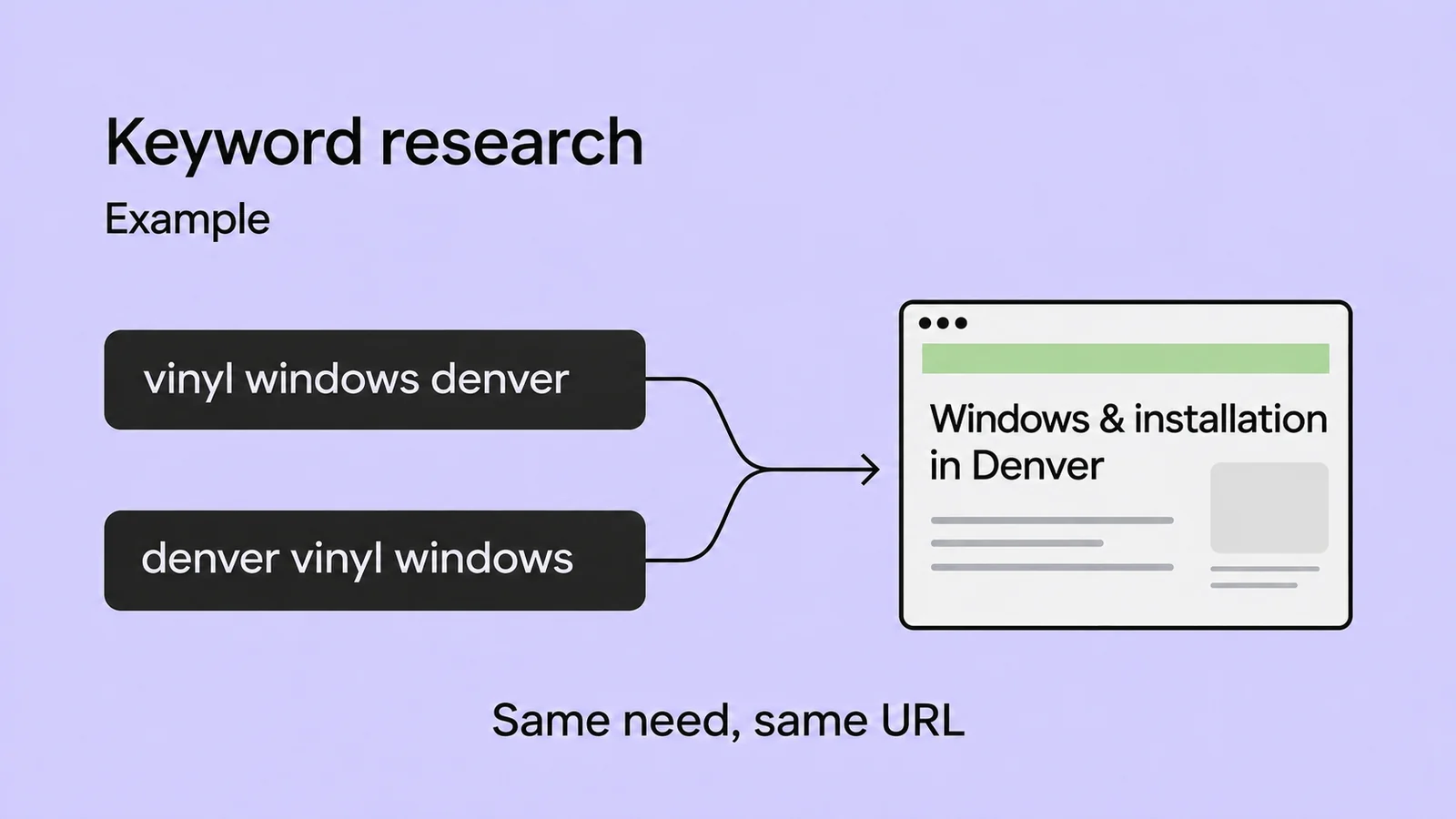
Otwórz stronę, swój CMS i dokument roboczy. Zapisz pełny adres URL, przypisane do niego zapytanie oraz zadanie, które czytelnik powinien móc wykonać: wybrać produkt, zdecydować, czy usługa odpowiada jego potrzebom, albo przejść przez procedurę. Jeśli zapytanie i stronę docelową dopiero wybierasz, zacznij od analizy słów kluczowych.
Zachowaj obecny tag title, meta description, nagłówek H1 i treść strony, a do tego zrzuty ekranu w wersji na komputer i na telefon. Zanotuj, które obrazy i linki chcesz zmienić. Dziennik do pobrania ma pola na oryginalny tekst, poprawioną wersję i kontrolę, którą da się powtórzyć. Opisz zaobserwowany problem, zanim zaproponujesz rozwiązanie.
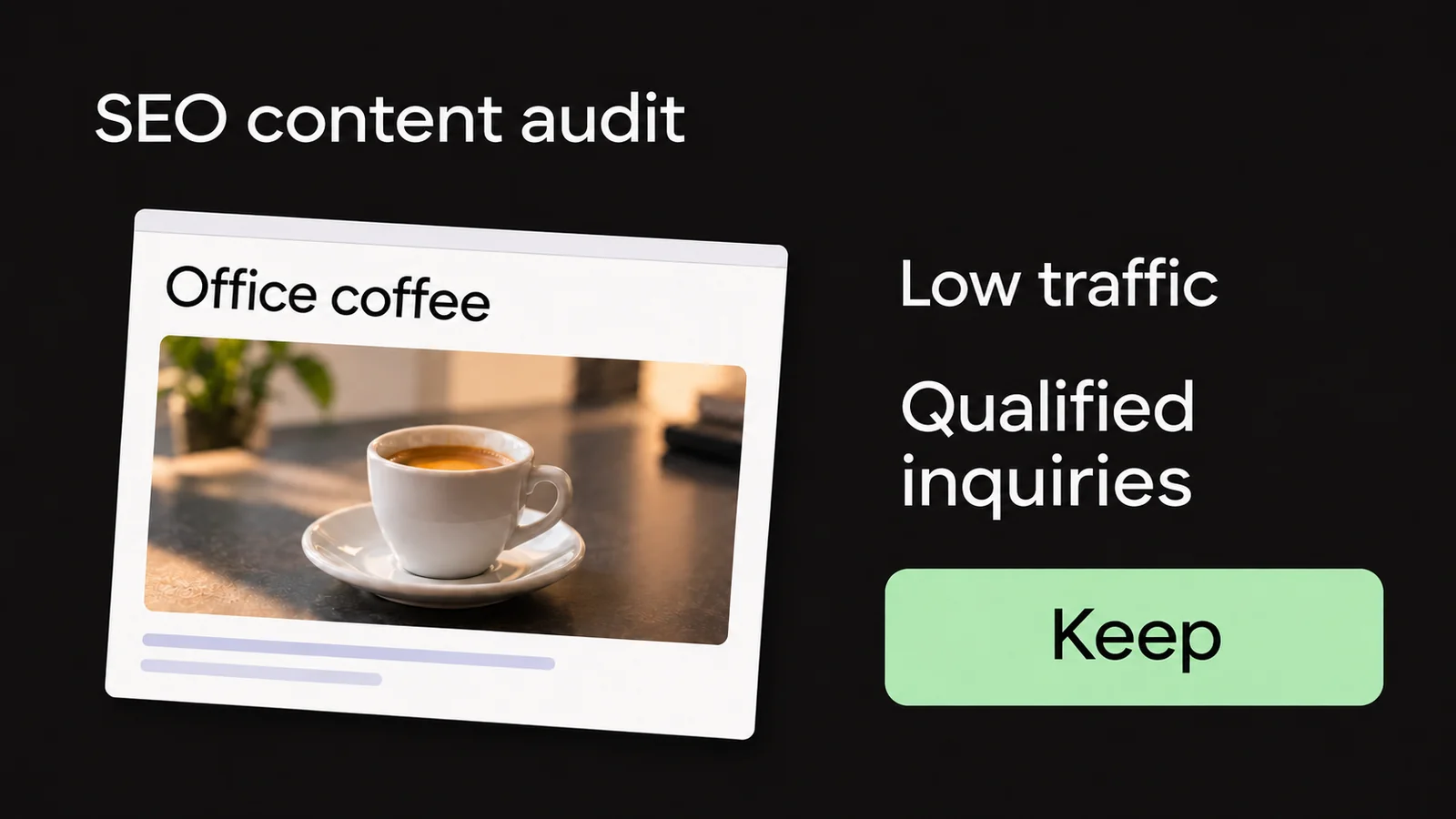
Na przykład „brakuje wymiarów produktu” podpowiada, że w specyfikacji producenta trzeba znaleźć konkretną informację. „Strona jest słabo zoptymalizowana” nie mówi, co poprawić. Jeśli na to samo pytanie odpowiada już inny adres URL, sprawdź w audycie treści SEO, na ile strony się pokrywają, zanim zaczniesz rozbudowywać dwie konkurujące odpowiedzi.
Uzupełnij brakujące informacje i ułóż je w przydatnej kolejności
Przeczytaj stronę jeszcze raz oczami kogoś, kto ma podjąć decyzję zapisaną w Twoim dzienniku. Zaznacz, gdzie brakuje faktu, warunku lub kroku. Na stronie produktu mogą być potrzebne wymiary, materiały i informacje o kompatybilności, a na stronie usługi wyjaśnienie, co obejmuje oferta i jakie są wymagania. Procedura powinna wskazywać potrzebne narzędzia i wynik do sprawdzenia.
Informacje zbierzesz od osób, które znają produkt lub usługę, z dokumentacji technicznej i z dostępnych wyników testów. Zapisz źródło w dzienniku. Każdą nieudokumentowaną cechę zweryfikuj, zanim obiecasz ją na stronie. Sama gramatura papieru nie dowodzi na przykład, że notes sprawdzi się z każdym rodzajem tuszu.
Główną odpowiedź umieść na początku. Kolejne pytania oznaczaj nagłówkami H2, a podsekcje nagłówkami H3. Poziom nagłówka dobieraj do tego, jak treści się ze sobą łączą, a rozmiary czcionek dopasuj później w arkuszu stylów. Usuń akapit, który powtarza wstęp i nic nie dodaje. Zostaw szczegół, który może zmienić czyjąś decyzję, nawet jeśli strona się przez to wydłuży.
Google podaje, że nie ma preferowanej liczby słów. Nie rozdmuchuj więc strony, żeby osiągnąć zadaną długość, i nie powtarzaj zapytania, żeby uzyskać określoną gęstość słów kluczowych. Nazwij temat jasno i używaj pojęć potrzebnych do jego wyjaśnienia. W przykładzie z notesem szczegółów dodają „papier”, „strony” i „kropki”; „notes A5 w kropki” powtórzone w każdym zdaniu nie dodaje żadnego.
Dopasuj tag title, nagłówek H1 i meta description do strony
Element <title> to tytuł w kodzie HTML, widoczny także na karcie przeglądarki. H1 to główny nagłówek, który czytelnik widzi na stronie. Mogą się różnić, o ile opisują tę samą odpowiedź. W tagu title możesz umieścić markę, a w H1 dać więcej miejsca cesze, która wyróżnia produkt. Sprawdź w CMS zarówno pole tytułu SEO, jak i pole widocznego nagłówka; system może je łączyć automatycznie.
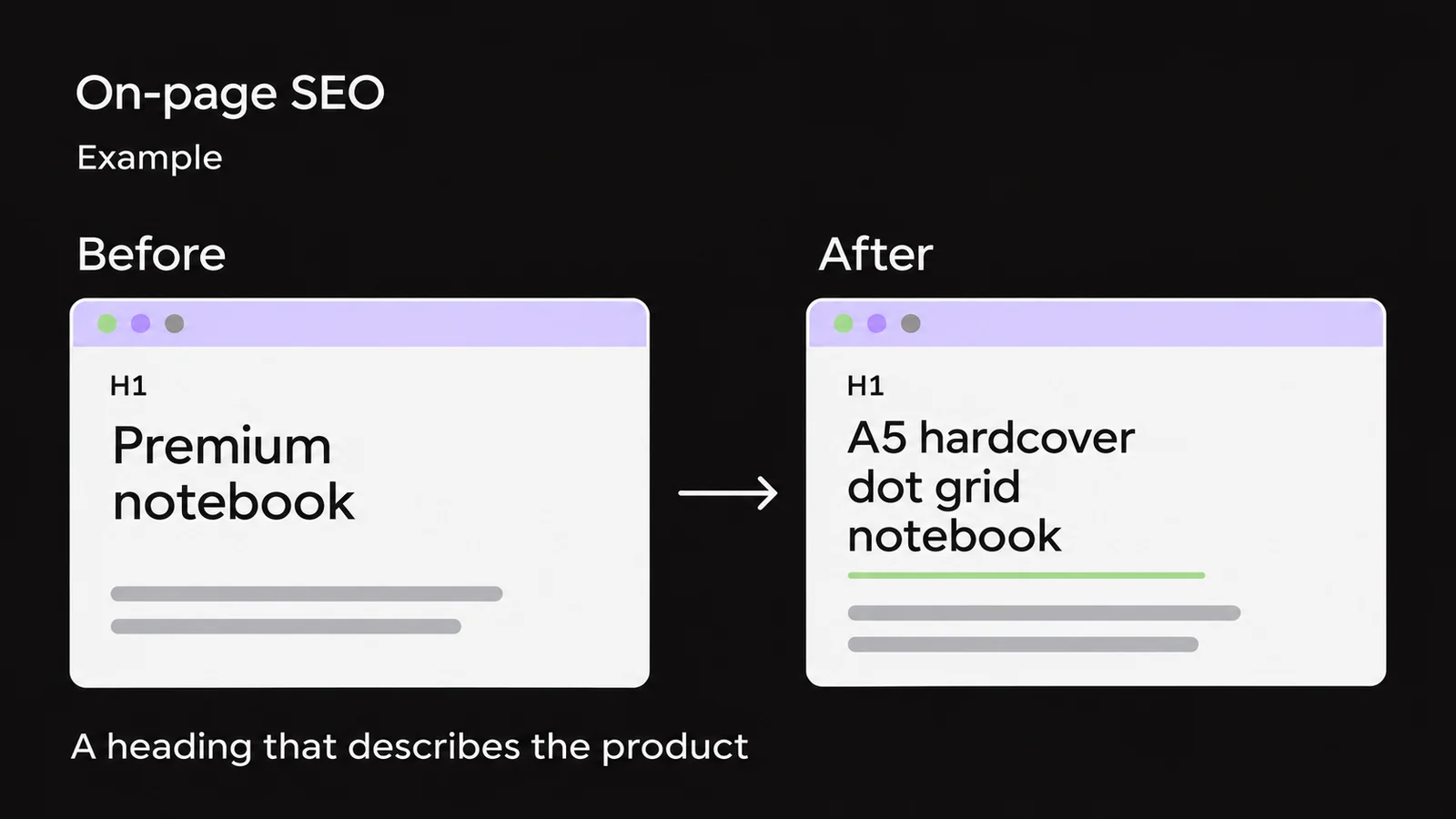
Napisz konkretny, zwięzły tytuł. „Notes premium” nie odróżnia jednego produktu od drugiego; robią to format, układ stron i ich liczba. Google nie podaje limitu znaków dla tagów title i może skrócić tytuł w wynikach wyszukiwania, żeby zmieścił się w dostępnym miejscu. Sprawdź, czy początek ma sens także wtedy, gdy koniec zostanie ucięty. Wskazówki Google dotyczące linków z tytułem wyjaśniają również, że do tytułu w wynikach Google może użyć H1 lub innych źródeł. Tekst wpisany w CMS nie musi więc pojawić się dokładnie w takiej postaci.
Meta description podsumowuje konkretną stronę. Napisz ją po skończeniu treści, żeby nie obiecywała informacji, których na stronie brakuje. Tu też nie ma wymaganej długości. Dokumentacja Google o fragmentach wyjaśnia, że opis może zostać skrócony albo zastąpiony fragmentem tekstu ze strony, a przy różnych wyszukiwaniach mogą się pojawiać różne fragmenty. Podgląd we wtyczce pomaga sprawdzić tekst, ale nie pokazuje dokładnie, jak będzie wyglądał przyszły wynik wyszukiwania.
Kompletny przykład: strona produktu z notesem przed i po zmianach
Carta Esempio i jej produkt są fikcyjne. Specyfikacje, teksty i ścieżki ilustrują poprawki. Przypisane zapytanie to „notes A5 w kropki”, a adres URL pozostaje https://example.com/notes-a5-w-kropki/. W tym scenariuszu specyfikacja producenta potwierdza już szczegóły użyte w poprawionej wersji. Cena, dostępność, zakup i warunki dostawy znajdują się w osobnych blokach i nie zmieniają się.
Przed poprawkami
- Tag title w HTML
- Notes premium | Carta Esempio
- Meta description w HTML
- Poznaj nasz notes premium, idealny na każdą okazję. Jakość i styl, w których Twoja kreatywność ma miejsce, by rosnąć.
Treść strony produktu
H1Notes premium
Idealny towarzysz Twoich pomysłów. Wyjątkowy notes, który będzie przy Tobie przez cały dzień.
Widać tylko zamkniętą okładkę, nie widać stron w środku.
- Tekst alternatywny głównego zdjęcia
- notes premium zeszyt najlepszy notes
H2Jakość, której szukasz
Starannie dobrane materiały i przemyślany projekt sprawiają, że każda strona jest wyjątkowa. Wybierz swój nowy notes i daj się ponieść kreatywności.
- Link w treści
- Dowiedz się więcej
/
Po poprawkach
- Tag title w HTML
- Notes A5 w kropki, 160 stron | Carta Esempio
- Meta description w HTML
- Notes A5 w twardej oprawie, 160 stron w kropki, papier 100 g/m². Zdjęcia kartek w środku i porównanie z wersją w linie.
Treść strony produktu
H1Notes A5 w twardej oprawie, w kropki
Notes A5 ze 160 stronami w kropki i czarną twardą oprawą. Kropki co 5 mm pomagają wyrównywać notatki i tabele bez ciągłych linii przez całą stronę.
Zdjęcia otwartego notesu i zbliżenie okładki z gumką zamykającą.
- Tekst alternatywny głównego zdjęcia
- Notes A5 otwarty na stronach w kropki
- Podpis
- Kropki co 5 mm na stronach notesu A5.
H2Format i papier
Strony mają wymiary 14,8 × 21 cm, a gramatura papieru wynosi 100 g/m² (gramów na metr kwadratowy). Zdjęcie wnętrza pokazuje kropki, a zbliżenie okładki gumkę zamykającą. Jeśli podczas pisania wolisz prowadzić tekst wzdłuż linii, porównaj notes A5 w linie.
- Link w treści
- Notes A5 w linie
/notes-a5-w-linie/
Poprawiony tytuł nazywa produkt, a strona daje dość szczegółów, by ocenić format, papier i układ stron bez szukania gdzie indziej. Nagłówek „Format i papier” mówi, czego dotyczy następna sekcja. Zdjęcie wnętrza odpowiada na pytanie, na które zamknięta okładka nie odpowiadała. Link do wersji w linie daje alternatywę, jeśli kropki jednak nie pasują.
Zanim zastosujesz to podejście do własnej strony, zweryfikuj każdy dodawany szczegół. Jeśli dokument producenta nie potwierdza gramatury 100 g/m², poproś o specyfikację. Gramatury nie da się ustalić ze zdjęcia ani przenieść z podobnego produktu.
Wybierz obrazy, które pokazują przydatne szczegóły, oraz linki, których czytelnicy potrzebują
Przy każdym obrazie zapytaj, jaką informację pokazuje. Na stronie notesu trzeba pokazać kropki; na stronie usługi może się przydać przykład gotowego efektu. Umieść obraz blisko tekstu, który go objaśnia. Jeśli obraz zawiera ważne informacje zapisane tekstem, podaj je także w treści strony, gdzie da się je odczytać.
Tekst alternatywny oprzyj na tym, co obraz pokazuje i dlaczego się tam znalazł. „Notes A5 otwarty na stronach w kropki” opisuje planowane zdjęcie; ciąg słów kluczowych tego nie robi. Dla obrazu czysto dekoracyjnego użyj alt="". Wskazówki Google dotyczące obrazów wyjaśniają związek między tekstem alternatywnym, kontekstem i dostępnością.
Eksportuj czytelne obrazy w nowoczesnym formacie, takim jak WebP lub AVIF, w rozmiarach dopasowanych do układu strony. Z programistą sprawdź srcset, sizes, zadeklarowaną szerokość i wysokość oraz to, który plik faktycznie pobiera się na telefonie. Obrazy poza widocznym obszarem ładuj z opóźnieniem. Jeśli główny obraz jest elementem Largest Contentful Paint (LCP), nie używaj loading="lazy", jak zaleca poradnik o optymalizacji LCP. LCP mierzy, kiedy renderuje się największy element treści w początkowym widocznym obszarze. Po wymianie obrazu zmierz wydajność ładowania; sam format pliku nie dowodzi poprawy.
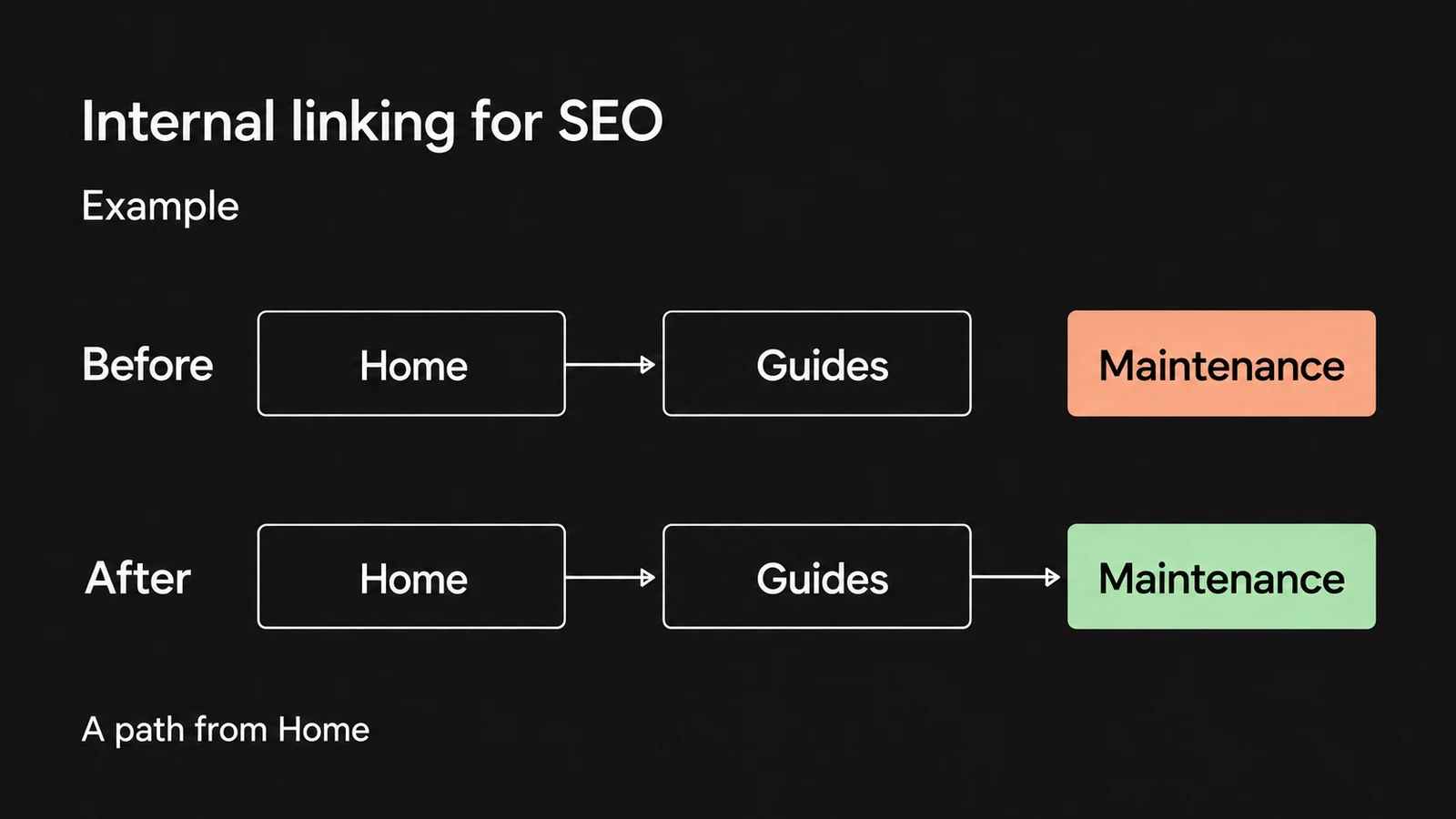
Dodawaj linki tam, gdzie pojawia się inne pytanie. Używaj opisowego tekstu linku i linku HTML z atrybutem href, zgodnie ze wskazówkami Google dotyczącymi linków. Otwórz stronę docelową i sprawdź, czy odpowiada na to pytanie. Jak zdecydować, które inne strony powinny linkować do Twojej, przeczytasz w poradniku o linkowaniu wewnętrznym.
Sprawdź opublikowaną stronę i wykryj problemy techniczne
Zapisz zmiany w CMS i przejdź przez proces publikacji obowiązujący w witrynie. Potem otwórz publiczny adres URL w oknie przeglądarki bez logowania do edytora. Poprawny szkic lub podgląd w CMS nie dowodzi, że odwiedzający dostają tę wersję.
Przeczytaj stronę i skorzystaj z niej
Porównaj H1, sekcje, obrazy i podpisy z dziennikiem. Otwórz wszystkie karty i sekcje FAQ. Powtórz to na komputerze i na telefonie: sprawdź, czy tekst i szczegóły są czytelne, z tabel da się korzystać, a linki prowadzą pod właściwe adresy URL. Przetestuj też główne działanie, na przykład wysłanie zapytania kontaktowego, jeśli to możliwe w trybie testowym witryny.
Sprawdź kod HTML generowany przez system
Otwórz narzędzia deweloperskie przeglądarki i panel Elementy. W sekcji
headznajdźtitleimeta name="description". Sprawdź, czy oba zawierają zatwierdzony tekst i czy nie występują podwójnie. W sekcji body sprawdź H1, teksty alternatywne obrazów i zmienione wartościhref. Pierwotny kod źródłowy może się różnić od HTML powstającego po uruchomieniu JavaScriptu. Jeśli szczegóły pojawiają się dopiero potem, dodaj opisaną niżej kontrolę renderowania.Sprawdź dostęp i możliwość indeksowania
W panelu Sieć przeładuj stronę i obejrzyj żądanie dokumentu. Końcowy adres URL, status HTTP i treść powinny odpowiadać oczekiwaniom. Jeśli strona ma być indeksowana, poszukaj niezamierzonych dyrektyw
noindexw metatagach robots i w nagłówku HTTPX-Robots-Tag. Sprawdź też, dokąd prowadzirel="canonical". Zapisz wszelkie błędy, blokady dostępu i nieoczekiwane adresy kanoniczne, a następnie skorzystaj z poradnika o audycie technicznym SEO. Poprawianie tekstów nie usunie blokady dostępu, a odpowiedź HTTP 200 nie dowodzi, że strona jest zindeksowana.Sprawdź, co może pobrać Google
Jeśli masz dostęp do Search Console, wpisz adres URL w Narzędziu do sprawdzania adresów URL. Wybierz „Test wersji opublikowanej”, a potem „Wyświetl przetestowaną stronę”. Znajdź w kodzie HTML nowy tytuł i charakterystyczny fragment poprawionej treści, a następnie obejrzyj zrzut ekranu. Test pokazuje wersję pobraną w danej chwili. Zindeksowaną wersję i datę ostatniego skanowania sprawdź osobno, żeby ustalić, czy Google ponownie przeskanował stronę. Bez dostępu zapisz tę kontrolę jako „niezweryfikowano”.
Jeśli opublikowana treść jest poprawna, ale wynik wyszukiwania pokazuje inny tytuł lub fragment, zapisz zapytanie, datę i zrzut ekranu. Sprawdź, czy nagłówki są spójne, i zwróć uwagę na datę skanowania, zanim znów wszystko przepiszesz. Google może pokazać stronę inaczej, nawet gdy jej pola są poprawne.
Pobierz dziennik zmian i zachowaj dowody wprowadzonych poprawek
Przeznacz jeden wiersz na każdą zmianę. W kolumnie przed zapisz oryginalny tekst lub problem, w kolumnie po wersję, którą zamierzasz opublikować. Zanotuj źródło nowych informacji i kontrolę, którą da się powtórzyć. Po publikacji dopisz daty, status i wynik oraz odnośnik do zrzutu ekranu lub zapisanej kontroli.
Zaimportuj plik CSV jako UTF-8 z przecinkiem jako separatorem. Użyj statusu „do zrobienia” przed zmianą, „do weryfikacji” po jej wprowadzeniu, „zweryfikowano” po sprawdzeniu i „do poprawy”, jeśli znajdziesz błąd. Status „niezweryfikowano” stosuj, gdy kontroli nie da się wykonać, a powód zapisz w polu wyniku. Każdy wiersz przykładu ma status „do zrobienia”: wiersze opisują zaplanowaną pracę.
Zachowaj datę publikacji do późniejszych analiz. W Search Console zawęź dane filtrem do jednej strony i porównuj zapytania oraz okresy według tych samych kryteriów. Poradnik o mierzeniu wyników SEO wyjaśnia, jak interpretować kliknięcia, wyświetlenia i wyniki ważne dla biznesu. Dziennik dokumentuje, co zmieniono. Sam późniejszy wzrost liczby kliknięć nie dowodzi, że spowodowały go Twoje zmiany.
Wtyczki SEO i adresy URL stron
Czy do edycji strony potrzebna jest wtyczka SEO?
Wtyczka może ułatwić wpisywanie tagów title i meta description. Najpierw sprawdź, które pola obsługuje już Twój CMS: gdy dwa systemy dodają te same metadane, mogą powstać duplikaty. Wynik zobaczysz w kodzie HTML opublikowanej strony. Ocena wystawiona przez wtyczkę nie mówi, czy treść odpowiada na pytanie czytelnika.
Czy zmienić adres URL, żeby zawierał słowo kluczowe?
Przy poprawianiu istniejącej strony zostaw adres URL, który działa i jasno opisuje stronę. Samo słowo kluczowe w slugu nie uzasadnia przeniesienia strony. Jeśli zmiana struktury wymaga nowego adresu, osobno zaplanuj przekierowanie, aktualizację linków i sprawdzenie strony docelowej. Poza polem URL w CMS zaktualizuj też wszystkie istniejące odwołania do strony.