 Michele Eccher
In diesem Ratgeber
Vorhandene Seiten und Links erfassen
Wählen Sie eine überschaubare Gruppe von Seiten aus, etwa eine Kategorie, ihre Ratgeber und die passende Leistungsseite. Sie brauchen eine Liste der veröffentlichten URLs, Lesezugriff auf die Seiten und eine Tabellenkalkulation. Für Änderungen brauchen Sie zusätzlich Zugriff auf das CMS oder die Unterstützung der Person, die Ihre Website entwickelt.
Exportieren Sie die URLs aus dem CMS und vergleichen Sie sie mit der Sitemap. Ergänzen Sie bekannte Seiten, die in beiden Listen fehlen. Search Console und Server-Logs helfen Ihnen dabei, sofern Sie Zugriff haben. Trennen Sie öffentliche URLs von Entwürfen, privaten Bereichen und Bestätigungsseiten: Nicht jede Seite gehört in die Navigation.
Bei einer kleinen Website gehen Sie von der Startseite aus und folgen den Links. Notieren Sie für jeden Link die Quellseite, das Ziel, den sichtbaren Text und die Stelle: Menü, Artikeltext, Footer oder Karte. Bei einer größeren Website exportieren Sie diese Beziehungen mit einem Crawler. Lassen Sie einen Crawl laufen, der ab der Startseite den Links folgt, und führen Sie URLs aus Sitemaps oder Listen getrennt. Dass ein Crawler eine URL kennt, weil Sie sie ihm genannt haben, beweist nicht, dass Besucher sie über Links erreichen.
Wenn Sie noch nicht entschieden haben, welche Fragen eine eigene Seite brauchen, beginnen Sie mit dem Ratgeber zu Content-Mapping und Themenautorität. Dieser Ratgeber behandelt die Links zwischen Seiten, die Sie bereits festgelegt haben.
Ist eine Seite, die im Crawl fehlt, wirklich verwaist?
Eine verwaiste Seite hat keine eingehenden internen Links von anderen Seiten der Website. Ausgehende Links kann sie trotzdem haben, und Sie können sie durch Eingabe der URL öffnen. Um mögliche verwaiste Seiten zu finden, vergleichen Sie Ihr CMS und andere URL-Listen mit den Seiten, die sich über Links erreichen lassen. Prüfen Sie zuerst die URLs, die in der zweiten Liste fehlen.
Bevor Sie sie verwaist nennen, klären Sie, ob der Crawl vollständig durchgelaufen ist, die relevanten Bereiche der Website erfasst hat und per JavaScript erzeugte Links lesen konnte. Prüfen Sie auch Menüs und Archive. Eine Seite, die aus einer Kategorie verlinkt, aber in keinem Artikel erwähnt wird, hat bereits einen eingehenden Link. Sie braucht vielleicht einen Link im Text, ist aber nicht verwaist. Deckt Ihr Audit nur einen Teil der Website ab, notieren Sie „Keine Links im Crawl-Umfang gefunden“. Seiten an anderer Stelle der Website können auf sie verlinken.
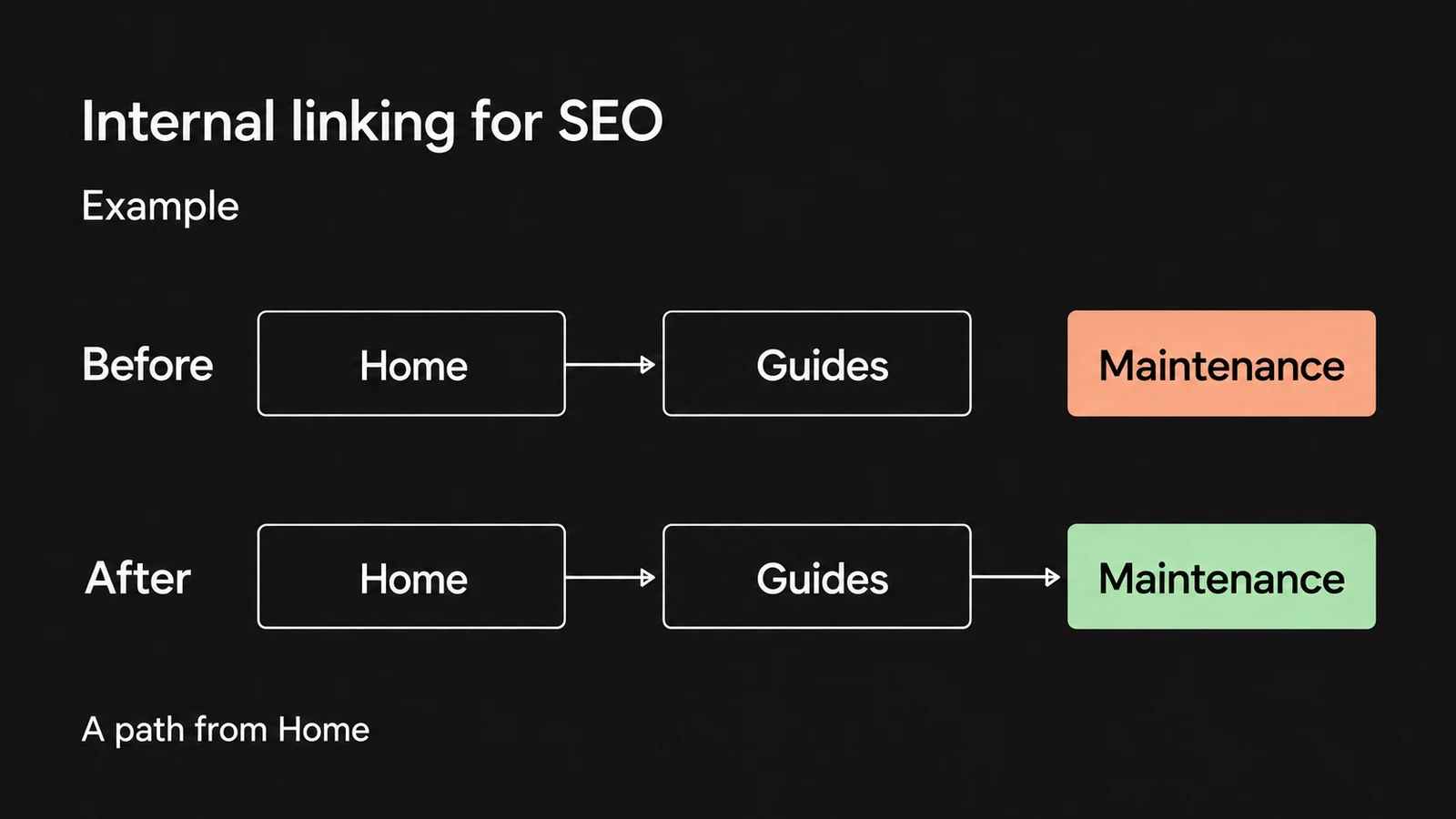
Prüfen Sie außerdem, woher die eingehenden Links kommen. Zwei Seiten können sich gegenseitig verlinken und trotzdem beide von der Startseite aus unerreichbar bleiben. Halten Sie neben der Zahl der eingehenden Links einen tatsächlichen Navigationsweg fest, zum Beispiel „Startseite, Ratgeber, Wartung“.
Ist die isolierte Seite nützlich und aktuell, suchen Sie eine passende Seite, von der aus Sie auf sie verlinken. Enthält sie ein abgelaufenes Angebot oder wiederholt eine Antwort, die Sie schon anderswo geben, entscheiden Sie zuerst, was bleibt. Ein Content-Audit hilft bei dieser Entscheidung. Wer auf veraltete Inhalte verlinkt, macht sie leichter auffindbar, aber nicht aktueller.
Eine Website mit fünf Seiten: Welche Links ändern sich?
Stellen Sie sich einen Fahrradladen mit fünf veröffentlichten Seiten vor. Es ist ein erfundenes Beispiel, ohne Besucherdaten und ohne Ergebnisse. Die Startseite verlinkt auf die Ratgeber-Übersicht und auf die Seite zum Reparaturservice. Die Übersicht führt nur den Ratgeber zum Fahrradkauf auf. Der Wartungsratgeber steht in der Sitemap, aber keine Seite verlinkt auf ihn.
| Seite | Pfad | Vorhandener Inhalt |
|---|---|---|
| Startseite | / | Eine Vorstellung des Ladens. |
| Ratgeber | /ratgeber/ | Eine Übersicht der Artikel. |
| Fahrradkauf | /ratgeber/fahrrad-kaufen/ | Auswahlkriterien, darunter der Wartungsaufwand. |
| Wartung | /ratgeber/fahrradwartung/ | Wartungschecks und Hinweise, wann das Rad in die Werkstatt gehört. |
| Reparaturservice | /fahrrad-reparatur/ | Leistungen und Terminbuchung. |
Der Kaufratgeber enthält einen Link „hier klicken“ zurück zur Startseite, der nicht die zusätzlichen Informationen liefert, die er verspricht. Auf der Wartungsseite führt ein Button zum Reparaturservice. Er funktioniert beim Klicken, hat aber kein href. Jedes Problem braucht eine andere Lösung.
Vorher
Keine Seite verlinkt auf „Wartung“. Die gestrichelte Linie steht für einen JavaScript-Button ohne href.
Nachher
„Wartung“ ist von der Übersicht und vom Kaufratgeber aus erreichbar. Der Link zum Reparaturservice ist jetzt ein HTML-Link.
| Quelle und Ziel | Änderung | Grund |
|---|---|---|
| Ratgeber → Wartung | „Fahrradwartung“ in die Übersicht aufnehmen. | Den Artikel von der Ratgebersammlung aus erreichbar machen. |
| Fahrradkauf → Wartung | „Wartungschecks fürs Fahrrad“ im Absatz zur Pflege verlinken. | Lesern helfen, den Wartungsaufwand einzuschätzen, bevor sie ein Fahrrad kaufen. |
| Wartung → Reparaturservice | Den Button durch einen HTML-Link ersetzen: „Fahrrad-Check vereinbaren“. | Die URL des Services für Crawler zugänglich machen. |
| Fahrradkauf → Startseite | „Hier klicken“ aus dem Artikeltext entfernen. | Die Startseite liefert nicht die versprochenen Details. Das Logo verlinkt ohnehin dorthin. |
Vor diesen Änderungen sind vier der fünf Seiten von der Startseite aus erreichbar, die Startseite selbst mitgezählt. Danach sind es alle fünf. Der Wartungsratgeber hat zwei neue eingehende Links mit unterschiedlichem Zweck: Der eine führt ihn in der Übersicht auf, der andere stellt ihn vor, während der Leser ein Fahrrad auswählt. Diese Zahlen beschreiben die Navigation durch die Beispielwebsite. Sie sagen keine bessere Platzierung voraus.
Einen Linktext wählen, der zu Satz und Ziel passt
Der Ankertext ist der sichtbare, anklickbare Text eines Links. Googles Best Practices für Links empfehlen einen kurzen, beschreibenden Text, der zu beiden Seiten passt. Im Fahrradbeispiel könnte der Link in diesen Satz passen:
Bevor Sie sich für ein Fahrrad entscheiden, lesen Sie die Wartungschecks fürs Fahrrad und klären Sie, welche Sie selbst erledigen und welche in die Werkstatt gehören.
Verlinken Sie die Wörter „Wartungschecks fürs Fahrrad“ mit dem passenden Artikel. Wer nur „hier“ verlinkt, verbirgt das Ziel. Wer den ganzen Satz verlinkt, nimmt Wörter mit, die das Ziel nicht erkennbar machen. Schlägt Ihr CMS einen anderen Titel vor, prüfen Sie, ob er die Seite weiterhin beschreibt und sich im Satz natürlich liest.
Ob ein Link nützlich ist, sehen Sie am Ziel: Öffnen Sie es und suchen Sie die Antwort, die der Ankertext verspricht. „Preise für Fahrradreparaturen“ verlangt eine Preisangabe. Enthält die Seite nur ein Formular, beschreibt „Angebot anfordern“ die Aktion genauer. Füllen Sie den Satz nicht mit Synonymen auf, nur um Ihre Keywords zu variieren.
Google nennt keine ideale Zahl von Links pro Seite. Behalten Sie einen Link, wenn er dem Leser einen sinnvollen nächsten Schritt bietet. Entfernen Sie Links, die nicht in den Absatz passen oder einen anderen Link ohne Grund wiederholen. Ein Menülink und ein Link im Text können beide nützlich sein: Der eine hilft Besuchern beim Navigieren, der andere steht dort, wo sie mehr Details brauchen.
Den HTML-Link prüfen, auch wenn Sie JavaScript einsetzen
Google empfiehlt ein <a>-Element mit einem href, das auf eine nutzbare Webadresse zeigt. Ein Click-Handler an einem Button oder an einem Element ohne href ist für die Extraktion von URLs weniger zuverlässig. Der Link in unserem Beispiel sähe so aus:
<a href="/fahrrad-reparatur/">Fahrrad-Check vereinbaren</a>JavaScript kann gültige Links in das DOM einfügen, also in die Seitenstruktur nach der Ausführung der Skripte. Steuert ein Framework die Navigation, prüfen Sie das HTML, das es erzeugt. Der Name der Komponente im Quellcode verrät Ihnen dazu nicht genug. Googles Leitfaden zu JavaScript-SEO erklärt, wie Google Links auch nach dem Rendern extrahieren kann.
Klicken Sie in Ihrem Browser mit der rechten Maustaste auf den Link und wählen Sie „Untersuchen“. Suchen Sie das <a>-Element, lesen Sie sein href und öffnen Sie diese Adresse direkt in einem neuen Tab. Prüfen Sie, ob die erwartete Seite erscheint, ohne dass Sie vorher die Startseite besuchen müssen. Ein href="#" bezeichnet keine andere Seite. Ein Link wie /fahrrad-reparatur/#termine kann Leser zu einem bestimmten Abschnitt führen, sofern dieser Abschnitt existiert.
Erscheinen weitere Artikel erst, nachdem jemand auf „Mehr laden“ geklickt hat, prüfen Sie, wie sich diese späteren Artikel erreichen lassen. Googles Hinweise zur Paginierung erklären, dass die Crawler keine Buttons anklicken und in der Regel keine JavaScript-Funktionen auslösen, die eine Interaktion erfordern. Stellen Sie auch für Einträge jenseits der ersten Gruppe crawlbare URLs und Links bereit.
Jede Änderung und den Test festhalten, den Sie wiederholen
Nutzen Sie eine Zeile für jeden Link, den Sie hinzufügen, korrigieren oder entfernen. Tragen Sie in die Spalten für Quelle und Ziel vollständige URLs Ihrer Website ein. Die Beispieldatei verwendet https://example.com nur für die erfundene Website. Die Spalte linktext enthält den endgültigen Linktext, bei einer Löschung den Text, der entfernt wird.
Erklären Sie unter grund, warum der Leser den Link braucht. Beschreiben Sie unter pruefung einen wiederholbaren Test. Für die Zeile der Übersicht zum Beispiel: „Ratgeber öffnen, den Link ‚Fahrradwartung‘ finden, sein href prüfen und den Artikel am Desktop und mobil erreichen.“ Tragen Sie nach der Veröffentlichung Datum, Ergebnis und Nachweis in pruefnotizen ein, ohne den geplanten Test zu löschen.
Importieren Sie die Datei in Ihre Tabellenkalkulation mit UTF-8-Kodierung und Kommas als Trennzeichen. Die leere Vorlage enthält nur Spaltenüberschriften, sodass Sie Ihre URLs eintragen können, ohne Beispielzeilen zu löschen. Die Felder heißen quelle, ziel, linktext, position, aktion, grund, pruefung, status, pruefdatum und pruefnotizen. Als Status verwenden Sie „offen“, „bereit zur Prüfung“, „geprüft“ oder „Korrektur nötig“. Jede Zeile im Beispiel steht noch auf „offen“. Es ist ein erfundener Plan, kein Protokoll von Tests auf der Website eines echten Ladens.
Nach der Veröffentlichung Link und Navigationsweg prüfen
Die veröffentlichte Quellseite öffnen
Lesen Sie den Satz mit dem Link noch einmal. Prüfen Sie, ob Ankertext und Position zur Tabelle passen. Testen Sie am Desktop und mobil; bei Menülinks prüfen Sie auch, ob sich die Navigation öffnen lässt. Soll ein Link entfallen, bestätigen Sie, dass er weg ist und der verbleibende Satz noch Sinn ergibt.
Prüfen, wohin der Link führt
Untersuchen Sie das HTML, öffnen Sie das Ziel und prüfen Sie seinen Inhalt. Öffnen Sie in den Entwicklertools Ihres Browsers den Reiter „Netzwerk“, laden Sie die URL neu und lesen Sie den Status der Dokumentanfrage. Bei einem 404 korrigieren Sie die Adresse oder wählen einen passenden Ersatz. Gibt es eine Weiterleitung, stellen Sie den Link auf die richtige Ziel-URL um. Öffnen Sie auch Seiten, die 200 zurückgeben: Sie können trotzdem leer sein oder eine Fehlermeldung anzeigen.
Den Weg von Anfang an gehen
Beginnen Sie auf der Startseite, ohne die Ziel-URL einzufügen. Auf der Beispielwebsite folgen Sie dem Weg Startseite, Ratgeber, Wartung, dann Reparaturservice. Prüfen Sie auch den Link vom Kaufratgeber zu „Wartung“. Setzen Sie einen Crawler ein, starten Sie ihn mit derselben Startseite und denselben Einstellungen erneut. Verwenden Sie URLs aus einer Sitemap nicht als Beleg dafür, dass sich die Seiten über Links erreichen lassen.
Die Ergebnisse in der Tabelle festhalten
Setzen Sie eine Zeile erst auf „geprüft“, wenn Sie die geplanten Prüfungen abgeschlossen haben, und tragen Sie das Datum als JJJJ-MM-TT ein. Notieren Sie in den Prüfnotizen die endgültige URL, den HTTP-Status und den getesteten Weg, oder das Problem, das noch zu beheben ist. Liegt die Ursache bei Indexierungsanweisungen, Zugriffsbeschränkungen oder beim Rendering, gehen Sie ihr mit dem technischen SEO-Audit nach.
Mit Zugriff auf die Search Console können Sie außerdem prüfen, was Google abrufen kann. Geben Sie die URL der Quellseite in die URL-Prüfung ein, wählen Sie „Live-URL testen“ und öffnen Sie „Getestete Seite anzeigen“. Suchen Sie im HTML nach Ziel und Ankertext, besonders wenn JavaScript sie hinzufügt. Ein Live-Test beweist nicht, dass die aktualisierte Version bereits indexiert ist. Prüfen Sie die indexierten Daten und das Datum des letzten Crawls gesondert.
Wiederholen Sie diese Prüfungen, wenn Sie einen Ratgeber veröffentlichen, ein Menü ändern oder eine Zielseite verschieben. Um Veränderungen bei Traffic und Anfragen zu beurteilen, halten Sie das Datum jeder Änderung fest und vergleichen Sie gleichartige Zeiträume anhand des Ratgebers zur Messung von SEO-Ergebnissen. Ein späterer Anstieg der Klicks allein beweist nicht, dass die neuen Links ihn verursacht haben.
Bildlinks und automatische Links
Darf ich ein Bild als internen Link verwenden?
Ja. Ist das Bild der einzige Inhalt des Links, sollte der Alt-Text das Ziel oder die Aktion beschreiben. Für eine Karte, die auf die Seite zum Reparaturservice verweist, ist zum Beispiel „Fahrradreparatur-Service“ hilfreicher als der Dateiname des Bildes. Google verwendet das Alt-Attribut als Ankertext für verlinkte Bilder. Prüfen Sie außerdem, ob sich die Karte per Tastatur bedienen lässt.
Wie gehe ich mit Links um, die mein CMS automatisch ergänzt?
Prüfen Sie die Regel, nach der sie entstehen, und öffnen Sie Seiten zu verschiedenen Themen. Ein Block mit verwandten Artikeln, der nur auf ein gemeinsames Wort reagiert, kann Inhalte vorschlagen, die die nächste Frage des Lesers nicht beantworten. Passen Sie die Auswahlregel in Ihrem CMS an und prüfen Sie die Seiten mit diesem Block erneut. Behalten Sie die Möglichkeit, Links manuell zu überschreiben, wenn sie eine redaktionelle Einschätzung brauchen.