
 Michele Eccher
In questa guida
Raccogli le pagine e i collegamenti che esistono già
Scegli un insieme gestibile di pagine, per esempio una categoria con le sue guide e il servizio collegato. Ti servono l’elenco degli URL pubblicati, la possibilità di leggere le pagine e un foglio di lavoro. Per inserire le modifiche occorre anche l’accesso al CMS o il supporto di chi sviluppa il sito.
Recupera gli URL dal CMS e confrontali con la sitemap. Aggiungi le pagine note che mancano da entrambi gli elenchi; se hai accesso a Search Console o ai log del server, possono aiutarti a trovarle. Tieni separati gli URL pubblici da bozze, aree riservate e pagine di conferma: non tutte le pagine devono entrare nella navigazione.
Su un sito piccolo puoi partire dalla homepage, seguire i link e annotare per ciascuno pagina sorgente, destinazione, testo visibile e posizione: menu, corpo dell’articolo, footer o card. Su un sito più esteso, un crawler può esportare queste relazioni. Fai una scansione che segua i link dalla homepage e conserva separatamente gli URL caricati tramite sitemap o liste: un indirizzo fornito allo strumento non prova che esista un percorso di navigazione per raggiungerlo.
Se non hai ancora deciso quali domande debbano avere una pagina, parti dalla guida sulla mappa dei contenuti e la topical authority. Qui lavoriamo sui collegamenti tra destinazioni già individuate.
Una pagina assente dalla scansione è davvero orfana?
Una pagina orfana non riceve link interni da altre pagine del sito. Può contenere collegamenti in uscita ed essere apribile digitando il suo indirizzo. Per cercarla, confronta gli URL raccolti dal CMS e dalle altre fonti con quelli raggiunti seguendo i link. Gli indirizzi che mancano dalla seconda lista sono i primi da controllare.
Prima di classificarli come orfani, verifica che la scansione sia terminata, che il perimetro includa le sezioni pertinenti e che il crawler possa leggere i link generati da JavaScript. Cerca anche nei menu e negli archivi: una pagina collegata dalla categoria, ma mai citata in un articolo, ha già un link in entrata. Potrebbe aver bisogno di un collegamento contestuale, ma non è orfana. Se analizzi solo una sezione, annota «nessun link trovato nel perimetro»: altre pagine del sito potrebbero collegarla.
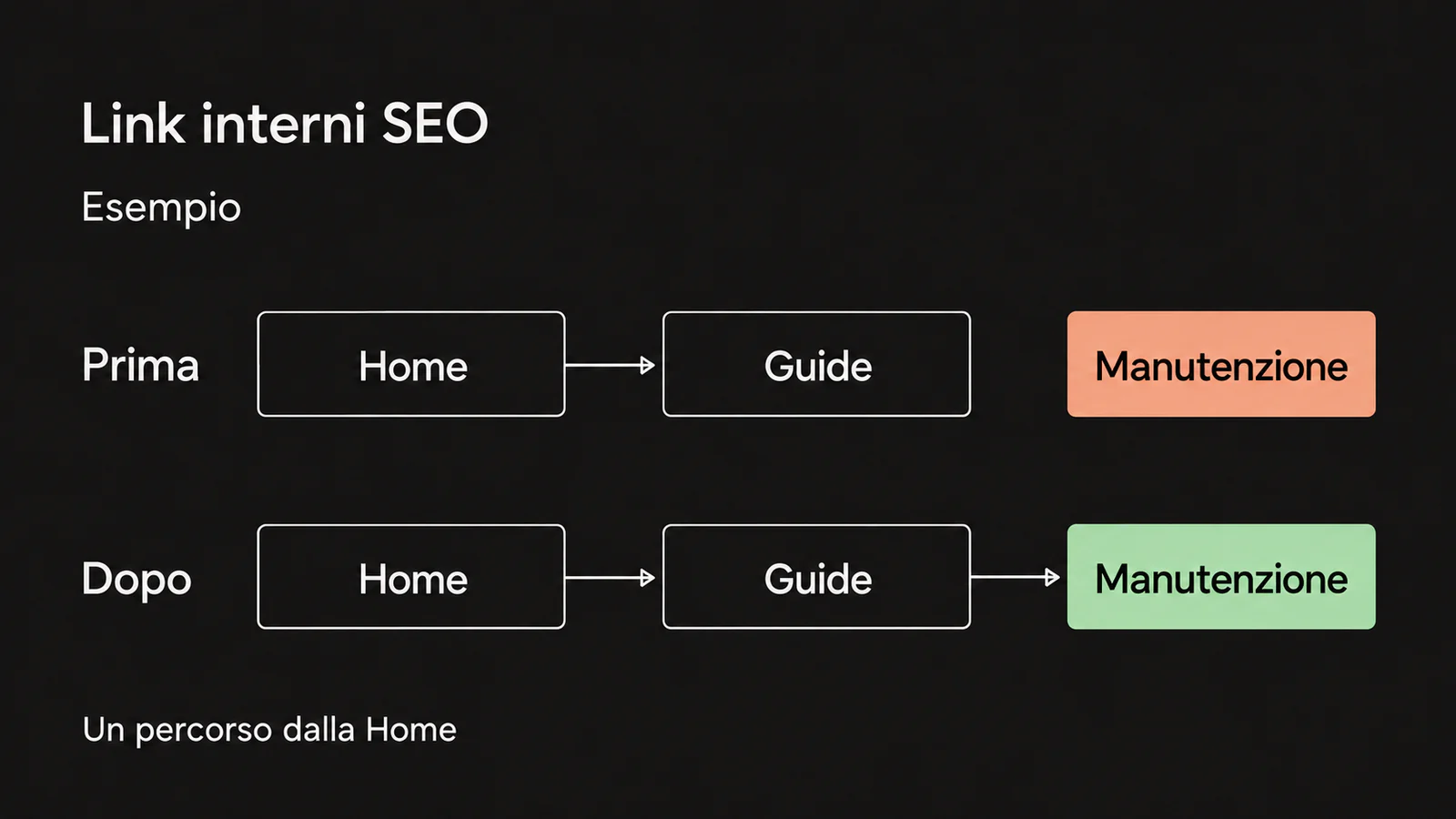
Controlla inoltre da dove arrivano i link. Due pagine che si rimandano a vicenda possono restare entrambe fuori dai percorsi accessibili dalla homepage. Nel foglio annota quindi anche un percorso concreto, come «Home, Guide, Manutenzione», senza affidarti al solo totale dei link in entrata.
Se la pagina isolata è utile e aggiornata, individua una sorgente pertinente da cui collegarla. Se è una vecchia offerta o ripete una risposta già presente, chiarisci prima che cosa conservarne: l’audit dei contenuti aiuta a decidere il destino della pagina. Aggiungere link a contenuti superati li rende più facili da trovare senza risolverne il problema.
Un sito di cinque pagine: quali link cambiare
Immaginiamo un negozio di biciclette con cinque pagine già pubblicate. È un esempio simulato, senza dati di traffico o risultati di un cliente. La homepage collega l’indice delle guide e il servizio officina; l’indice elenca solo la guida alla scelta. La manutenzione è nella sitemap, ma nessuna pagina la collega.
| Pagina | Percorso | Contenuto disponibile |
|---|---|---|
| Home | / | Presentazione del negozio. |
| Guide | /guide/ | Indice degli articoli. |
| Scegliere la bici | /guide/scegliere-bici/ | Criteri di scelta, compreso l’impegno di manutenzione. |
| Manutenzione | /guide/manutenzione-bici/ | Controlli e casi in cui rivolgersi all’officina. |
| Officina | /officina/ | Servizi e modalità di prenotazione. |
Nella guida alla scelta c’è un «clicca qui» che riporta alla homepage, dove il lettore non trova l’approfondimento promesso. La pagina di manutenzione ha invece un pulsante verso l’officina: funziona al clic, ma non ha un href. Questi problemi richiedono interventi diversi.
Prima
Manutenzione non riceve link. Il tratteggio indica il pulsante JavaScript senza href.
Dopo
Manutenzione si raggiunge dall’indice e dalla guida alla scelta. Il passaggio all’officina usa un link HTML.
| Sorgente e destinazione | Intervento | Motivo |
|---|---|---|
| Guide → Manutenzione | Aggiungere «Manutenzione della bici» all’indice. | Rendere l’articolo accessibile dalla raccolta delle guide. |
| Scegliere la bici → Manutenzione | Aggiungere «controlli di manutenzione della bici» nel passaggio sull’impegno richiesto. | Permettere di valutare questo aspetto prima della scelta. |
| Manutenzione → Officina | Sostituire il pulsante con un link HTML: «prenotare un controllo in officina». | Dare una destinazione esplorabile al passaggio verso il servizio. |
| Scegliere la bici → Home | Rimuovere il «clicca qui» dal corpo del testo. | La Home non contiene l’approfondimento; il logo offre già il ritorno all’inizio del sito. |
Nel modello, prima si raggiungono dalla Home quattro pagine su cinque, contando anche la Home stessa; dopo, tutte e cinque. La manutenzione ha due nuovi ingressi con funzioni diverse: uno nell’indice, uno nel contesto della scelta. Questi conteggi descrivono il percorso costruito, non un aumento previsto del posizionamento.
Scegli il testo del link leggendo la frase e la destinazione
L’anchor text è la parte visibile e cliccabile del collegamento. Google raccomanda testi concisi, descrittivi e pertinenti a entrambe le pagine nelle sue buone pratiche per i link. Nel caso della bici, il collegamento può stare in una frase come questa:
Prima di scegliere, considera i controlli di manutenzione della bici e valuta quali puoi gestire e per quali serve l’officina.
Collega le parole «controlli di manutenzione della bici» all’articolo corrispondente. Selezionare solo «qui» nasconderebbe la destinazione; collegare l’intera frase includerebbe parole che non servono a identificarla. Se il CMS propone un titolo diverso, controlla che descriva ancora la pagina e si inserisca bene nella frase.
Per decidere se il link serve, apri la destinazione e cerca la risposta promessa dall’anchor. «Prezzi officina» richiede informazioni sui prezzi; se la pagina contiene soltanto un modulo, «richiedere un preventivo» descrive meglio ciò che si può fare. Non aggiungere alla frase una serie di sinonimi solo per variare le parole chiave.
Non esiste un numero ideale di link per pagina indicato da Google. Mantieni un collegamento quando offre un passaggio utile; togli quelli estranei al paragrafo o ripetuti senza motivo. Un link nel menu e uno nel corpo possono convivere: il primo aiuta a orientarsi, il secondo compare nel momento in cui serve l’approfondimento.
Controlla il link HTML, anche quando usi JavaScript
La forma raccomandata da Google è un elemento <a> con href che punti a un indirizzo web utilizzabile. Un evento di clic su un pulsante o su un elemento senza href non offre la stessa affidabilità per l’estrazione dell’URL. Il collegamento dell’esempio si scrive così:
<a href="/officina/">prenotare un controllo in officina</a>JavaScript può inserire link validi nel DOM, cioè nella struttura della pagina dopo l’esecuzione degli script. Se il framework gestisce la navigazione, controlla l’HTML che produce: il nome del componente usato nel codice non basta. La guida Google alla SEO per JavaScript spiega come i collegamenti possano essere estratti anche dopo il rendering.
Nel browser, fai clic destro sul link e scegli «Ispeziona». Cerca l’elemento <a>, leggi il suo href e apri quell’indirizzo direttamente in una nuova scheda. Controlla che mostri la pagina attesa anche senza essere passato prima dalla homepage. Un href="#" non identifica un’altra pagina; un link come /officina/#prenotazioni può invece portare a una sezione specifica, se quella sezione esiste.
Se gli articoli compaiono solo dopo «Carica altri», verifica come si raggiungono quelli successivi. Google chiarisce nelle indicazioni sulla paginazione che i crawler non fanno clic sui pulsanti e generalmente non attivano funzioni JavaScript che richiedono un’azione dell’utente. Prevedi un percorso con URL e link esplorabili anche verso gli elementi oltre il primo gruppo.
Registra l’intervento e la prova che dovrai ripetere
Usa una riga per ciascun collegamento da aggiungere, correggere o rimuovere. Compila sorgente e destinazione con URL completi del tuo sito; nel file di esempio il dominio https://example.com identifica esclusivamente il caso simulato. La colonna anchor contiene il testo finale, oppure il testo da eliminare nelle righe di rimozione.
In motivo scrivi quale bisogno giustifica il passaggio; in verifica indica una prova ripetibile. Per la riga dell’indice, per esempio: «Aprire Guide, trovare il link Manutenzione della bici, controllare href e raggiungere l’articolo da desktop e mobile». Dopo il rilascio aggiungi data, esito e prova nel campo note_verifica, senza cancellare il controllo previsto.
Importa il file nel foglio di calcolo usando UTF-8 e la virgola come separatore. Il modello contiene solo le intestazioni, così puoi inserire gli URL senza cancellare righe dimostrative. I campi sono sorgente, destinazione, anchor, posizione, azione, motivo, verifica, stato, data_verifica e note_verifica. Usa gli stati «da fare», «da verificare», «verificato» o «da correggere». Nel file compilato gli interventi sono ancora «da fare»: descrivono un piano simulato, non verifiche realmente eseguite su un negozio.
Verifica il collegamento e il percorso dopo la pubblicazione
Apri la sorgente pubblicata
Rileggi la frase con il link e controlla che anchor e posizione corrispondano al registro. Provalo da desktop e mobile; per i link del menu, verifica anche l’apertura della navigazione. Per una rimozione, verifica che sia sparito il collegamento previsto e che la frase restante abbia senso.
Controlla dove porta
Ispeziona l’HTML, apri la destinazione e verifica il contenuto. Con gli strumenti di sviluppo del browser, nella scheda Rete o Network, ricarica l’URL e leggi lo stato della richiesta del documento. Se trovi un 404, correggi l’indirizzo o scegli una risposta pertinente. Se c’è un redirect, aggiorna il link verso l’URL finale corretto. Una risposta 200 va comunque aperta: potrebbe mostrare una pagina vuota o un messaggio di errore.
Ripeti il percorso dall’inizio
Parti dalla Home senza incollare l’indirizzo della destinazione. Nel caso simulato prova Home, Guide, Manutenzione e poi Officina; verifica anche il passaggio dalla guida alla scelta alla manutenzione. Se usi un crawler, ripeti la scansione con lo stesso punto di partenza e le stesse impostazioni, senza usare la sitemap per dimostrare la raggiungibilità tramite link.
Conserva l’esito nel registro
Segna «verificato» solo dopo i controlli previsti e riporta la data nel formato AAAA-MM-GG. Nelle note indica URL finale, stato HTTP e percorso provato, oppure il difetto da correggere. Se il blocco dipende da direttive di indicizzazione, accesso o rendering, passa alla diagnosi dell’audit SEO tecnico.
Con accesso a Search Console puoi verificare anche ciò che Google riesce a recuperare. Inserisci l’URL della pagina sorgente in Controllo URL, avvia «Testa URL pubblicato» e apri «Visualizza pagina testata». Cerca destinazione e anchor nell’HTML, soprattutto se vengono aggiunti da JavaScript. Il test in tempo reale non prova che la versione aggiornata sia già nell’indice: controlla separatamente i dati indicizzati e la data dell’ultima scansione.
Ripeti questi controlli quando pubblichi una guida, cambi un menu o sposti una destinazione. Per capire se cambiano visite e richieste, conserva la data degli interventi e confronta dati omogenei con la guida su come misurare i risultati SEO. Un aumento successivo dei clic, da solo, non dimostra che sia stato causato dai nuovi link.
Immagini e collegamenti automatici
Posso usare un’immagine come link interno?
Sì. Se l’immagine è l’unico contenuto del link, il suo testo alternativo deve descrivere la destinazione o l’azione. Per una card che porta alla pagina dell’officina, per esempio, «Servizio officina bici» è più utile del nome del file. Google usa l’attributo alt come testo del collegamento per le immagini linkate. Controlla anche che la card sia utilizzabile da tastiera.
Come gestisco i link inseriti automaticamente dal CMS?
Controlla la regola che li genera e apri pagine con contenuti diversi. Un blocco di articoli correlati basato solo su una parola comune può proporre risposte fuori contesto. Correggi la selezione nel CMS e ricontrolla le pagine che usano quel blocco. Mantieni la possibilità di scegliere manualmente le destinazioni quando la relazione richiede una valutazione editoriale.