 Michele Eccher
In diesem Ratgeber
Ausgangsversion sichern und festlegen, was die Seite Lesern ermöglichen soll
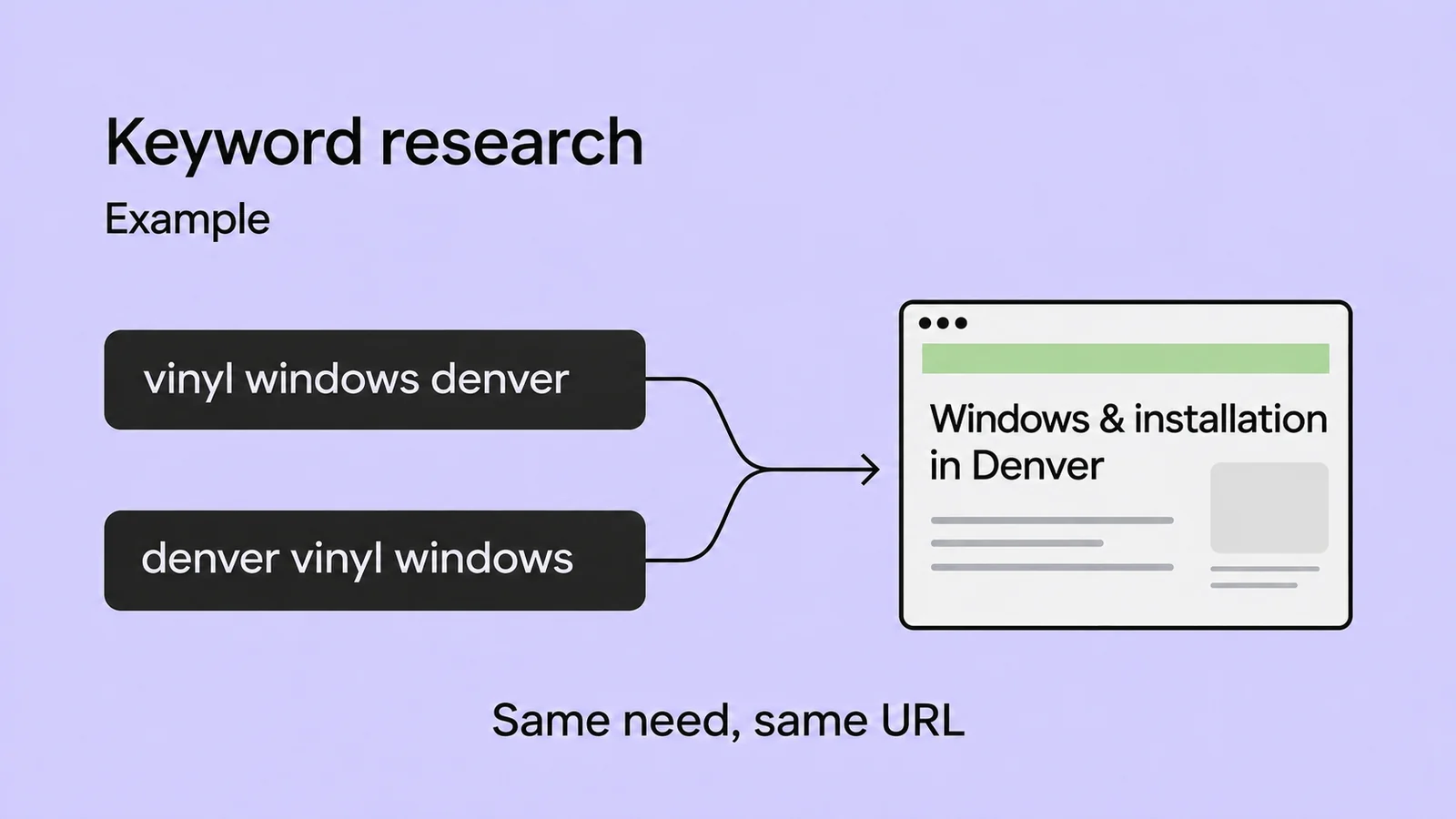
Öffnen Sie die Seite, Ihr CMS und ein Arbeitsdokument. Halten Sie die vollständige URL fest, dazu den Suchbegriff, für den die Seite vorgesehen ist, und die Aufgabe, die ein Leser erledigen können soll: ein Produkt auswählen, entscheiden, ob eine Leistung zu seinem Bedarf passt, oder eine Anleitung befolgen. Haben Sie Suchbegriff und Zielseite noch nicht gewählt, beginnen Sie mit der Keyword-Recherche.
Sichern Sie den aktuellen Title-Tag, die Meta-Description, die H1 und den Fließtext, dazu Screenshots für Desktop und Smartphone. Notieren Sie, welche Bilder und Links Sie ändern wollen. Das herunterladbare Protokoll hat Felder für den Originaltext, die überarbeitete Fassung und eine Prüfung, die Sie wiederholen können. Beschreiben Sie das beobachtete Problem, bevor Sie eine Lösung vorschlagen.
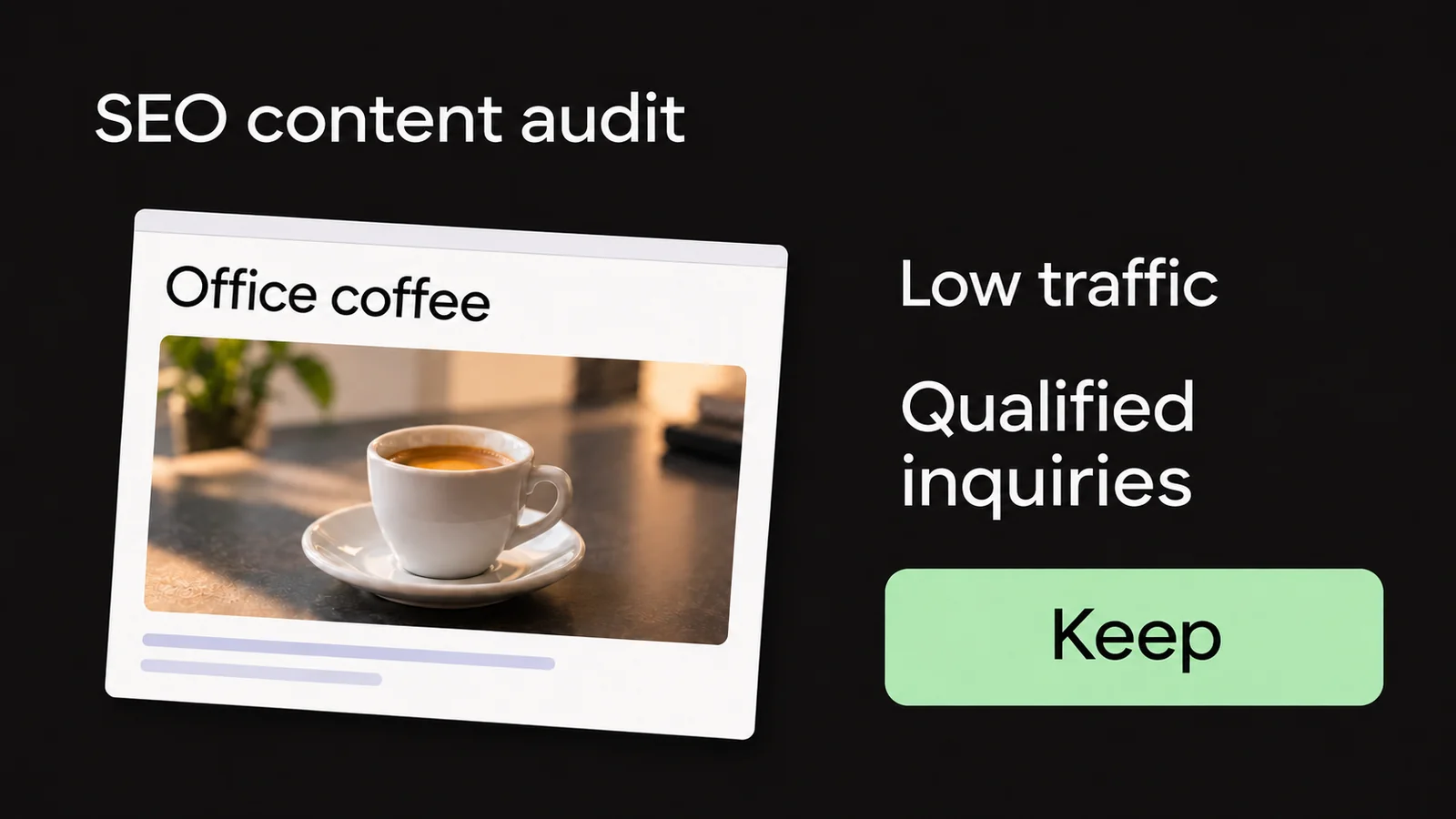
„Die Produktmaße fehlen“ sagt Ihnen zum Beispiel, dass Sie in den Herstellerangaben nach einer bestimmten Angabe suchen müssen. „Die Seite ist schlecht optimiert“ sagt nicht, was zu ändern ist. Beantwortet schon eine andere URL dieselbe Frage, prüfen Sie die Überschneidung mit einem SEO-Content-Audit, bevor Sie zwei konkurrierende Antworten ausbauen.
Fehlende Informationen ergänzen und sinnvoll anordnen
Lesen Sie die Seite noch einmal aus der Sicht von jemandem, der die in Ihrem Protokoll festgehaltene Entscheidung treffen will. Markieren Sie, wo eine Angabe, eine Bedingung oder ein Schritt fehlt. Eine Produktseite braucht womöglich Maße, Materialien und Angaben zur Kompatibilität; eine Leistungsseite sollte erklären, was enthalten ist und welche Voraussetzungen gelten. Eine Anleitung sollte die nötigen Werkzeuge und das zu prüfende Ergebnis nennen.
Die Informationen bekommen Sie von Personen, die Produkt oder Leistung kennen, aus technischen Unterlagen und aus vorhandenen Testergebnissen. Halten Sie die Quelle im Protokoll fest. Prüfen Sie jede nicht dokumentierte Eigenschaft, bevor Sie sie auf der Seite versprechen. Das Papiergewicht allein beweist zum Beispiel nicht, dass ein Notizbuch mit jeder Tintenart zurechtkommt.
Stellen Sie die Hauptantwort an den Anfang. Nutzen Sie H2 für die nächsten Fragen und H3 für Unterabschnitte. Wählen Sie die Überschriftenebene danach, wie die Inhalte zusammenhängen, und passen Sie die Schriftgrößen anschließend im Stylesheet an. Streichen Sie einen Absatz, der die Einleitung wiederholt, ohne etwas hinzuzufügen. Behalten Sie eine Angabe, die eine Entscheidung verändern könnte, auch wenn die Seite dadurch länger wird.
Google sagt, dass es keine bevorzugte Wortanzahl gibt. Füllen Sie die Seite also nicht auf, um eine Längenvorgabe zu erreichen, und wiederholen Sie den Suchbegriff nicht, um eine Keyword-Dichte zu erzielen. Benennen Sie das Thema klar und verwenden Sie die Begriffe, die zur Erklärung nötig sind. „Papier“, „Seiten“ und „Punktraster“ ergänzen im Notizbuch-Beispiel Details; „Notizbuch A5 Punktraster“ in jedem Satz zu wiederholen tut das nicht.
Title-Tag, H1 und Meta-Description auf die Seite abstimmen
Das Element <title> ist der Titel im HTML und erscheint auch im Browser-Tab. Die H1 ist die Hauptüberschrift, die Leser auf der Seite sehen. Beide dürfen sich unterscheiden, solange sie dieselbe Antwort beschreiben. Im Title-Tag kann die Marke stehen, während die H1 einem unterscheidenden Merkmal mehr Platz gibt. Prüfen Sie in Ihrem CMS das Feld für den SEO-Titel und das Feld für die sichtbare Überschrift; es kann beide automatisch verknüpfen.
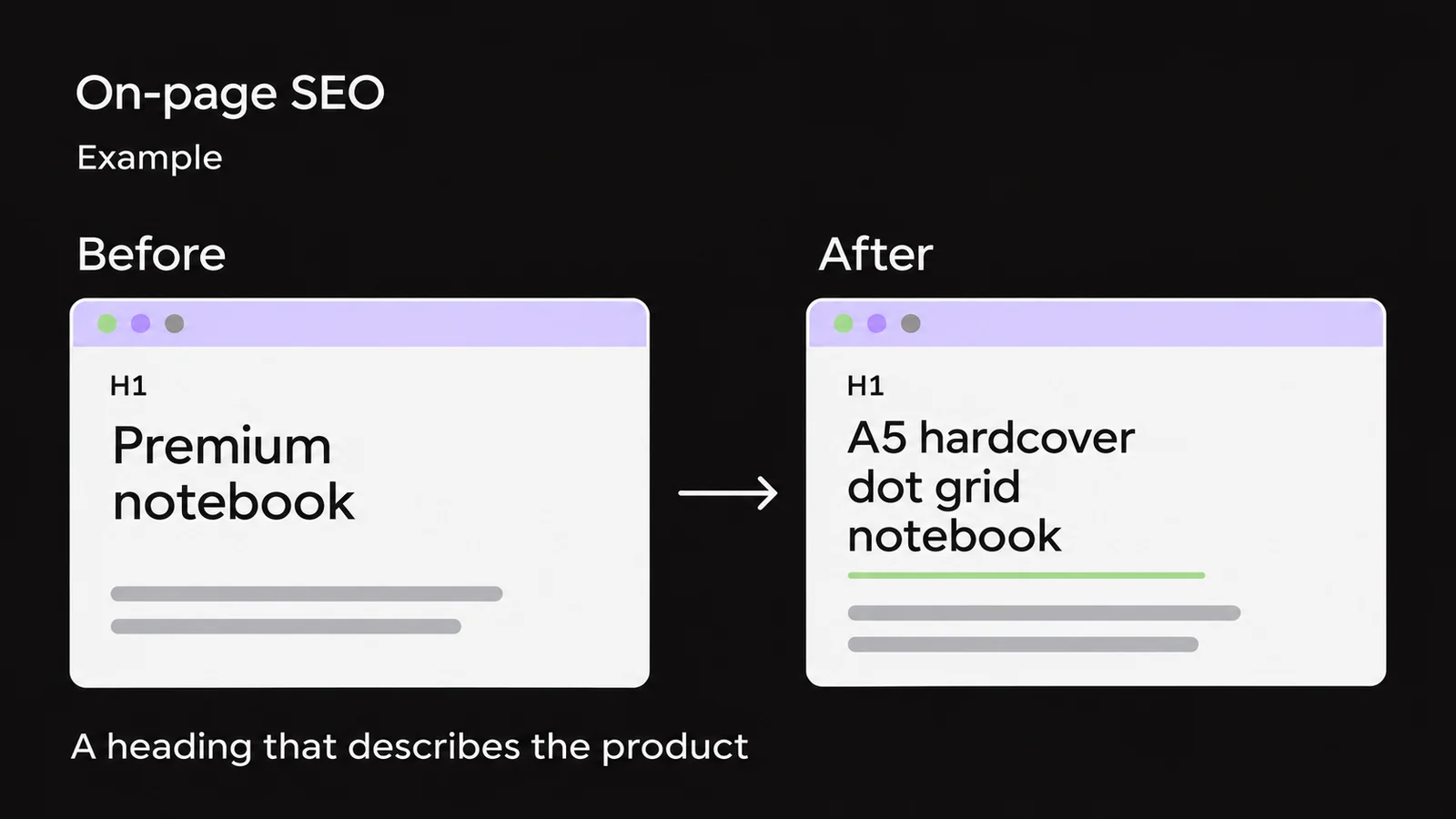
Schreiben Sie einen konkreten, knappen Titel. „Premium Notizbuch“ unterscheidet ein Produkt nicht von einem anderen; Format, Seitenlayout und Seitenzahl tun es. Google nennt keine Zeichengrenze für Title-Tags und kürzt den Titel im Suchergebnis womöglich, damit er in den verfügbaren Platz passt. Prüfen Sie, ob der Anfang auch dann Sinn ergibt, wenn das Ende abgeschnitten wird. Die Google-Hinweise zu Titellinks erklären außerdem, dass Google für den Titel im Suchergebnis die H1 oder andere Quellen heranziehen kann. Der Text, den Sie im CMS eingeben, erscheint nicht garantiert genau so.
Die Meta-Description fasst die konkrete Seite zusammen. Schreiben Sie sie, nachdem der Inhalt fertig ist, damit sie keine Informationen verspricht, die auf der Seite fehlen. Auch hier gibt es keine vorgeschriebene Länge. Die Dokumentation zu Snippets von Google erklärt, dass die Beschreibung gekürzt oder durch einen Textabschnitt der Seite ersetzt werden kann, mit unterschiedlichen Snippets für unterschiedliche Suchanfragen. Die Vorschau eines Plugins hilft beim Prüfen des Textes, zeigt aber nicht genau, wie ein künftiges Suchergebnis aussieht.
Ein vollständiges Beispiel: eine Notizbuch-Produktseite vorher und nachher
Carta Esempio und sein Produkt sind erfunden. Spezifikationen, Texte und Pfade veranschaulichen die Überarbeitung; sie beschreiben weder einen Qreativa-Kunden noch gemessene Ergebnisse. Der zugewiesene Suchbegriff lautet „Notizbuch A5 Punktraster“, und die URL bleibt https://example.com/notizbuch-a5-punktraster/. In diesem Szenario bestätigen die Herstellerangaben bereits die Details der überarbeiteten Fassung. Preis, Verfügbarkeit, Kauf und Lieferbedingungen stehen in eigenen Blöcken und bleiben unverändert.
Vor der Überarbeitung
- Title-Tag im HTML
- Premium Notizbuch | Carta Esempio
- Meta-Description im HTML
- Entdecken Sie unser Premium Notizbuch, ideal für jeden Bedarf. Qualität und Stil, damit Ihre Kreativität Raum zum Wachsen hat.
Inhalt der Produktseite
H1Premium Notizbuch
Der perfekte Begleiter für Ihre Ideen. Ein einzigartiges Notizbuch, das Sie durch den ganzen Tag begleitet.
Zu sehen ist nur der geschlossene Einband, die Seiten im Inneren nicht.
- Alt-Text des Hauptfotos
- premium notizbuch journal bestes notizbuch
H2Die Qualität, die Sie suchen
Sorgfältig ausgewählte Materialien und ein durchdachtes Design machen jede Seite besonders. Wählen Sie Ihr neues Notizbuch und lassen Sie Ihrer Kreativität freien Lauf.
- Link im Fließtext
- Mehr erfahren
/
Nach der Überarbeitung
- Title-Tag im HTML
- Notizbuch A5 Punktraster, 160 Seiten | Carta Esempio
- Meta-Description im HTML
- A5-Notizbuch mit Hardcover, 160 Seiten Punktraster und 100 g/m² Papier. Mit Fotos der Innenseiten und Vergleich zur linierten Ausführung.
Inhalt der Produktseite
H1A5-Notizbuch mit Hardcover und Punktraster
Ein A5-Notizbuch mit 160 Seiten Punktraster und schwarzem Hardcover. Die Punkte im Abstand von 5 mm helfen, Notizen und Tabellen auszurichten, ohne dass durchgehende Linien über die Seite laufen.
Fotos des aufgeschlagenen Notizbuchs und eine Nahaufnahme des Einbands mit Gummiverschluss.
- Alt-Text des Hauptfotos
- A5-Notizbuch, aufgeschlagen auf den Seiten mit Punktraster
- Bildunterschrift
- Punkte im Abstand von 5 mm auf den Seiten des A5-Notizbuchs.
H2Format und Papier
Die Seiten messen 14,8 × 21 cm, das Papier wiegt 100 g/m² (Gramm pro Quadratmeter). Das Innenfoto zeigt das Punktraster, das Detailfoto des Einbands den Gummiverschluss. Wenn Sie beim Schreiben lieber an Linien entlangarbeiten, vergleichen Sie das linierte A5-Notizbuch.
- Link im Fließtext
- Liniertes A5-Notizbuch
/notizbuch-a5-liniert/
Der überarbeitete Titel nennt das Produkt, und die Seite liefert genug Details, um Format, Papier und Seitenlayout zu beurteilen, ohne anderswo nachzusehen. „Format und Papier“ zeigt, was der nächste Abschnitt behandelt. Das Innenfoto beantwortet eine Frage, die der geschlossene Einband offenließ. Der Link zur linierten Ausführung bietet eine Alternative, falls das Punktraster nicht passt.
Prüfen Sie jede Angabe, die Sie ergänzen, bevor Sie das Vorgehen auf Ihre Seite übertragen. Bestätigt das Herstellerdokument das Papiergewicht von 100 g/m² nicht, fragen Sie die Spezifikation an. Aus einem Foto lässt sie sich nicht ableiten, und von einem ähnlichen Produkt übernehmen dürfen Sie sie auch nicht.
Bilder wählen, die nützliche Details zeigen, und Links, die Leser brauchen
Fragen Sie bei jedem Bild, welche Information es sichtbar macht. Das Notizbuch-Beispiel muss das Punktraster zeigen; eine Leistungsseite profitiert vielleicht von einem Beispiel für das fertige Ergebnis. Platzieren Sie das Bild nah an seiner Erklärung. Enthält ein Bild wichtige Informationen als Schrift, nehmen Sie sie auch in den lesbaren Seitentext auf.
Richten Sie den Alt-Text danach aus, was das Bild zeigt und warum es dort steht. „A5-Notizbuch, aufgeschlagen auf den Seiten mit Punktraster“ beschreibt das geplante Foto; eine Aneinanderreihung von Keywords tut das nicht. Verwenden Sie alt="" für ein rein dekoratives Bild. Die Google-Hinweise zu Bildern erklären den Zusammenhang von Alt-Text, Kontext und Barrierefreiheit.
Exportieren Sie gut lesbare Bilder in einem modernen Format wie WebP oder AVIF, in Größen, die zum Layout passen. Prüfen Sie mit Ihrem Entwickler srcset, sizes, die angegebene Breite und Höhe und welche Datei auf einem Smartphone tatsächlich geladen wird. Laden Sie Bilder außerhalb des sichtbaren Bereichs verzögert. Ist das Hauptbild das Element für den Largest Contentful Paint (LCP), verzichten Sie auf loading="lazy", wie es die Anleitung zur LCP-Optimierung empfiehlt. Der LCP misst, wann das größte Inhaltselement im ersten sichtbaren Bereich gerendert wird. Messen Sie die Ladeleistung, nachdem Sie ein Bild ersetzt haben; das Dateiformat allein belegt keine Verbesserung.
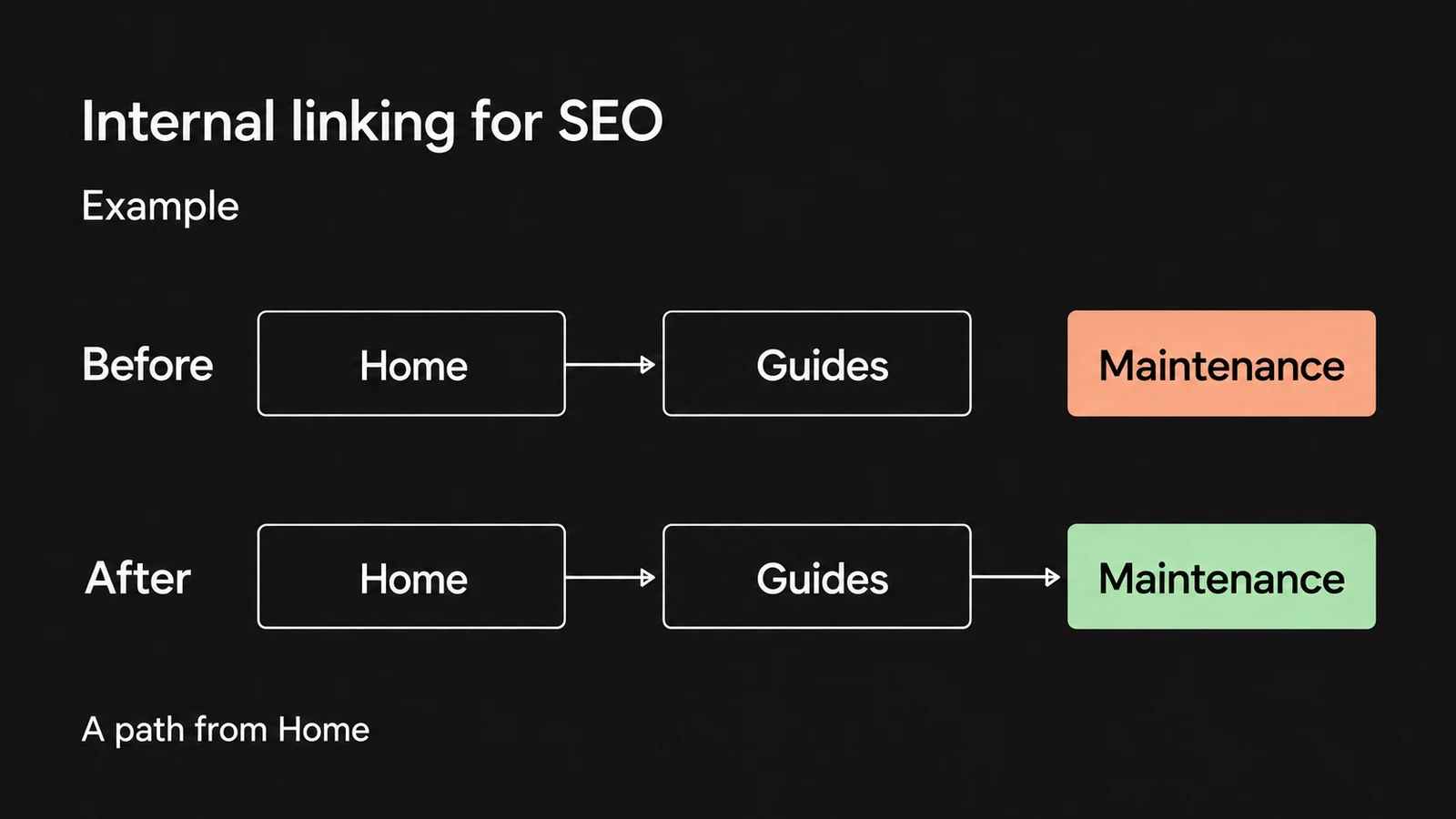
Setzen Sie Links dort, wo eine andere Frage aufkommt. Verwenden Sie beschreibenden Linktext und einen HTML-Link mit href, wie es die Google-Hinweise zu Links vorsehen. Öffnen Sie das Ziel und prüfen Sie, ob es diese Frage beantwortet. Wie Sie entscheiden, welche anderen Seiten auf Ihre verlinken sollen, lesen Sie im Ratgeber zur internen Verlinkung.
Veröffentlichte Seite prüfen und technische Probleme erkennen
Speichern Sie Ihre Änderungen im CMS und folgen Sie dem Veröffentlichungsprozess der Website. Öffnen Sie dann die öffentliche URL in einem Browserfenster, in dem Sie nicht im Editor angemeldet sind. Ein korrekter Entwurf oder eine CMS-Vorschau belegt nicht, dass Besucher diese Version erhalten.
Die Seite lesen und benutzen
Vergleichen Sie H1, Abschnitte, Bilder und Bildunterschriften mit Ihrem Protokoll. Öffnen Sie vorhandene Tabs und FAQs. Wiederholen Sie das auf dem Desktop und dem Smartphone: Prüfen Sie, ob Text und Details lesbar sind, Tabellen sich bedienen lassen und Links auf die vorgesehenen URLs führen. Testen Sie auch die Hauptaktion, etwa das Absenden einer Kontaktanfrage, wenn möglich im Testmodus der Website.
Das vom System erzeugte HTML untersuchen
Öffnen Sie die Entwicklertools Ihres Browsers und den Tab Elemente. Suchen Sie im
headnachtitleundmeta name="description". Prüfen Sie, ob beide den freigegebenen Text enthalten und nicht doppelt vorkommen. Kontrollieren Sie im Body die H1, die Alt-Texte der Bilder und die geändertenhref-Werte. Der ursprüngliche Quelltext kann sich vom HTML unterscheiden, das nach der Ausführung von JavaScript entsteht. Erscheinen die Angaben erst danach, nehmen Sie die unten beschriebene Rendering-Prüfung hinzu.Zugriff und Indexierbarkeit prüfen
Laden Sie die Seite im Tab Netzwerk neu und sehen Sie sich die Dokumentanfrage an. Endgültige URL, HTTP-Status und Inhalt sollten Ihren Erwartungen entsprechen. Suchen Sie bei einer Seite, die indexiert werden soll, nach unbeabsichtigten
noindex-Anweisungen in Robots-Meta-Tags und im HTTP-HeaderX-Robots-Tag. Prüfen Sie auch, wohinrel="canonical"zeigt. Halten Sie Fehler, Zugriffssperren oder unerwartete Canonical-URLs fest und folgen Sie dem Ratgeber zum technischen SEO-Audit. Das Bearbeiten von Texten behebt keine Zugriffssperre, und ein HTTP-Status 200 belegt nicht, dass die Seite indexiert ist.Prüfen, was Google abrufen kann
Mit Zugriff auf die Search Console geben Sie die URL im URL-Prüftool ein. Wählen Sie „Live-URL testen“ und dann „Getestete Seite ansehen“. Suchen Sie im HTML den neuen Titel und eine markante Passage des überarbeiteten Textes und sehen Sie sich den Screenshot an. Der Test zeigt die Version, die in diesem Moment abgerufen wurde. Prüfen Sie die indexierte Version und das Datum des letzten Crawls gesondert, um zu sehen, ob Google die Seite erneut gecrawlt hat. Ohne Zugriff vermerken Sie diese Prüfung als „nicht überprüft“.
Stimmt der Live-Text, ein Suchergebnis zeigt aber einen anderen Titel oder ein anderes Snippet, speichern Sie Suchanfrage, Datum und Screenshot. Prüfen Sie, ob die Überschriften zusammenpassen, und sehen Sie sich das Crawl-Datum an, bevor Sie wieder alles neu schreiben. Google kann eine andere Darstellung wählen, auch wenn die Felder der Seite stimmen.
Änderungsprotokoll herunterladen und Ihre Änderungen belegen
Legen Sie pro Änderung eine Zeile an. Tragen Sie unter vorher den ursprünglichen Text oder das Problem ein, unter nachher die Fassung, die Sie veröffentlichen wollen. Halten Sie die Quelle neuer Angaben fest und eine Prüfung, die Sie wiederholen können. Ergänzen Sie nach der Veröffentlichung Datum, Status und Ergebnis sowie einen Verweis auf einen Screenshot oder eine gespeicherte Prüfung.
- Leeres Änderungsprotokoll als CSV herunterladen.
- CSV mit ausgefülltem Notizbuch-Beispiel herunterladen.
Importieren Sie die CSV-Datei als UTF-8 mit Komma als Trennzeichen. Verwenden Sie „zu erledigen“ vor einer Änderung, „zu überprüfen“ nach ihrer Umsetzung, „überprüft“ nach der Prüfung und „zu korrigieren“, wenn Sie einen Fehler finden. Nutzen Sie „nicht überprüft“, wenn sich eine Prüfung nicht durchführen lässt, und tragen Sie den Grund im Feld für das Ergebnis ein. Jede Beispielzeile ist mit „zu erledigen“ markiert: Die Zeilen beschreiben geplante Arbeit, keine Prüfungen, die tatsächlich stattgefunden haben.
Bewahren Sie das Veröffentlichungsdatum für spätere Auswertungen auf. Filtern Sie in der Search Console nach der einzelnen Seite und vergleichen Sie Suchanfragen und Zeiträume nach einheitlichen Kriterien. Der Ratgeber zum Messen von SEO-Ergebnissen erklärt, wie Sie Klicks, Impressionen und geschäftlich relevante Ergebnisse interpretieren. Das Protokoll hält fest, was Sie geändert haben. Ein späterer Anstieg der Klicks allein belegt nicht, dass Ihre Änderungen ihn verursacht haben.
SEO-Plugins und Seiten-URLs
Brauche ich ein SEO-Plugin, um die Seite zu bearbeiten?
Ein Plugin kann die Eingabe von Title-Tags und Meta-Descriptions erleichtern. Prüfen Sie zuerst, welche Felder Ihr CMS schon abdeckt: Fügen zwei Systeme dieselben Metadaten ein, entstehen Dubletten. Das Ergebnis sehen Sie im HTML der veröffentlichten Seite. Die Bewertung eines Plugins sagt nicht, ob der Inhalt die Frage des Lesers beantwortet.
Sollte ich die URL ändern, damit sie das Keyword enthält?
Bei der Überarbeitung einer bestehenden Seite behalten Sie eine URL, die funktioniert und die Seite klar benennt. Ein Keyword im Slug allein rechtfertigt keinen Umzug. Verlangt eine strukturelle Änderung eine neue URL, planen Sie Weiterleitung, Linkanpassungen und die Prüfung des Ziels gesondert. Aktualisieren Sie neben dem URL-Feld im CMS auch alle bestehenden Verweise auf die Seite.