
 Michele Eccher
In questa guida
Conserva la versione iniziale e definisci il risultato atteso
Apri la pagina, il CMS e un documento di lavoro. Annota l’URL completo, la query assegnata e che cosa deve riuscire a fare il lettore: scegliere un prodotto, capire se un servizio fa al caso suo oppure eseguire una procedura. Se devi ancora scegliere query e destinazione, completa prima la ricerca delle parole chiave.
Salva una copia di title, meta description, H1 e contenuto, insieme a schermate desktop e mobile. Annota anche quali immagini e link vuoi cambiare. Nel registro scaricabile trovi i campi per conservare il testo precedente, quello nuovo e il controllo da ripetere: scrivi il difetto osservato prima di proporre la modifica.
Per esempio, «mancano le dimensioni del prodotto» porta a cercare un dato preciso nella scheda del produttore. «La pagina è poco ottimizzata» non dice cosa correggere. Se scopri che un altro URL risponde già alla stessa domanda, verifica la sovrapposizione con l’audit dei contenuti SEO prima di sviluppare due risposte concorrenti.
Completa la risposta e ordina le informazioni
Rileggi la pagina immaginando di dover prendere la decisione indicata nel registro. Segna il punto in cui ti manca un dato, una condizione o un passaggio. Per una scheda prodotto possono servire misure, materiali e compatibilità; per un servizio, attività incluse e requisiti; per una procedura, strumenti e risultato da controllare.
Recupera le informazioni da chi conosce il prodotto o il servizio, dai documenti tecnici e dalle prove disponibili. Conserva il riferimento nel registro. Una caratteristica assente dalla documentazione va verificata prima di diventare una promessa nella pagina. Per esempio, la grammatura della carta non basta a dichiarare che un taccuino vada bene con qualsiasi inchiostro.
Metti all’inizio la risposta principale. Usa gli H2 per le domande successive e gli H3 per le loro suddivisioni; scegli il livello per la relazione fra i contenuti, poi regola la dimensione del carattere nello stile. Un paragrafo che ripete l’introduzione senza aggiungere informazioni può essere eliminato. Conserva invece un dettaglio che cambia la scelta, anche se rende il testo più lungo.
Google dichiara di non preferire una lunghezza prestabilita dei contenuti. Non allungare la pagina per raggiungere un numero di parole e non ripetere la query per rispettare una percentuale. Nomina con chiarezza l’oggetto e usa i termini necessari a spiegarlo: «carta», «pagine» e «reticolo» aggiungono informazioni al nostro esempio di taccuino; ripetere «taccuino A5 puntinato» in ogni frase no.
Scrivi title, H1 e meta description coerenti con la pagina
Il <title> è il titolo nel codice HTML, usato anche nella scheda del browser. L’H1 è l’intestazione principale visibile nella pagina. Possono essere diversi, purché identifichino la stessa risposta: nel title puoi aggiungere il marchio; nell’H1 puoi dare più spazio alla caratteristica che il lettore deve riconoscere. Nel CMS controlla il campo SEO e quello del titolo visibile, perché potrebbero essere collegati automaticamente.
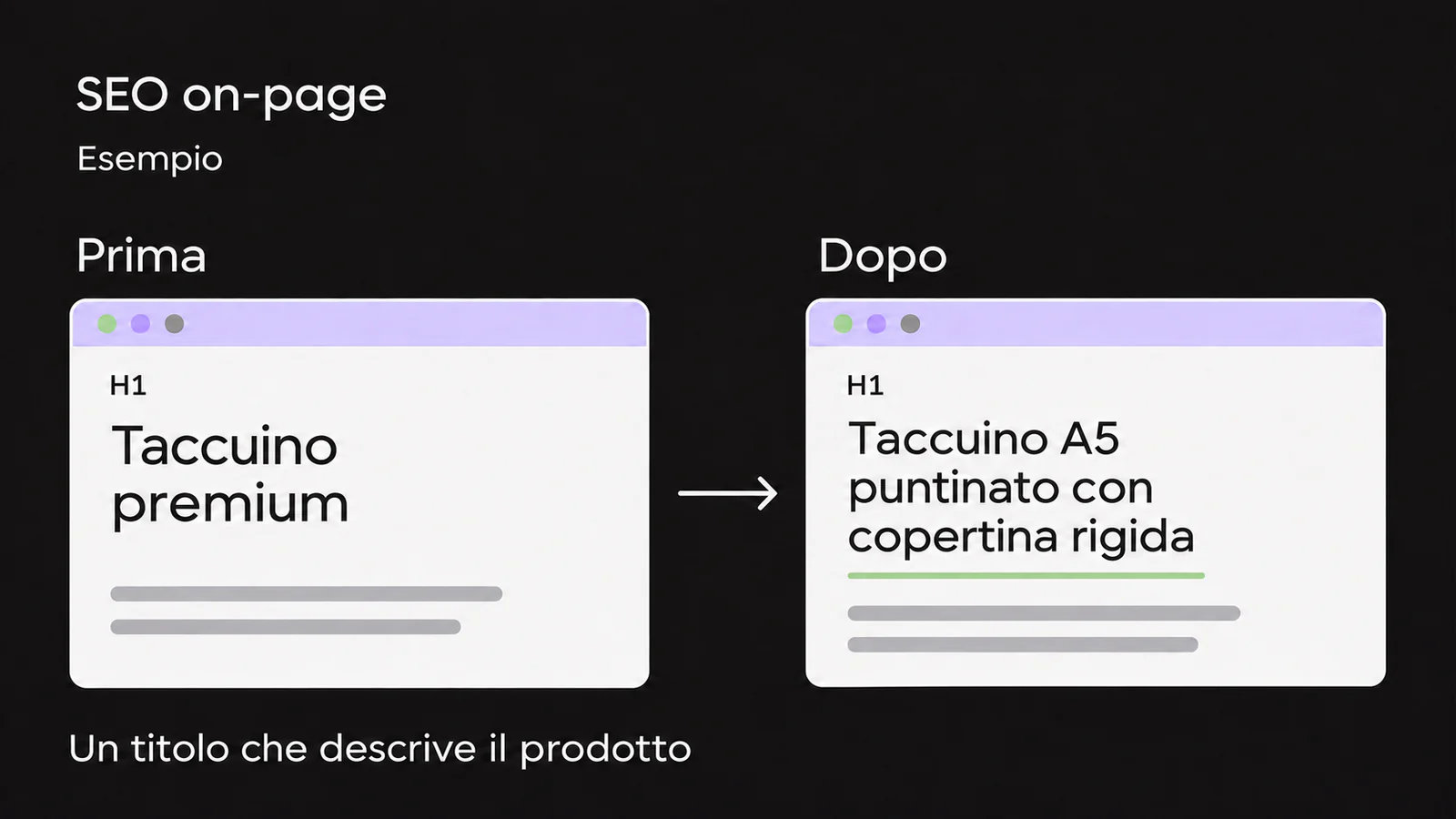
Scrivi un title specifico e conciso. «Taccuino premium» non distingue il prodotto dagli altri; formato, rigatura e numero di pagine lo fanno. Google non impone un limite di caratteri al title e può tagliarlo in base allo spazio disponibile. Verifica che la parte iniziale resti comprensibile anche se il testo finale non viene mostrato. Le indicazioni sui link dei titoli spiegano anche che Google può ricavare il titolo del risultato dall’H1 e da altre fonti: il testo impostato nel CMS non è una visualizzazione garantita.
La meta description riassume il contenuto specifico della pagina. Scrivila dopo aver completato il testo, così non promette informazioni che mancano. Anche qui non esiste una lunghezza obbligatoria: la documentazione sugli snippet chiarisce che Google può troncare la descrizione o usare un passaggio della pagina, con snippet diversi per ricerche diverse. L’anteprima del plugin è un aiuto per leggere il testo, non una copia certa del risultato futuro.
Esempio completo: la scheda di un taccuino prima e dopo
Carta Esempio e il prodotto sono inventati. Dati, testi e percorsi servono solo a mostrare la revisione; non descrivono un cliente Qreativa o risultati misurati. La query già assegnata è «taccuino A5 puntinato» e l’URL resta https://example.com/taccuino-a5-puntinato/. Nel caso simulato la scheda del produttore contiene già le caratteristiche usate nella nuova versione. Prezzo, disponibilità, acquisto e condizioni di consegna sono presenti in blocchi separati e restano invariati.
Prima della revisione
- Title nel codice
- Taccuino premium | Carta Esempio
- Meta description nel codice
- Scopri il nostro taccuino premium, perfetto per ogni esigenza. Qualità e stile per dare spazio alla tua creatività.
Contenuto della scheda
H1Taccuino premium
Il compagno perfetto per le tue idee. Un taccuino unico, pensato per accompagnarti in ogni momento della giornata.
Solo la copertina chiusa; l’interno del taccuino non è visibile.
- Alt della foto principale
- taccuino premium quaderno taccuino migliore
H2La qualità che cerchi
Materiali selezionati e un design curato rendono ogni pagina speciale. Scegli il tuo nuovo taccuino e libera la creatività.
- Collegamento nel testo
- Scopri di più
/
Dopo la revisione
- Title nel codice
- Taccuino A5 puntinato, 160 pagine | Carta Esempio
- Meta description nel codice
- Taccuino A5 con 160 pagine puntinate, carta da 100 g/m² e copertina rigida. Guarda l’interno e confronta la rigatura con il modello a righe.
Contenuto della scheda
H1Taccuino A5 puntinato con copertina rigida
Taccuino A5 con 160 pagine puntinate e copertina rigida nera. Il reticolo con punti distanti 5 mm ti aiuta ad allineare appunti e tabelle senza una rigatura continua.
Foto dell’interno aperto e dettaglio della copertina con elastico.
- Alt della foto principale
- Taccuino A5 aperto sulle pagine con reticolo puntinato
- Didascalia
- Punti distanti 5 mm sulle pagine del modello A5.
H2Formato e carta
Le pagine misurano 14,8 × 21 cm e la carta ha una grammatura di 100 g/m². La foto dell’interno mostra il reticolo; il dettaglio della copertina permette di vedere la chiusura con elastico. Se preferisci una guida continua per scrivere, confronta il modello A5 a righe.
- Collegamento nel testo
- Taccuino A5 a righe
/taccuino-a5-righe/
La revisione permette di riconoscere il prodotto dal titolo e di valutare formato, carta e rigatura senza cercare quei dati altrove. L’H2 «Formato e carta» anticipa informazioni precise; la foto dell’interno risponde a una domanda che la copertina chiusa lasciava aperta. Il collegamento al modello a righe serve a chi, dopo aver visto i punti, preferisce un’altra superficie di scrittura.
Prima di applicare lo stesso metodo alla tua pagina, controlla che ogni dettaglio aggiunto sia vero. Se il documento del produttore non conferma i 100 g/m², chiedi la specifica: non ricavare il dato dalla fotografia e non copiarlo da un prodotto simile.
Scegli immagini che mostrano dettagli e link che servono al lettore
Per ogni immagine chiediti quale informazione rende visibile. Nel caso del taccuino occorre vedere il reticolo; per un servizio potrebbe essere utile un esempio della consegna. Posiziona il visual vicino alla spiegazione. Se il contenuto essenziale è scritto nell’immagine, riportalo anche nel testo leggibile della pagina.
Scrivi l’alt in base a ciò che l’immagine mostra e al suo ruolo nel contesto. «Taccuino A5 aperto sulle pagine con reticolo puntinato» descrive la foto prevista; una fila di keyword no. Per un’immagine puramente decorativa usa alt="". Le indicazioni Google per le immagini collegano testo alternativo, contesto e accessibilità.
Esporta immagini leggibili in un formato moderno, come WebP o AVIF, e nelle dimensioni richieste dal layout. Con chi sviluppa il sito verifica srcset e sizes, larghezza e altezza dichiarate e file effettivamente scaricato su telefono. Rimanda il caricamento delle immagini fuori vista; evita invece il loading="lazy" sull’immagine principale se è l’elemento LCP, cioè l’elemento di contenuto più grande nell’area visibile al caricamento, come raccomanda la guida all’ottimizzazione LCP. Misura il caricamento dopo la sostituzione, senza dedurre un miglioramento dal solo formato.
Per i collegamenti, scegli il punto in cui nasce una domanda diversa. Usa un testo che anticipi la destinazione e un link HTML con href, secondo le indicazioni Google sui link. Apri la pagina collegata e controlla che risponda davvero a quella domanda. Per decidere da quali altre pagine far arrivare collegamenti alla tua, segui la guida ai link interni SEO.
Controlla la versione pubblicata e separa i problemi tecnici
Salva le modifiche nel CMS e pubblicale secondo il processo del sito. Apri quindi l’URL pubblico in una finestra senza accesso all’editor. Una bozza corretta o l’anteprima del CMS non dimostrano che il visitatore riceva quella versione.
Rileggi e usa la pagina
Confronta H1, sezioni, immagini e didascalie con il registro. Apri eventuali schede e FAQ. Ripeti il percorso su desktop e telefono: verifica che testi e dettagli restino leggibili, che le tabelle si possano consultare e che i link portino agli URL previsti. Prova anche l’azione principale, come una richiesta di contatto, usando la modalità di test del sito quando disponibile.
Leggi ciò che il sito ha inserito nell’HTML
Apri gli strumenti di sviluppo del browser e la scheda Elementi. Nell’elemento
headcercatitleemeta name="description": devono contenere il testo approvato, senza doppioni. Nel corpo controlla l’H1, l’alt delle immagini e glihrefmodificati. Il codice sorgente iniziale può differire dall’HTML dopo l’esecuzione di JavaScript; se i dati compaiono solo dopo, includi anche il controllo del rendering descritto sotto.Controlla accesso e indicizzabilità
Nella scheda Rete o Network ricarica la pagina e verifica la richiesta del documento: URL finale, stato HTTP e contenuto devono essere quelli attesi. Per una pagina destinata all’indice, cerca eventuali
noindexinvolontari nei metatag robots e nell’intestazione HTTPX-Robots-Tag; controlla anche la destinazione delrel="canonical". Se trovi errori, blocchi o un canonical inatteso, annotali e passa all’audit SEO tecnico. Una revisione del testo non risolve un blocco di accesso e una risposta HTTP 200 non prova l’indicizzazione.Verifica cosa può recuperare Google
Se hai accesso a Search Console, inserisci l’URL in Controllo URL, avvia «Testa URL pubblicato» e apri «Visualizza pagina testata». Cerca nell’HTML il nuovo titolo e un passaggio distintivo del contenuto; guarda anche lo screenshot. Il test riguarda la versione recuperata in quel momento. Controlla separatamente la versione indicizzata e la data dell’ultima scansione per capire se Google ha già riletto la pagina. Senza accesso, registra questo controllo come «non verificato».
Se il testo pubblico è corretto ma nel risultato di ricerca compare un altro titolo o snippet, conserva query, data e schermata. Controlla la coerenza delle intestazioni e la data di scansione prima di riscrivere di nuovo tutto. Google può scegliere una presentazione diversa anche quando i campi della pagina sono corretti.
Scarica il registro e conserva le prove delle modifiche
Compila una riga per ogni intervento. Nel campo prima conserva il testo o il problema iniziale; in dopo scrivi la versione da applicare. Indica la fonte dei nuovi dati e una verifica ripetibile. Dopo la pubblicazione aggiungi data, stato ed esito, con il riferimento a una schermata o a un controllo salvato.
Importa il CSV come UTF-8, con la virgola come separatore. Usa «da fare» prima dell’intervento, «da verificare» dopo averlo applicato, «verificato» dopo il collaudo oppure «da correggere» se emerge un difetto. «Non verificato» indica un controllo non eseguibile, con il motivo nelle note. Le righe dell’esempio sono tutte «da fare»: illustrano il lavoro previsto, non un collaudo realmente svolto.
Conserva la data di pubblicazione anche per l’analisi successiva. In Search Console filtra la singola pagina e confronta query e periodi con gli stessi criteri; segui la guida su come misurare i risultati SEO per leggere clic, impressioni e risultati utili all’attività. Il registro prova cosa hai cambiato: un aumento successivo dei clic, da solo, non prova che l’intervento ne sia la causa.
Plugin SEO e indirizzo della pagina
Serve un plugin SEO per modificare la pagina?
Può facilitare l’inserimento di title e meta description, ma verifica quali campi gestisce già il CMS. Due sistemi che aggiungono gli stessi metadati possono produrre duplicati. Controlla il risultato nell’HTML della pagina pubblicata: il punteggio del plugin non dimostra che il testo risponda alla domanda del lettore.
Devo cambiare l’URL per aggiungere la parola chiave?
Per la revisione di una pagina esistente, mantieni un indirizzo già valido e riconoscibile. Il solo inserimento di una keyword nello slug non giustifica uno spostamento. Se l’URL deve cambiare per un motivo strutturale, pianifica separatamente redirect, aggiornamento dei collegamenti e controllo della destinazione: modifica i riferimenti esistenti, oltre al campo nel CMS.