
 Michele Eccher
In questa guida
Da quale offerta partire
Scegli un prodotto o servizio e scrivi a chi lo offri, in quale zona e con quali esclusioni. Per un primo lavoro puoi raccogliere una ventina di query su quell’offerta: è un limite pratico per riuscire a leggerne i risultati, non una quantità richiesta dalla SEO. Amplia l’elenco quando trovi bisogni pertinenti ancora scoperti.
Immaginiamo un’impresa che vende e installa serramenti nuovi in PVC e alluminio a Trento. Non tratta usato e non installa zanzariere. Ha una pagina sul servizio locale e una guida al confronto dei materiali. Questi sono i confini dell’esempio, interamente simulato, che useremo più avanti.
Raccogli subito gli URL pertinenti dal sito e dal CMS, con titolo e funzione. Ti serviranno per capire se una query ha già una destinazione. Se invece devi ancora stabilire quali argomenti l’azienda può trattare con competenza, affronta prima la mappa tematica per la topical authority.
Dove trovare le query e come conservarne la fonte
Una query è l’espressione digitata nel motore di ricerca. Se una frase arriva da un’email o da una tua idea, nel registro è ancora un’ipotesi di ricerca. Conservare la provenienza evita di presentare una formulazione plausibile come domanda già osservata su Google.
Domande dei clienti e termini dell’offerta
Leggi richieste di preventivo, domande rivolte all’assistenza e ricerche interne al sito, se disponibili. Annota la frase e il contesto senza copiare dati personali nel registro. Per esempio, «il preventivo comprende anche la posa?» può suggerire una ricerca sui costi di sostituzione delle finestre. Mantieni sia il riferimento alla domanda originale sia la query che vuoi verificare.
Parti poi dai nomi di prodotti e servizi e prova le specificazioni che cambiano davvero la richiesta: materiale, applicazione, problema, confronto o località servita. «Finestre PVC» è un punto di partenza; «finestre PVC o alluminio» introduce una scelta. Evita combinazioni automatiche con città in cui l’azienda non lavora o prodotti che non tratta.
Le ricerche per cui il sito compare già
In Search Console apri il report Rendimento dei risultati di ricerca e scegli Ricerca web, Paese e periodo. Per una prima raccolta puoi usare gli ultimi tre mesi completi; annota le date e il filtro sui dispositivi. Nella scheda Query raccogli le ricerche pertinenti. Seleziona una query e passa a Pagine per vedere gli URL associati; puoi anche partire da una pagina e aprire le sue query. La guida ai filtri di Search Console descrive le opzioni disponibili.
Salva l’esportazione e cita il nome del file nel registro. Quelle impressioni riguardano la presenza del tuo sito, non tutte le ricerche del mercato. Inoltre, Search Console omette alcune query per privacy e limiti dei dati: una riga assente non equivale a zero ricerche. Senza accesso alla proprietà, prosegui dalle altre fonti e indica che questo controllo resta da fare.
Suggerimenti, strumenti e siti concorrenti
Digita i termini iniziali nel motore di ricerca e annota suggerimenti e domande pertinenti, con data e query di partenza. Servono a scoprire formulazioni da esaminare. Il completamento automatico dipende anche da posizione e ricerche precedenti ed è soggetto a filtri: Google precisa che non rappresenta sempre i termini più frequenti.
Se hai già accesso allo Strumento di pianificazione delle parole chiave, puoi cercare idee partendo dai termini o da un sito. Controlla località, lingua e rete selezionate e conserva l’esportazione. È uno strumento di Google Ads; per accedere alle funzionalità di base Google richiede il completamento dell’account con i dati di fatturazione. Puoi svolgere la raccolta iniziale anche senza usarlo.
Apri inoltre le pagine che trovi per le query principali. I nomi delle categorie e le domande affrontate possono suggerire termini mancanti. Nel registro distingui «termine letto nella pagina concorrente» da «query osservata in Search Console»: il titolo di un concorrente non dimostra da solo che quella formulazione riceva ricerche.
Come leggere volumi, impressioni e altri indicatori
Prima di ordinare le parole chiave in base al volume, controlla che cosa misura il dato e a quale mercato si riferisce. Conserva intervallo e fonte insieme al valore; confronti fra paesi, periodi o strumenti diversi possono produrre priorità incoerenti.
| Indicatore | Che cosa descrive | Come usarlo nella selezione |
|---|---|---|
| Impressioni di Search Console | Le apparizioni del tuo sito per le query e i filtri scelti. | Trovare domande su cui il sito è già visibile e controllare quale pagina compare. |
| Media delle ricerche mensili nel Keyword Planner | Una media per il termine e le varianti simili, secondo periodo, località e rete selezionati. | Confrontare la domanda stimata a parità di impostazioni, evitando di sommare varianti che lo strumento ha già raggruppato. |
| Interesse di Google Trends | Un indice relativo, normalizzato da 0 a 100. | Esaminare l’andamento e la stagionalità; 100 non significa cento ricerche. |
La documentazione del Keyword Planner distingue dati storici e previsioni pubblicitarie. La colonna «Concorrenza» riguarda gli inserzionisti: non misura la difficoltà di posizionare una pagina nei risultati organici. Anche le previsioni di clic dipendono da impostazioni pubblicitarie e budget; non sono una previsione delle visite SEO.
Se usi un punteggio di difficoltà di uno strumento SEO, leggine il metodo e confronta valori dello stesso strumento. Prima di scartare una query, apri comunque le pagine concorrenti: verifica che tipo di risposta offrono, quali prove mostrano e se puoi produrre qualcosa di utile per quel bisogno.
Un volume non disponibile va lasciato vuoto, con la ragione nella colonna della fonte. Se lo strumento mostra un intervallo, conserva l’intervallo. Anche uno zero richiede contesto: Google Trends può mostrare zero per termini poco cercati. Per una domanda emersa in richieste di preventivo reali, puoi valutare una risposta utile ai clienti anche senza una stima del traffico.
Come verificare intento e formato nei risultati
L’intento è ciò che la persona cerca di ottenere. Scrivilo come un’attività: «trovare un installatore che lavori a Trento», «confrontare PVC e alluminio» oppure «stimare la spesa per sostituire le finestre». Etichette come informativo, commerciale, transazionale o navigazionale aiutano a filtrare l’elenco, ma non spiegano da sole quale pagina serva.
Per ogni candidata pertinente, cerca la frase completa e annota data, paese o località e dispositivo. La SERP è la pagina dei risultati del motore. Come prima ricognizione puoi esaminare i primi cinque risultati organici, aprendo le pagine: è un campione di lavoro, da ampliare se emergono risposte diverse. Annota anche un risultato inatteso, senza sostituirlo con uno che conferma la tua ipotesi.
Durante la lettura registra:
- Gli URL consultati e il tipo di pagina: servizio, categoria, prodotto, guida, confronto o altro.
- L’attività che quelle pagine permettono di svolgere e le informazioni che richiedono al lettore.
- Le differenze fra i risultati: per esempio, vendita del solo prodotto oppure fornitura con posa.
- La presenza di mappe, schede prodotto, video, annunci o risposte generate, tenendoli distinti dagli URL organici esaminati.
La presenza di annunci non basta a classificare tutta la ricerca come acquisto immediato. Se una SERP mescola cataloghi e guide, scrivi «misto» e descrivi le due esigenze. Prova una formulazione più precisa, come l’aggiunta di «con posa» o «confronto», e ripeti l’esame. Se il dubbio resta, lascia l’assegnazione in sospeso e indica che cosa devi verificare.
Conserva i link consultati: «SERP commerciale» è troppo poco per ricostruire una decisione. Per una ricerca locale, controlla anche la località indicata in fondo alla pagina di Google e registrala. Se è diversa dalla zona servita, ripeti lì la verifica prima di assegnare la query. Google usa il contesto geografico anche senza risultati personalizzati.
Quando riunire le query e quando assegnare URL diversi
Confronta le candidate che sembrano vicine. Se pubblico, compito e tipo di risposta coincidono, assegna un gruppo comune e una pagina principale. La ricorrenza degli stessi URL nelle SERP è un indizio utile, da leggere insieme al contenuto delle pagine. Due termini simili possono invece richiedere risposte diverse: acquistare una finestra e imparare a regolarne la ferramenta non sono lo stesso compito.
All’interno del gruppo scegli una query principale che descriva bene la risposta; conserva le altre come varianti. Google spiega che può collegare una pagina a molte query anche senza la ripetizione letterale di tutte le formulazioni. Non occorre trasformare ogni sinonimo in un titolo o in un nuovo articolo.
Apri quindi gli URL esistenti sul tema. Assegna il gruppo a una pagina che risponde già al bisogno e annota le informazioni da completare. Una nuova pagina è giustificata se manca una risposta distinta e puoi preparare il formato e i materiali necessari. Quando la pagina attuale è già adeguata, basta registrare l’assegnazione: non serve un aggiornamento solo perché hai trovato una nuova variante.
Se due pagine esistenti sembrano entrambe adatte, registra il conflitto prima di aprirne una terza. La scelta di accorpare, reindirizzare o ritirare contenuti richiede l’audit dei contenuti SEO. Il registro delle keyword conserva il dubbio e gli URL da esaminare, senza decidere rimozioni sulla sola somiglianza delle query.
Esempio: sette query per un’impresa di serramenti
L’impresa dell’esempio lavora con privati a Trento e installa serramenti nuovi in PVC e alluminio. Query, fonti aziendali, pagine e risultati descritti qui sono simulati; non sono dati di un cliente Qreativa né rilevazioni della SERP attuale. Non attribuiamo volumi di ricerca. Gli indirizzi sono percorsi illustrativi del sito dell’impresa.
| Query e fonte simulata | Intento e formato SERP ipotizzato | URL esistente | Decisione e destinazione | Motivo |
|---|---|---|---|---|
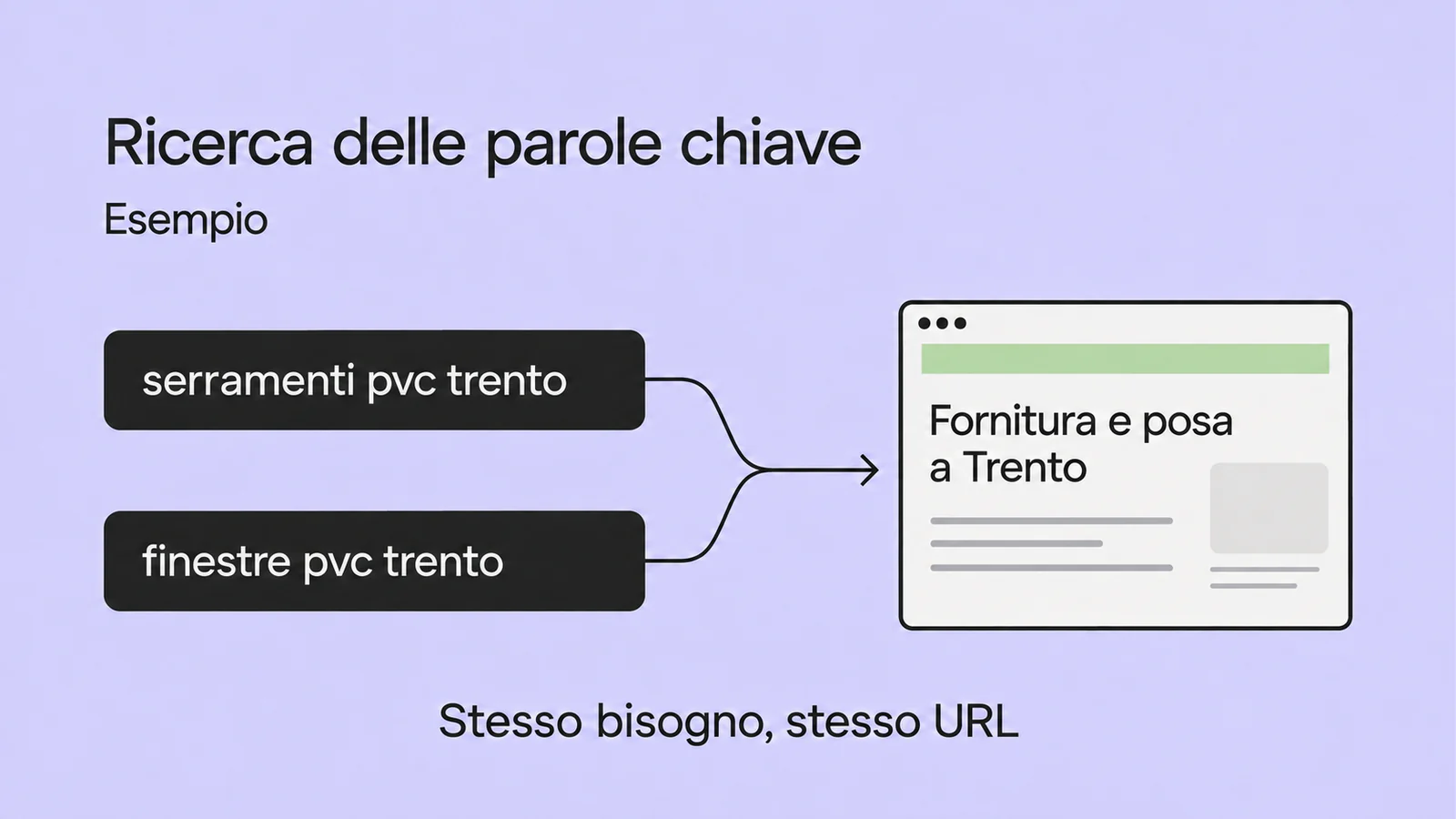
| «serramenti pvc trento», elenco servizi | Trovare un fornitore locale; pagine di servizio e mappe. | /serramenti-pvc-trento/ | Aggiorna lo stesso URL. | La pagina offre il servizio, ma non chiarisce se la posa è inclusa. |
| «finestre pvc trento», domanda di preventivo | Stesso bisogno di fornitura e posa; pagine di servizio e mappe. | /serramenti-pvc-trento/ | Aggiorna lo stesso URL, nello stesso intervento. | È una variante della domanda già assegnata; nessuna seconda pagina. |
| «infissi pvc o alluminio», domanda allo showroom | Confrontare materiali; guide di confronto. | /guide/pvc-o-alluminio/ | Aggiorna lo stesso URL. | Il confronto esiste, ma manca una spiegazione dei limiti dei modelli trattati. |
| «quanto costa sostituire le finestre», domanda di preventivo | Stimare la spesa; guide con voci di costo ed esempi. | Nessuna pagina dedicata. | Crea /guide/costo-sostituzione-finestre/. | Serve una risposta sui costi complessivi, con prezzi verificati e inclusioni. |
| «finestre usate gratis», suggerimento del motore | Trovare prodotti usati gratuiti; annunci e mercatini. | Nessuno. | Scarta; nessuna destinazione. | L’impresa vende serramenti nuovi e non soddisfa questa richiesta. |
| «zanzariere trento», idea dal confronto con un concorrente | Trovare un installatore; servizi locali. | Nessuno. | Scarta; nessuna destinazione. | Il servizio non fa parte dell’offerta. |
| «finestre pvc», termine di catalogo | Intento misto; cataloghi e guide. | /serramenti-pvc-trento/, solo candidata. | In sospeso; destinazione non assegnata. | Va chiarito se la richiesta riguarda il solo prodotto o anche l’installazione. |
Le prime due righe portano a un solo aggiornamento. Con il confronto dei materiali e la nuova guida ai costi, l’esempio produce tre interventi su tre URL. Due query vengono escluse e una resta da verificare. Il numero delle righe nel registro non coincide quindi con il numero di contenuti da produrre.
Per la guida ai costi, «crea» indica la scelta della destinazione; la scrittura richiede ancora listino e condizioni della posa. Lascia la richiesta di quei materiali in «prossima_verifica» e passa la pagina alla scrittura quando hai i dati.
Scarica e compila il registro delle parole chiave
Usa il modello vuoto per il tuo sito e l’esempio per vedere come documentare una scelta. Entrambi hanno gli stessi campi, così puoi confrontare le righe senza cambiare struttura.
- Scarica il modello CSV vuoto.
- Scarica il CSV con le sette query simulate.
- Leggi le istruzioni e il significato dei campi.
Importa il file nel foglio di calcolo scegliendo UTF-8 e il punto e virgola come separatore. Imposta le colonne come testo, per conservare query, intervalli e URL senza conversioni automatiche. Il modello contiene solo le intestazioni: aggiungi una riga per ogni query, mantenendo separate anche le varianti dello stesso gruppo.
Compila prima query, fonte e riferimento: il nome dell’esportazione, un documento interno privo di dati personali oppure l’URL della pagina consultata. Aggiungi data, mercato e dispositivo della verifica, poi compito, intento e formato dei risultati. In «evidenza_serp» conserva gli URL letti e una breve nota sul bisogno che soddisfano; separa più riferimenti con una barra verticale.
Assegna quindi gruppo, URL esistente e destinazione scelta. Usa «crea» quando serve una pagina nuova, «aggiorna» per una modifica motivata, «mantieni» per un’assegnazione già adeguata e «scarta» per una query fuori perimetro. «Scarta» riguarda la candidata alla ricerca: non è un ordine di eliminare una pagina. Se manca una verifica, lascia decisione e destinazione vuote e usa lo stato «da verificare».
Nel campo «motivo» scrivi il fatto che giustifica la scelta, come «la pagina esiste, ma non chiarisce la posa». Usa «prossima_verifica» per il dato o il confronto ancora necessario. Volume, fonte del volume e periodo restano separati dalle osservazioni qualitative; nell’esempio i volumi sono vuoti e la fonte riporta «non disponibile».
Quando la ricerca è pronta per il piano editoriale
Filtra le righe con stato «verificata» e controlla che ognuna abbia fonte, compito, motivo e, salvo gli scarti, una destinazione. «Verificata» significa che hai svolto i controlli indicati, non che il posizionamento sia garantito. Tieni visibili le righe sospese con la verifica da completare: non farle diventare automaticamente nuove pagine.
Raggruppa le righe per URL di destinazione per ottenere gli interventi, evitando di contare due volte lo stesso aggiornamento. Per scegliere quali passare alla produzione considera la pertinenza per l’offerta, il dubbio che ostacola il cliente e la disponibilità dei materiali. Una variante già coperta può restare nel registro senza generare lavoro editoriale.
Con questo elenco puoi preparare il piano editoriale SEO, dove definire brief, incarichi e calendario. Riapri la ricerca quando cambia l’offerta, emerge una domanda ricorrente o Search Console mostra query pertinenti non previste: confrontale con le assegnazioni già fatte prima di aggiungere altri URL.
Altri dubbi sulla ricerca delle parole chiave
Le parole chiave a coda lunga sono sempre più facili?
No. Una ricerca specifica può richiedere prove tecniche difficili da produrre o avere concorrenti molto preparati. Valuta le pagine presenti nei risultati e ciò che puoi aggiungere. Il numero di parole nella query, da solo, non misura né la domanda né la difficoltà di ottenere visibilità.
Posso usare l’AI per trovare le parole chiave?
Puoi usarla per proporre modi diversi di formulare una domanda o per ordinare un elenco. Registra quelle proposte come ipotesi e verifica che corrispondano a un bisogno pertinente. Una lista generata non dimostra che le persone cerchino quei termini; volumi, risultati e URL suggeriti devono avere una fonte controllabile prima di diventare dati del registro.