 Michele Eccher
W tym poradniku
Landing page pod Meta Ads ma pomóc osobie, która właśnie kliknęła reklamę na Facebooku lub Instagramie, rozpoznać ofertę i zrozumieć, jak z niej skorzystać. Jeśli reklama proponuje okres próbny, wyjaśnij, co obejmuje, kto może z niego korzystać i jak o niego poprosić, zanim zapytasz o dane osobowe.
Zaplanuj osobno, co odbiorca zobaczy w reklamie, a co musi zrobić na stronie. W przykładzie poniżej znajdziesz teksty do dopasowania oraz punkty kontrolne dla urządzeń mobilnych, formularza i zdarzeń Meta. Prześledź zapytanie aż do CRM, czyli systemu, w którym prowadzisz kontakty handlowe, i sprawdź, czy tam trafiło oraz czy osoba pyta o usługę, którą naprawdę oferujesz.
Co wyjaśniać, zależy od reklamy i grupy odbiorców
Osoba, która trafia na stronę z feedu, mogła poznać Twoją ofertę zaledwie kilka sekund wcześniej. Musi w reklamie rozpoznać swój problem i zrozumieć, co dostanie. Ktoś, kto widział już Twoje ceny lub produkty, może szukać konkretnej informacji, na przykład o dostępności albo warunkach okresu próbnego. Ta różnica podpowiada, co umieścić na początku.
Dla każdego konceptu reklamy określ grupę odbiorców, ofertę, dowody i kolejny krok. Stronę możesz wykorzystać ponownie, gdy te elementy się zgadzają. Jeśli jedna reklama promuje pojedynczy dzień, a druga członkostwo, zmień przynajmniej ofertę na początku strony i sposób składania zapytania. Ogólny formularz zmuszałby odbiorców do ponownego tłumaczenia, o którą ofertę im chodzi.
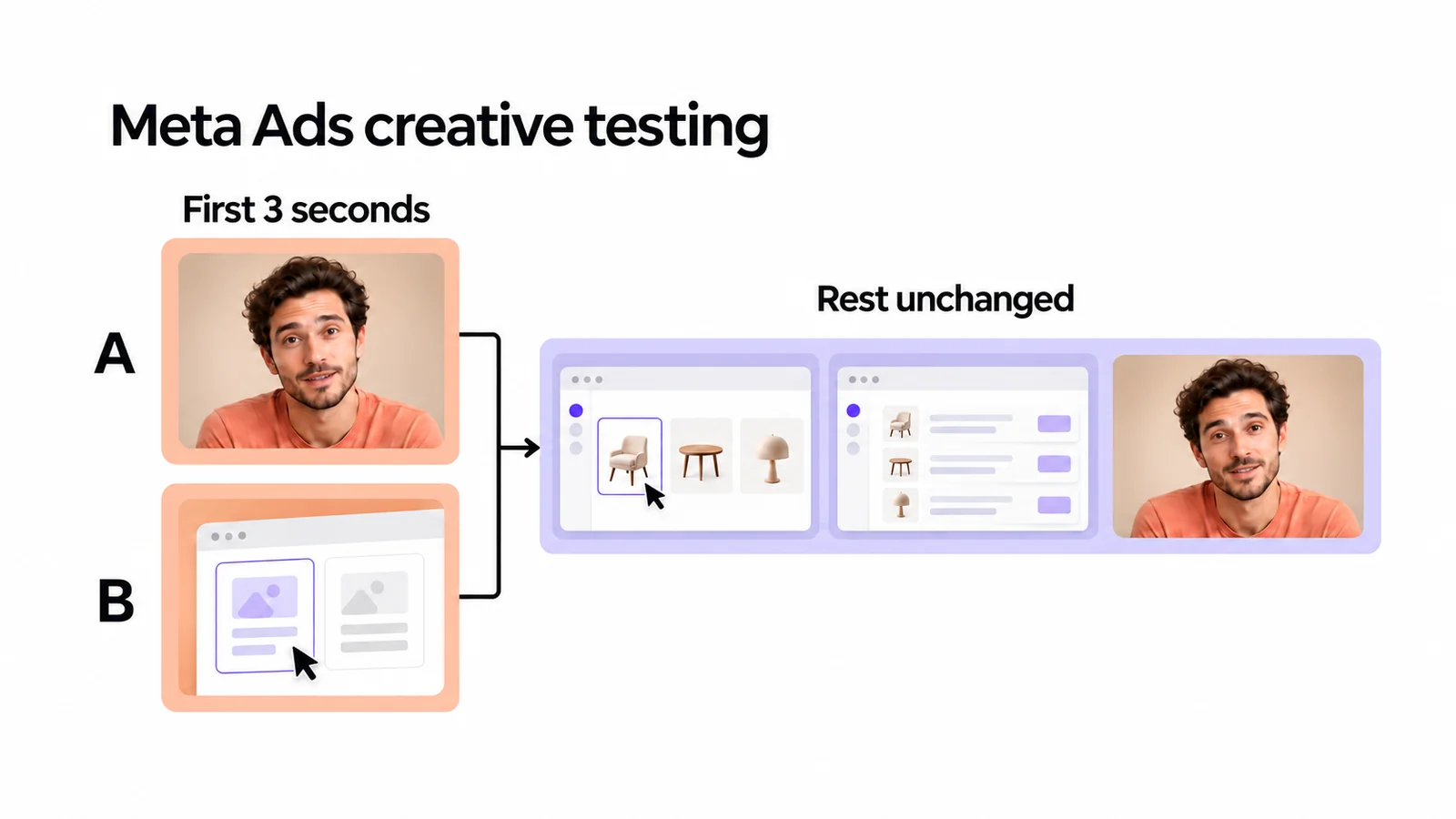
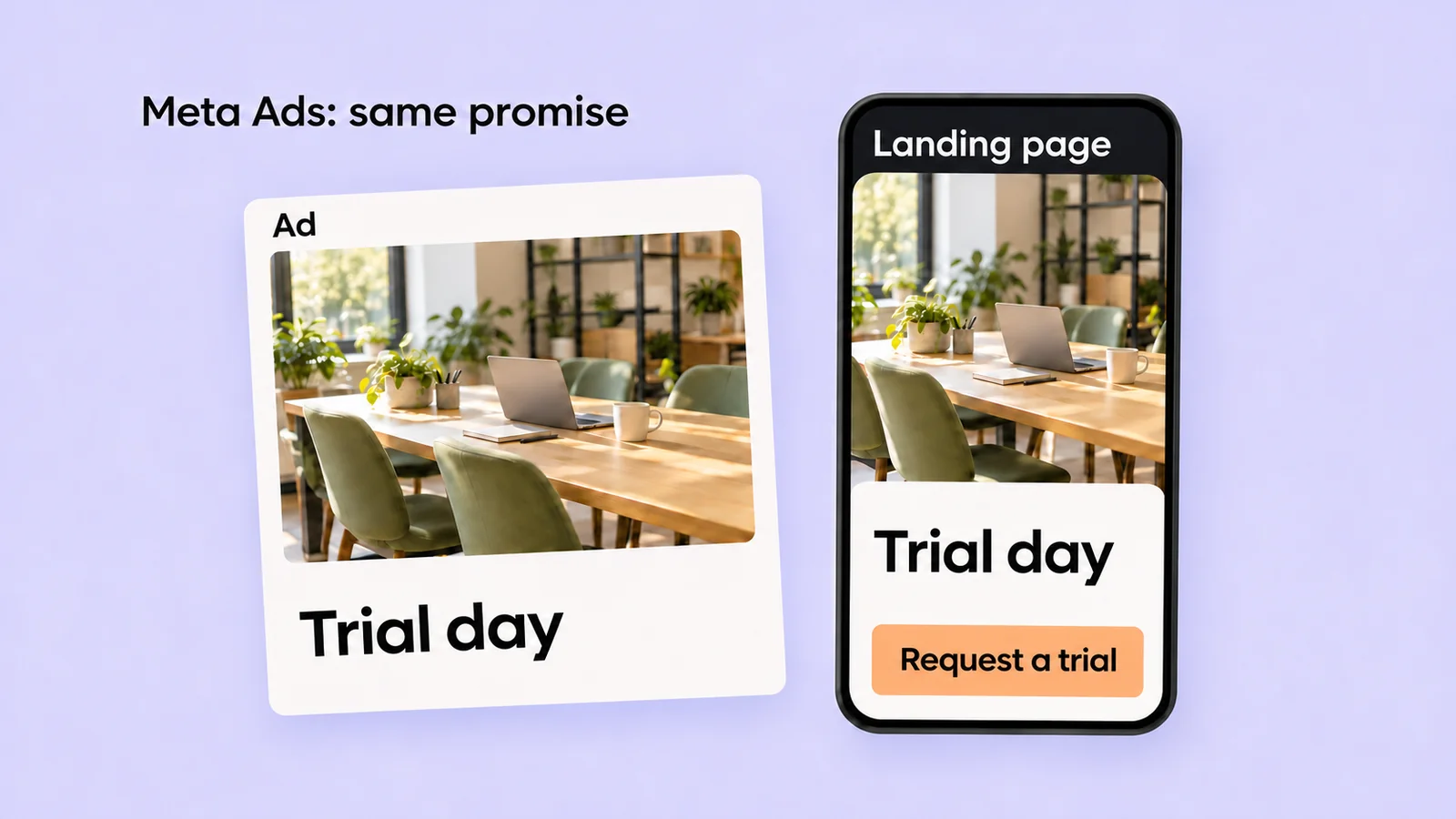
Taką ciągłość często nazywa się message match, czyli spójnością przekazu. Przenieś z reklamy otoczenie, produkt lub osobę oraz sens oferty. Całej treści reklamy nie musisz powtarzać. O odbiorcach, którzy już szukają rozwiązania, przeczytasz w poradniku o landing page pod Google Ads. Koncepty i formaty reklam porównasz, korzystając z testów kreacji w Meta Ads.
Pełny przykład: od reklamy do prośby o dzień próbny
Weźmy Latarnię, fikcyjny coworking w Gdańsku, który osobom pracującym z domu oferuje dzień próbny za 15 zł. Przykładowa cena zawiera VAT i nie jest rynkowym punktem odniesienia. Reklama przedstawia ofertę, a strona wyjaśnia, co obejmuje i jak sprawdzić dostępność. Dopasuj teksty do własnej ceny, godzin i warunków.
Co odbiorca powinien zobaczyć przed formularzem
Pokaż biurko i wspólną przestrzeń, podaj adres i opisz dojazd. Użyj prawdziwych zdjęć miejsca. Zdjęcie prywatnego biura wzbudziłoby oczekiwanie, którego dzień próbny nie spełnia. Możesz też dodać autentyczne opinie, wskazując, kto je napisał i jakie doświadczenie opisują.
Pytanie o liczbę biurek pozwala sprawdzić, czy starczy miejsca dla wszystkich osób ze zgłoszenia. Pole telefonu możesz pominąć, jeśli odpowiadasz tylko e-mailem. Automatyczne potwierdzenie powinno informować, że zgłoszenie dotarło. Rezerwację potwierdzasz później. Śledzenie też powinno traktować zapytanie i zakończoną rezerwację jako dwa osobne działania.
Przetestuj stronę wewnątrz Facebooka i Instagrama
Otwórz podgląd strony docelowej z Instagrama i Facebooka na urządzeniach, na których chcesz docierać do odbiorców. Sprawdź pierwszy ekran bez dźwięku: nagłówek, obraz i główne działanie powinny wystarczyć, by zrozumieć ofertę. Następnie wypełnij formularz przy otwartej klawiaturze, wróć i wyślij go ponownie. Sam podgląd na komputerze nie odtworzy tych kroków.
- Baner prywatności i elementy przypięte do ekranu nie mogą zasłaniać pól, komunikatów o błędach ani przycisku wysyłania.
- Każde pole powinno mieć stałą etykietę. Do adresów e-mail użyj odpowiedniego typu pola, komunikaty o błędach umieszczaj przy danym polu, a po błędzie zachowaj pozostałe wpisane dane.
- Sprawdź przekierowania, parametry kampanii oraz linki do informacji o prywatności, kalendarzy lub stron płatności. Po powrocie z zewnętrznego okna odbiorca nadal powinien wiedzieć, czy jego zgłoszenie dotarło.
- Używaj obrazów dopasowanych do ekranu i zarezerwuj dla nich miejsce, żeby treść nie przesuwała się podczas ładowania. Główny obraz wczytuj od razu. Obrazy położone niżej mogą poczekać, aż odbiorca zbliży się do nich podczas przewijania.
Poradnik W3C o formularzach wyjaśnia, jak przygotować etykiety i komunikaty zwrotne zgodne z zasadami dostępności. Jeśli odbiorcy muszą czekać, zanim coś przeczytają lub zrobią, w poradniku o szybkości strony i konwersji landing page znajdziesz punkty kontrolne dotyczące ładowania i reakcji strony.
Wybierz między formularzem na stronie a formularzem błyskawicznym
Formularz błyskawiczny zbiera zapytanie wewnątrz Mety. Landing page prowadzi odbiorców na Twoją stronę, gdzie to Ty kontrolujesz układ i sposób przedstawienia oferty. Wybór zależy od tego, co potencjalni klienci muszą ocenić przed wysłaniem formularza i co powinien wiedzieć Twój dział sprzedaży.
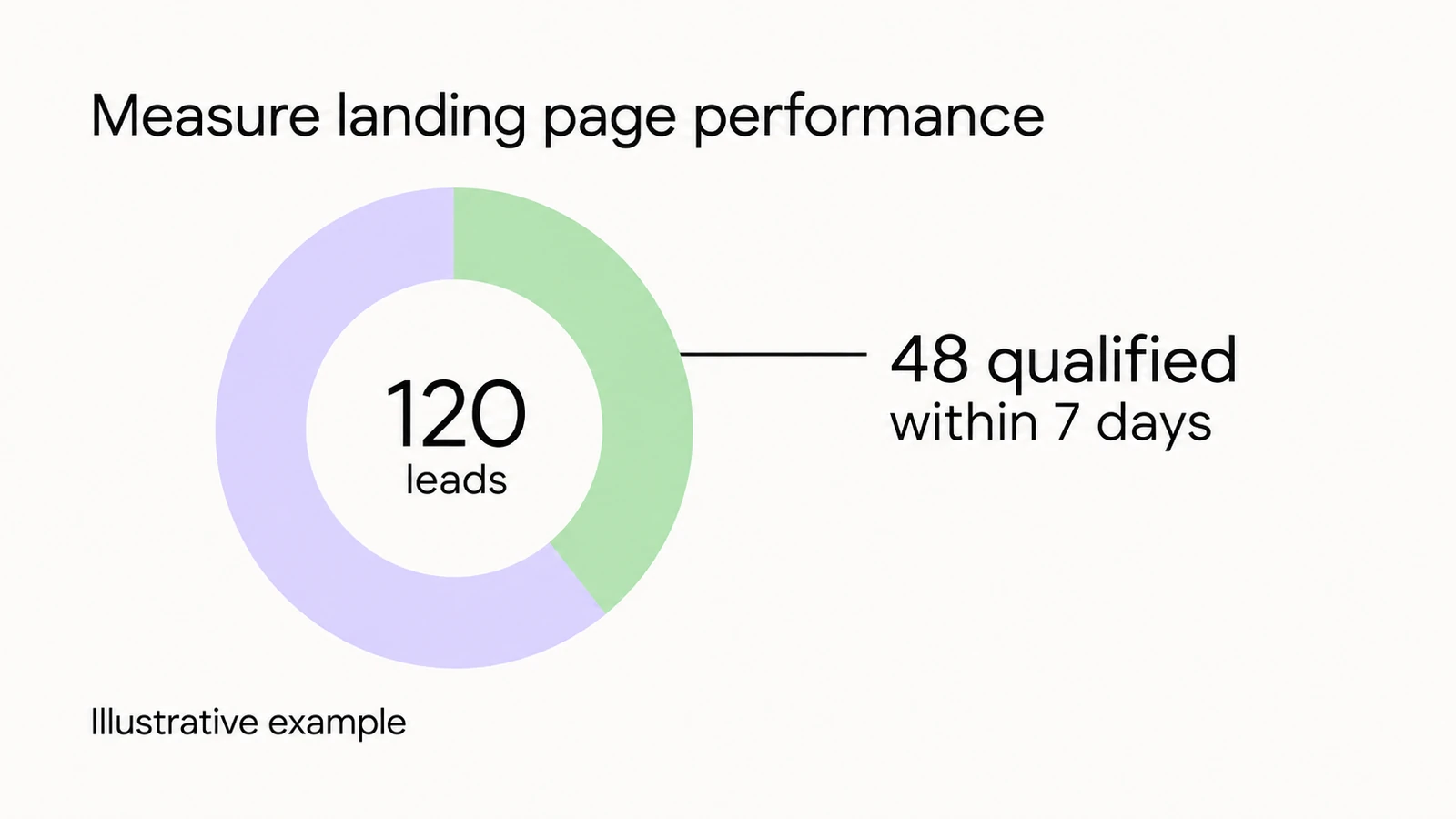
Aby porównać oba rozwiązania, zachowaj tę samą ofertę i te same kryteria kwalifikacji, a źródło każdego zapytania oznacz jako „strona” lub „formularz błyskawiczny”. Daj sprzedaży tyle samo czasu na ocenę każdego leada, na przykład siedem dni od otrzymania. Jeśli Twój zespół potrzebuje więcej czasu na odpowiedź i kwalifikację leadów, wydłuż okno dla obu grup. Porównuj koszt trafnego leada oraz koszt jednego wysłania formularza. Formularz może przynieść więcej zapytań przy niższym koszcie nawet wtedy, gdy wiele osób pyta o usługi, których nie oferujesz.
Licz jedną konwersję, gdy Pixel i CAPI zgłaszają to samo wysłanie formularza
Meta Pixel wysyła zdarzenia z przeglądarki. Przez Conversions API, w skrócie CAPI, wysyłasz je z serwera lub z połączonego systemu. Dla formularza z przykładu zapisuj zdarzenie Lead po zapisaniu poprawnego zgłoszenia. Samo kliknięcie przycisku albo wyświetlenie strony z podziękowaniem nie dowodzi, że zgłoszenie zostało zapisane.
Model zdarzenia w oficjalnym SDK Mety opisuje pola zdarzenia. Z programistą ustal, że event_time zawiera czas działania w sekundach Unix, action_source właściwe źródło konwersji, a event_source_url adres URL przy działaniach na stronie. Ustal też, jakie dane do dopasowania może wysyłać konektor, aby przypisać działanie do osoby, zgodnie z jej zgodami. ID zdarzenia identyfikuje działanie, ale samo nie identyfikuje osoby.
Przy zakupach Purchase oznacza potwierdzone zamówienie z rzeczywistą kwotą i walutą. Zapytaniom bez określonej wartości pieniężnej nie przypisuj zmyślonego przychodu. Jak porównać liczby z Mety, strony i CRM, opisuje poradnik o pomiarze skuteczności landing page.
Stosuj wybory dotyczące śledzenia także do zdarzeń z serwera
Zanim skonfigurujesz śledzenie, ustal wymogi dotyczące prywatności dla swoich odbiorców. W Polsce art. 399 ust. 1 Prawa komunikacji elektronicznej dopuszcza przechowywanie informacji w urządzeniu końcowym użytkownika lub uzyskiwanie dostępu do takich informacji m.in. pod warunkiem, że użytkownik zostanie uprzednio poinformowany o celu i wyrazi na to zgodę. Wyjątki określa ust. 3. Pełne brzmienie znajdziesz w ustawie Prawo komunikacji elektronicznej.
Poniższy plan testów zakłada rozwiązanie opt-in: śledzenie reklamowe pozostaje wyłączone przed dokonaniem wyboru i po odrzuceniu, zarówno w przeglądarce, jak i w konektorze CAPI. Wymagany model zgody zależy od przepisów, które dotyczą Twojej firmy i odbiorców. Poproś osobę odpowiedzialną za ochronę danych o potwierdzenie tych wymogów. CAPI musi respektować ograniczenia zapisane dla danego odbiorcy. W razie potrzeby przetestuj osobno wymagane sygnały rezygnacji.
Odpowiedź na zapytanie i wysyłanie promocji to dwa różne sposoby wykorzystania danych osobowych. Wyjaśnij, jak użyjesz danych potrzebnych do odpowiedzi, i udostępnij odpowiednią informację o ochronie danych. Pozwól odbiorcom poprosić o odpowiedź bez zapisywania się na komunikację marketingową. Nie umieszczaj adresów e-mail, numerów telefonu ani innych danych osobowych w parametrach UTM, adresach URL potwierdzenia ani nazwach zdarzeń.
Gdy zmienia się preferencja, sprawdź także zdarzenia czekające w kolejce i późniejsze wysyłki z serwera. Zapisz, czy blokada zadziałała, bez wpisywania danych osobowych do protokołu testów. W tym planie po odrzuceniu śledzenia nie powinno pojawić się żadne zdarzenie reklamowe. Poprawnie przyjęte zapytanie można mimo to obsłużyć w CRM w celu, który wyjaśniono odbiorcy.
Przed startem przetestuj całą ścieżkę od reklamy do CRM
Zacznij od sześciu scenariuszy dla formularza z przykładu w czterech kombinacjach urządzenia i przeglądarki: iPhone z Safari, Android z Chrome, Instagram na iPhonie i Facebook na Androidzie. Daje to 6 × 4 = 24 przebiegi testowe, każdy scenariusz raz dla każdej kombinacji. Obejmuje to przeglądarki zewnętrzne i wbudowane w aplikacje, zarówno na iOS, jak i na Androidzie. Dodaj inne kombinacje, z których korzystają Twoi odbiorcy. Przy dwóch różnych parach reklamy i strony powtórz plan dla każdej z nich: 48 przebiegów.
Pracuj w środowisku testowym z kontaktami testowymi, wyklucz je z raportów sprzedaży oraz wyłącz prawdziwe powiadomienia i automatyzacje. Programista sprawdza żądania sieciowe i logi serwera, osoba obsługująca Metę sprawdza zdarzenia testowe, a dział sprzedaży kontroluje dostarczenie i status w CRM. Jeśli Twoja integracja to obsługuje, parametr test_event_code z modelu żądania zdarzenia w SDK Mety pozwala weryfikować zdarzenia w Menedżerze zdarzeń.
Przed każdym przebiegiem sprawdź aktywne ustawienie śledzenia i ustaw je tak, jak wymaga scenariusz. W S6 zostań w tej samej sesji, aby sprawdzić, czy strona pamięta wycofanie zgody po powrocie. Jeśli formularz może zapisać zgłoszenie bez natychmiastowego pokazania potwierdzenia, zasymuluj w środowisku testowym także błąd sieci. Przy ponownych próbach używaj tego samego identyfikatora. Ten dodatkowy test zapisz osobno, poza 24 przebiegami.
Na podstawie wyników testów i jakości leadów zdecyduj, co naprawić
W protokole oddziel przebiegi testowe od błędów: ten sam problem może wystąpić na kilku urządzeniach. Załóżmy, że 21 z 24 przebiegów kończy się powodzeniem, a trzy niepowodzeniem. W dwóch klawiatura zasłania przycisk, w trzecim przeglądarka i serwer wysyłają różne ID. To daje dwa błędy do naprawy. Po naprawie powtórz trzy nieudane przebiegi. Jeśli zmieniono formularz używany też na innych urządzeniach, sprawdź tam dodatkowo, czy odbiorcy nadal mogą go wypełnić i wysłać.
Gdy kampania ruszy, zapisuj dla każdego unikalnego leada źródło, reklamę, ofertę i wersję strony, jeśli są dostępne. Wpisz „źródło nieznane”, gdy brakuje odniesienia. W przykładzie z coworkingiem dział sprzedaży rozróżnia zapytania o biurko na jeden dzień, zapytania o prywatne biuro i takie, które wymagają jeszcze wyjaśnienia. Powtórne wysłania od tego samego kontaktu nie stają się nowymi leadami.
Załóżmy teraz 20 unikalnych leadów: 12 jest trafnych, pięć dotyczy prywatnego biura, trzy wymagają wyjaśnienia. Trafne leady to 12/20 = 60%; czego szukają pozostałe trzy osoby, jeszcze nie wiesz. Pięć zapytań o prywatne biuro to sygnał, by sprawdzić, jak przedstawiasz przestrzeń. Jeśli reklama pokazuje prywatne biuro, wymień to zdjęcie. Jeśli zdjęcie jest zgodne z ofertą, ale strona nie wyjaśnia, że prywatne biura są wyłączone, pokaż ten warunek przed wysłaniem formularza. Aby ocenić sprzedaż, śledź, które zapytania zamieniają się w rezerwacje.
Aby sprawdzić, czy zmiana na stronie zwiększa liczbę zapytań, skorzystaj z poradnika o optymalizacji współczynnika konwersji landing page. Pomoc w koordynowaniu grup odbiorców, kreacji i prowadzenia kampanii znajdziesz w naszej usłudze Meta Ads.
Zapisuj testy i przypisz każdą poprawkę
Zapisz, którą reklamę i stronę testujesz, jaki był wynik każdego z 24 przebiegów i kto odpowiada za każdą poprawkę. Dla każdej pary reklamy i strony prowadź osobny protokół. Przy błędzie odnotuj, gdzie leży zrzut ekranu lub plik logu, bez kopiowania do protokołu danych osobowych kontaktów.
URL i wersja / reklama / grupa odbiorców / oferta / działanie:
Urządzenie, system, aplikacja lub przeglądarka i wersja / data:
Scenariusz / zgoda na śledzenie / oczekiwany wynik / zaobserwowany wynik:
ID zgłoszenia testowego / nazwy i ID zdarzeń w przeglądarce i na serwerze / wynik w CRM:
Dowód lub log / błąd / odpowiedzialny / poprawka / ponowny test:
Podsumowanie: zaliczone + niezaliczone + niewykonane = 24 na parę reklamy i strony.
CRM: trafne + wykluczone + do wyjaśnienia = unikalne leady.
Decyzja / uzasadnienie / odpowiedzialny / data przeglądu:
Jeśli zgłoszenie nie dociera, jest liczone dwa razy albo mimo odrzucenia śledzenia wywołuje zdarzenia reklamowe, napraw problem przed startem kampanii. Jeśli nie możesz wykonać testu, bo brakuje urządzenia lub dostępu do konta, oznacz go jako „niewykonany” i wyznacz osobę, która go uzupełni. Usługa tworzenia landing page w Qreativa łączy teksty, interfejs i integracje.
Landing page pod Meta Ads: najczęstsze pytania
Czy mogę użyć tego samego landing page dla Facebooka i Instagrama?
Tak, jeśli oferta, grupa odbiorców i oczekiwane działanie są takie same. Ścieżkę z każdej aplikacji przetestuj osobno, bo strony i linki mogą otwierać się inaczej. Jeśli jedna reklama proponuje okres próbny, a inna wycenę, każda oferta dostaje własną stronę. Układ możesz wykorzystać ponownie, a ofertę i formularz dostosować.
Co się zmienia, gdy sprzedaję produkty zamiast zbierać zapytania?
Odbiorcy potrzebują właściwego wariantu produktu, ceny całkowitej, informacji o dostępności oraz warunków dostawy i zwrotu. Zdarzenie Purchase zapisuj dopiero po potwierdzeniu zamówienia, a nie po kliknięciu „Kup”. Sprawdź, czy kwota, waluta i numer zamówienia zgadzają się w systemie sklepowym i w zdarzeniach, a anulowania i zwroty obsługuj osobno. Strona produktu może być dobrym celem, jeśli zawiera te informacje i odpowiada reklamowanej ofercie.
Czy na górze strony potrzebne jest wideo?
Nie. Lekki obraz i pasujący nagłówek mogą przenieść produkt, otoczenie lub osobę z reklamy. Jeśli wideo pokazuje coś przydatnego, odbiorcy powinni rozumieć ofertę i kolejny krok także bez jego odtwarzania i włączania dźwięku. Upewnij się, że wczytywanie wideo nie opóźnia treści i nie zasłania formularza.