 Michele Eccher
In diesem Ratgeber
Eine Landingpage für Meta Ads soll jemandem, der gerade auf eine Facebook- oder Instagram-Anzeige getippt hat, helfen, das Angebot wiederzuerkennen und zu verstehen, wie er es bekommt. Bewirbt die Anzeige eine Testphase, erklären Sie, was enthalten ist, wer sie nutzen kann und wie man sie anfragt, bevor Sie nach persönlichen Daten fragen.
Planen Sie, was Besucher in der Anzeige sehen und was sie auf der Website tun müssen. Das Beispiel unten liefert Ihnen Texte zum Anpassen sowie Prüfpunkte für Mobilgeräte, das Formular und Meta-Ereignisse. Verfolgen Sie die Anfrage bis in Ihr CRM, das System, in dem Sie Vertriebskontakte verwalten, und prüfen Sie, ob sie dort ankommt und ob die Person nach einer Leistung fragt, die Sie tatsächlich anbieten.
Was Sie erklären, richtet sich nach Anzeige und Zielgruppe
Wer aus dem Feed kommt, hat Ihr Angebot vielleicht erst vor wenigen Sekunden entdeckt. Er muss das Problem aus der Anzeige wiedererkennen und verstehen, was er bekommt. Wer Ihre Preise oder Produkte schon gesehen hat, sucht womöglich eine bestimmte Angabe, etwa zur Verfügbarkeit oder zu den Bedingungen der Testphase. Entscheiden Sie anhand dieses Unterschieds, was zuerst steht.
Legen Sie für jedes Anzeigenkonzept Zielgruppe, Angebot, Belege und nächsten Schritt fest. Eine Seite können Sie wiederverwenden, wenn diese Elemente übereinstimmen. Bewirbt eine Anzeige einen einzelnen Tag und eine andere eine Mitgliedschaft, ändern Sie mindestens das einleitende Angebot und den Ablauf der Anfrage. Ein allgemeines Formular verlangt von Besuchern, noch einmal zu erklären, welches Angebot sie meinen.
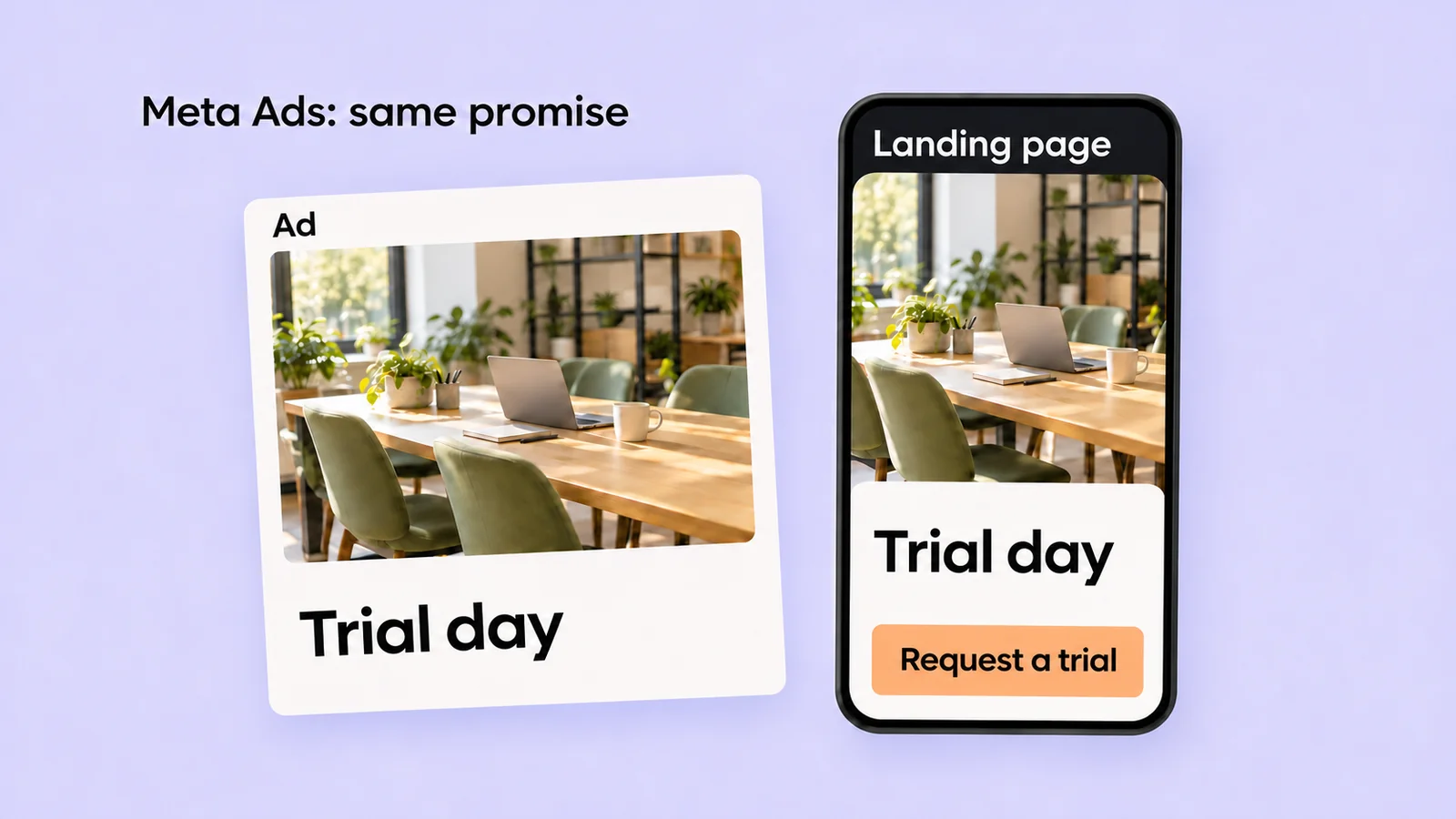
Diese Kontinuität heißt oft Message Match. Übernehmen Sie Umgebung, Produkt oder Person aus der Anzeige und die Bedeutung des Angebots. Den ganzen Anzeigentext müssen Sie nicht wiederholen. Für Besucher, die bereits gezielt nach einer Lösung suchen, lesen Sie den Ratgeber zu Landingpages für Google Ads. Anzeigenkonzepte und Formate vergleichen Sie mit Creative-Tests bei Meta Ads.
Ein vollständiges Beispiel: von der Anzeige zur Testtag-Anfrage
Nehmen wir Spazio Faro, einen fiktiven Coworking-Space in Trient, Italien, der Menschen im Homeoffice einen Testtag für 15 € anbietet. Der Beispielpreis enthält die italienische Mehrwertsteuer und ist kein Richtwert. Die Anzeige stellt das Angebot vor, die Seite erklärt, was enthalten ist und wie man die Verfügbarkeit anfragt. Passen Sie die Texte mit Ihrem eigenen Preis, Ihren Zeiten und Bedingungen an.
Was Besucher vor dem Formular sehen müssen
Zeigen Sie den Arbeitsplatz und das gemeinsame Büro, nennen Sie die Adresse und erklären Sie die Anfahrt. Verwenden Sie echte Fotos der Räume. Ein Foto eines Einzelbüros würde eine Erwartung wecken, die der Testtag nicht erfüllt. Außerdem können Sie echte Bewertungen einbinden und angeben, wer sie geschrieben hat und welche Erfahrung sie beschreiben.
Mit der Frage nach der Zahl der Plätze kann der Betreiber prüfen, ob für alle in der Anfrage genannten Personen Platz ist. Das Telefonfeld können Sie weglassen, wenn Sie nur per E-Mail antworten. Die automatische Bestätigung sollte sagen, dass die Anfrage eingegangen ist. Die Buchung wird erst später bestätigt. Auch Ihr Tracking sollte eine Anfrage und eine abgeschlossene Buchung als getrennte Aktionen behandeln.
Testen Sie die Website in Facebook und Instagram
Öffnen Sie die Zielseiten-Vorschau aus Instagram und Facebook auf den Geräten, die Sie erreichen wollen. Prüfen Sie den ersten Bildschirm ohne Ton: Überschrift, Bild und Hauptaktion sollten das Angebot verständlich machen. Füllen Sie dann das Formular bei geöffneter Tastatur aus, gehen Sie zurück und senden Sie erneut ab. Eine Desktop-Vorschau allein bildet diese Schritte nicht ab.
- Das Datenschutz-Banner und fixierte Elemente dürfen Felder, Fehlermeldungen und die Absende-Schaltfläche nicht verdecken.
- Geben Sie jedem Feld eine dauerhaft sichtbare Beschriftung. Verwenden Sie für E-Mail-Adressen den passenden Eingabetyp, platzieren Sie Fehlermeldungen direkt am betroffenen Feld und behalten Sie die übrigen Eingaben bei einem Fehler bei.
- Prüfen Sie Weiterleitungen, Kampagnenparameter und Links zu Datenschutzhinweisen, Kalendern oder Zahlungsseiten. Nach der Rückkehr aus einem externen Fenster sollten Besucher noch wissen, ob ihre Anfrage angekommen ist.
- Verwenden Sie Bilder in passender Größe und reservieren Sie ihren Platz, damit sich Inhalte beim Laden nicht verschieben. Laden Sie das Hauptbild sofort. Bilder weiter unten können warten, bis Besucher in ihre Nähe scrollen.
Das Formular-Tutorial des W3C erklärt barrierefreie Beschriftungen und Rückmeldungen. Müssen Besucher warten, bevor sie etwas lesen oder tun können, finden Sie im Ratgeber zu Ladezeit und Conversion-Rate von Landingpages Prüfpunkte zu Ladeverhalten und Reaktionsfähigkeit.
Wählen Sie zwischen Website-Formular und Sofortformular
Ein Sofortformular erfasst die Anfrage direkt in Meta. Eine Landingpage führt Besucher auf Ihre Website, wo Sie Aufbau und Erklärung des Angebots selbst steuern. Entscheiden Sie danach, was Interessenten vor dem Absenden beurteilen müssen und was Ihr Vertrieb wissen muss.
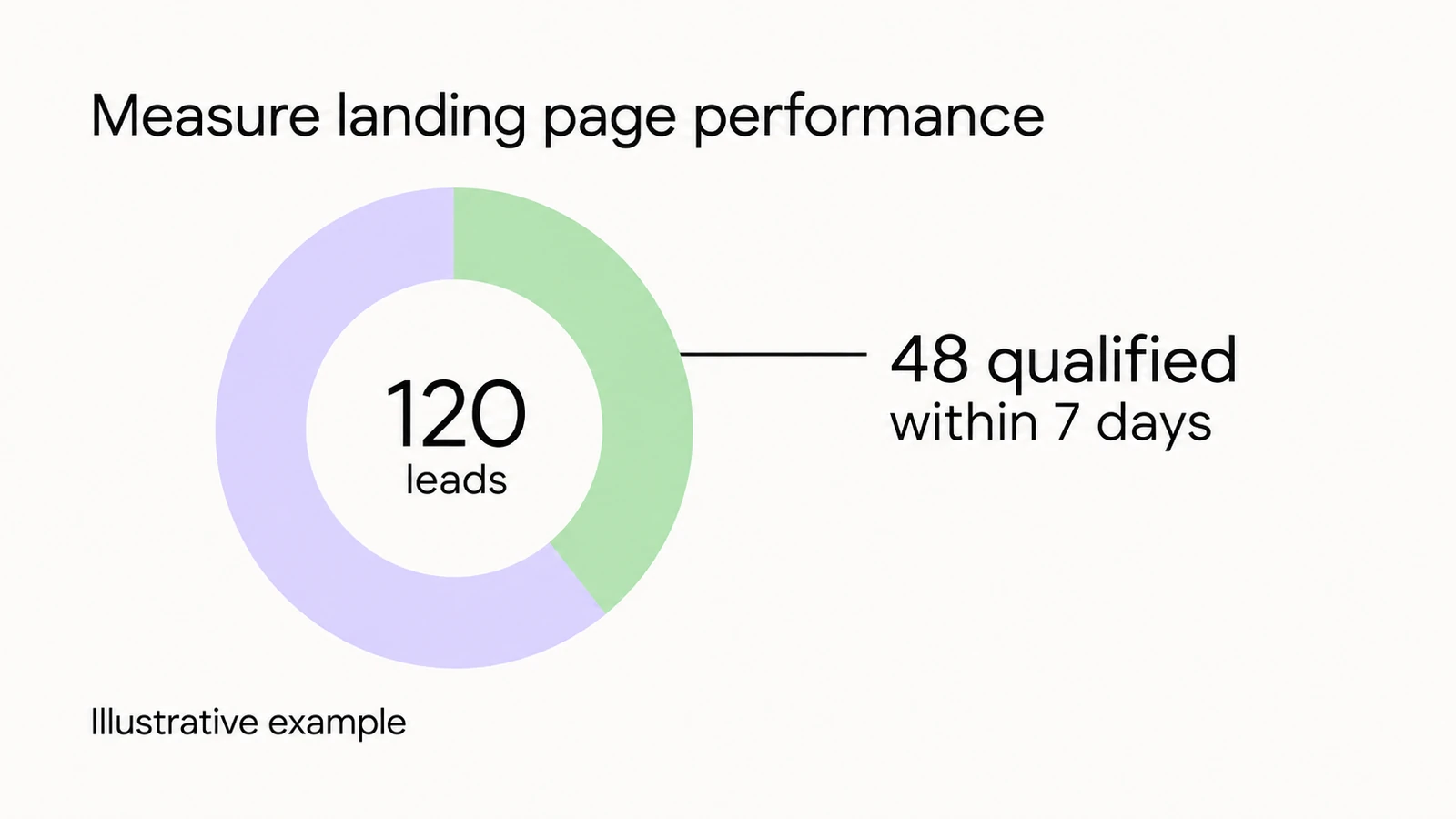
Wenn Sie beide vergleichen wollen, halten Sie Angebot und Qualifizierungskriterien gleich und kennzeichnen Sie die Quelle jeder Anfrage als „Website“ oder „Sofortformular“. Geben Sie dem Vertrieb für jeden Lead gleich viel Zeit zur Bewertung, zum Beispiel sieben Tage ab Eingang. Braucht Ihr Team länger, um zu antworten und Leads zu qualifizieren, verlängern Sie das Zeitfenster für beide Gruppen. Vergleichen Sie die Kosten pro relevantem Lead ebenso wie die Kosten pro Übermittlung. Ein Formular kann mehr Anfragen zu niedrigeren Kosten bringen, auch wenn viele Personen nach Leistungen fragen, die Sie nicht anbieten.
Zählen Sie eine Conversion, wenn Pixel und CAPI dieselbe Übermittlung melden
Das Meta Pixel sendet Ereignisse aus dem Browser. Über die Conversions API, kurz CAPI, senden Sie sie von einem Server oder einem angebundenen System. Erfassen Sie für das Beispielformular ein Lead-Ereignis, nachdem eine gültige Anfrage gespeichert wurde. Ein Klick auf eine Schaltfläche oder der Aufruf einer Dankeseite allein belegt nicht, dass die Anfrage gespeichert wurde.
Das Event-Modell im offiziellen Meta-SDK beschreibt die Ereignisfelder. Legen Sie gemeinsam mit Ihrem Entwickler fest: event_time enthält den Zeitpunkt der Aktion in Unix-Sekunden, action_source die richtige Quelle der Conversion und event_source_url bei Aktionen auf der Website die URL. Klären Sie außerdem, welche Abgleichsdaten der Konnektor senden darf, um die Aktion einer Person zuzuordnen, im Einklang mit deren Einwilligungen. Die Ereignis-ID kennzeichnet die Aktion, identifiziert für sich allein aber nicht die Person.
Bei Käufen steht Purchase für eine bestätigte Bestellung mit tatsächlichem Betrag und tatsächlicher Währung. Weisen Sie Anfragen ohne definierten Geldwert keinen erfundenen Umsatz zu. Wie Sie die Zahlen von Meta, Website und CRM vergleichen, lesen Sie im Ratgeber zur Erfolgsmessung von Landingpages.
Wenden Sie die Tracking-Auswahl auch auf Server-Ereignisse an
Klären Sie die Datenschutzanforderungen für Ihre Zielgruppe, bevor Sie das Tracking einrichten. In Deutschland dürfen Informationen auf dem Endgerät nach § 25 Abs. 1 TDDDG nur gespeichert oder abgerufen werden, wenn der Endnutzer auf der Grundlage klarer und umfassender Informationen eingewilligt hat. Ausnahmen regelt Absatz 2. Den Wortlaut finden Sie unter § 25 TDDDG.
Das Testkonzept unten geht von einer Opt-in-Lösung aus: Werbe-Tracking bleibt vor einer Auswahl und nach einer Ablehnung ausgeschaltet, im Browser wie im CAPI-Konnektor. Welches Einwilligungsmodell nötig ist, hängt von den Gesetzen ab, die für Ihr Unternehmen und Ihre Zielgruppe gelten. Lassen Sie diese Anforderungen von der für den Datenschutz zuständigen Person bestätigen. CAPI muss die für diesen Besucher gespeicherten Einschränkungen beachten. Testen Sie gegebenenfalls vorgeschriebene Signale zur Ablehnung gesondert.
Eine Anfrage zu beantworten und Werbung zu verschicken sind zwei verschiedene Nutzungen personenbezogener Daten. Erklären Sie, wie Sie die Daten verwenden, die Sie für die Antwort brauchen, und stellen Sie die passenden Datenschutzhinweise bereit. Lassen Sie Personen eine Antwort anfordern, ohne dass sie sich für Marketing anmelden müssen. Halten Sie E-Mail-Adressen, Telefonnummern und andere personenbezogene Daten aus UTM-Parametern, Bestätigungs-URLs und Ereignisnamen heraus.
Ändert sich eine Einstellung, prüfen Sie auch bereits eingereihte Ereignisse und spätere Server-Übermittlungen. Halten Sie fest, ob die Sperre gewirkt hat, ohne personenbezogene Daten ins Testprotokoll zu schreiben. In diesem Konzept darf nach einer Ablehnung des Trackings kein Werbeereignis auftauchen. Eine erfolgreich eingegangene Anfrage kann im CRM trotzdem zu dem Zweck bearbeitet werden, der dem Besucher erklärt wurde.
Testen Sie vor dem Start den gesamten Weg von der Anzeige bis ins CRM
Beginnen Sie mit sechs Szenarien für das Beispielformular in vier Kombinationen aus Gerät und Browser: iPhone mit Safari, Android mit Chrome, Instagram auf dem iPhone und Facebook auf Android. Das ergibt 6 × 4 = 24 Testläufe, jedes Szenario einmal pro Kombination. Damit decken Sie externe Browser und In-App-Browser unter iOS und Android ab. Ergänzen Sie weitere Kombinationen, die Ihre Zielgruppe nutzt. Bei zwei verschiedenen Paaren aus Anzeige und Seite wiederholen Sie den Plan für jedes Paar: 48 Läufe.
Arbeiten Sie in einer Testumgebung mit Testkontakten, nehmen Sie diese aus den Vertriebsberichten heraus und schalten Sie echte Benachrichtigungen und Automatisierungen ab. Der Entwickler prüft Netzwerkanfragen und Server-Logs, die Person, die Meta betreut, prüft die Testereignisse, und der Vertrieb kontrolliert Zustellung und Status im CRM. Unterstützt Ihre Integration es, können Sie mit test_event_code aus dem Event-Request-Modell des Meta-SDK Ereignisse im Events Manager überprüfen.
Prüfen Sie vor jedem Lauf die aktive Tracking-Einstellung und setzen Sie sie auf den Zustand, den das Szenario verlangt. Bleiben Sie bei S6 in derselben Sitzung, um zu kontrollieren, dass die Website den Widerruf beim Zurückkehren behält. Simulieren Sie in Ihrer Testumgebung außerdem einen Netzwerkfehler, wenn das Formular eine Anfrage speichern kann, ohne sofort eine Bestätigung anzuzeigen. Verwenden Sie bei Wiederholungen dieselbe Kennung. Dokumentieren Sie diesen zusätzlichen Test getrennt von den 24 Läufen.
Entscheiden Sie anhand von Testergebnissen und Leadqualität, was Sie beheben
Trennen Sie im Protokoll Testläufe von Fehlern: Dasselbe Problem kann auf mehreren Geräten auftreten. Angenommen, 21 von 24 Läufen bestehen und drei scheitern. In zweien verdeckt die Tastatur die Schaltfläche, im dritten senden Browser und Server unterschiedliche IDs. Das sind zwei Fehler, die Sie beheben müssen. Wiederholen Sie danach die drei gescheiterten Läufe. Haben Sie ein Formular geändert, das auch die anderen Geräte nutzen, prüfen Sie dort zusätzlich, dass Besucher es weiterhin ausfüllen und absenden können.
Sobald die Kampagne läuft, halten Sie für jeden eindeutigen Lead Quelle, Anzeige, Angebot und Seitenversion fest, soweit vorhanden. Vermerken Sie „Quelle unbekannt“, wenn der Verweis fehlt. Im Coworking-Beispiel unterscheidet der Vertrieb Anfragen für einen Tagesplatz von Anfragen für ein Einzelbüro und von Anfragen, die noch geklärt werden müssen. Wiederholte Übermittlungen desselben Kontakts werden nicht zu neuen Leads.
Nehmen wir nun 20 eindeutige Leads an: 12 sind relevant, fünf wollen ein Einzelbüro, drei müssen noch geklärt werden. Relevante Leads machen 12/20 = 60 % aus; was die anderen drei suchen, wissen Sie noch nicht. Die fünf Anfragen für ein Einzelbüro sind ein Hinweis, die Darstellung der Räume zu prüfen. Zeigt die Anzeige ein Einzelbüro, ersetzen Sie dieses Foto. Stimmt das Foto, aber die Seite erklärt nicht, dass Einzelbüros ausgeschlossen sind, machen Sie diese Bedingung vor dem Absenden sichtbar. Um den Vertrieb zu bewerten, verfolgen Sie, welche Anfragen zu Buchungen werden.
Ob eine Änderung an der Seite mehr Anfragen bringt, testen Sie mit dem Ratgeber zur Conversion-Optimierung von Landingpages. Hilfe bei der Abstimmung von Zielgruppen, Kreation und Kampagnensteuerung finden Sie bei unserer Meta-Ads-Betreuung.
Protokollieren Sie die Tests und ordnen Sie jede Korrektur zu
Halten Sie fest, welche Anzeige und welche Seite Sie testen, wie jeder der 24 Läufe ausging und wer für welche Korrektur zuständig ist. Führen Sie für jedes Paar aus Anzeige und Seite ein eigenes Protokoll. Notieren Sie bei einem Fehler, wo Screenshot oder Logdatei liegen, ohne persönliche Daten von Kontakten ins Protokoll zu kopieren.
URL und Version / Anzeige / Zielgruppe / Angebot / Aktion:
Gerät, Betriebssystem, App oder Browser und Version / Datum:
Szenario / Tracking-Einwilligung / erwartetes Ergebnis / beobachtetes Ergebnis:
ID der Testanfrage / Ereignisnamen und IDs in Browser und Server / CRM-Ergebnis:
Nachweis oder Log / Fehler / Verantwortlicher / Korrektur / erneuter Test:
Zusammenfassung: bestanden + gescheitert + nicht ausgeführt = 24 pro Paar aus Anzeige und Seite.
CRM: relevant + ausgeschlossen + zu klären = eindeutige Leads.
Entscheidung / Begründung / Verantwortlicher / Datum der Überprüfung:
Kommt eine Anfrage nicht an, wird sie doppelt gezählt oder löst sie trotz abgelehnten Trackings Werbeereignisse aus, beheben Sie das Problem, bevor die Kampagne startet. Können Sie einen Test nicht ausführen, weil ein Gerät oder ein Kontozugang fehlt, markieren Sie ihn als „nicht ausgeführt“ und beauftragen Sie jemanden, ihn nachzuholen. Die Landingpage-Leistung von Qreativa verbindet Texte, Oberfläche und Integrationen.
Häufige Fragen zur Landingpage für Meta Ads
Kann ich dieselbe Landingpage für Facebook und Instagram nutzen?
Ja, wenn Angebot, Zielgruppe und gewünschte Aktion gleich sind. Testen Sie den Weg aus jeder App getrennt, denn Websites und Links öffnen sich unter Umständen unterschiedlich. Bewirbt eine Anzeige eine Testphase und eine andere ein Preisangebot, bekommt jedes Angebot eine eigene Seite. Das Layout können Sie wiederverwenden und Angebot und Formular anpassen.
Was ändert sich, wenn ich Produkte verkaufe, statt Anfragen zu sammeln?
Besucher brauchen die richtige Produktvariante, den Gesamtpreis, die Verfügbarkeit sowie die Liefer- und Rückgabebedingungen. Erfassen Sie ein Purchase-Ereignis erst, wenn eine Bestellung bestätigt ist, nicht schon beim Klick auf „Kaufen“. Prüfen Sie, ob Betrag, Währung und Bestellnummer in Ihrem Shopsystem und in den Ereignissen übereinstimmen, und behandeln Sie Stornierungen und Erstattungen getrennt. Eine Produktseite kann ein geeignetes Ziel sein, wenn sie diese Angaben enthält und zum beworbenen Angebot passt.
Brauche ich oben auf der Seite ein Video?
Nein. Ein Bild mit geringer Dateigröße und eine passende Überschrift können Produkt, Umgebung oder Person aus der Anzeige aufgreifen. Zeigt ein Video etwas Nützliches, sollten Besucher Angebot und nächsten Schritt auch verstehen, ohne es abzuspielen oder den Ton einzuschalten. Stellen Sie sicher, dass das Video die Inhalte nicht verzögert und das Formular nicht verdeckt.