 Michele Eccher
In questa guida
Una landing page per Meta Ads deve aiutare chi ha appena toccato un’inserzione su Facebook o Instagram a riconoscere l’offerta e capire come ottenerla. Se l’annuncio propone una prova, la pagina deve spiegare che cosa comprende, per chi è disponibile e come richiederla, prima di chiedere i dati.
Per prepararla, tieni insieme ciò che la persona vede nell’annuncio e ciò che deve fare sul sito. Nell’esempio che segue trovi i testi da adattare e i controlli da fare sul telefono, sul modulo e sugli eventi Meta. Il percorso arriva fino al CRM, il sistema in cui gestisci i contatti commerciali: serve a verificare sia che la richiesta sia arrivata, sia che riguardi il servizio offerto.
Scegli le informazioni in base all’annuncio e al pubblico
Chi arriva da un feed può aver scoperto il servizio pochi secondi prima. Ha bisogno di riconoscere il problema mostrato dall’annuncio e di capire che cosa riceverà. Chi ha già visto prezzi o prodotti può invece cercare una condizione precisa, come disponibilità o modalità della prova. Scegli le informazioni iniziali in base a questa differenza.
Per ogni idea di annuncio, chiarisci a chi ti rivolgi, che cosa offri, quali elementi lo dimostrano e come si fa a richiederlo. Riutilizza la stessa pagina quando questi elementi coincidono. Se un annuncio propone una giornata singola e un altro un abbonamento, cambia almeno la proposta iniziale e il percorso di richiesta: un modulo generico obbligherebbe il visitatore a rispiegare che cosa vuole.
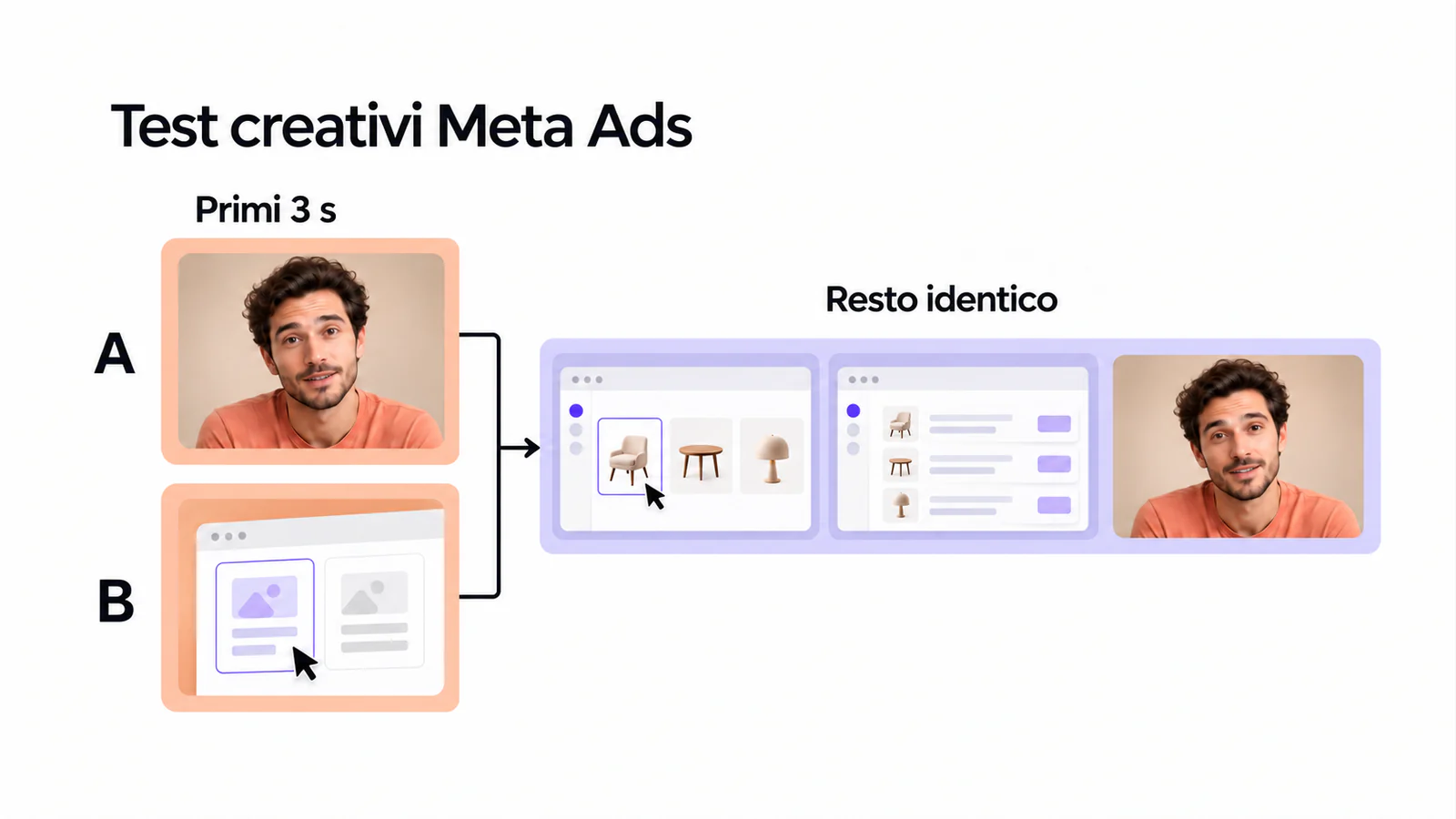
Questa continuità si chiama anche message match. Riprendi il luogo, il prodotto o la persona mostrati e il significato dell’offerta, senza dover ricopiare tutta la didascalia. Per il caso di chi cerca già una soluzione su Google, usa la guida alla landing page per Google Ads; per confrontare concetti e formati pubblicitari, vedi i test delle creatività Meta Ads.
Un esempio completo: dall’annuncio alla richiesta di prova
Immaginiamo un coworking a Trento, Spazio Faro, che offre una giornata di prova a 15 € a chi lavora da casa. L’annuncio presenta la proposta; la pagina spiega che cosa è incluso e come chiedere disponibilità. Puoi adattare i testi alla tua attività, sostituendo prezzo, orari e condizioni con quelli che offri.
Che cosa mostrare prima del modulo
Per valutare la proposta, il visitatore deve poter vedere la postazione e l’area condivisa, conoscere l’indirizzo e capire come raggiungere lo spazio. Usa fotografie autentiche: mostrare un ufficio privato farebbe aspettare qualcosa che la prova non comprende. Puoi aggiungere recensioni reali, indicando chi le ha scritte e a quale esperienza si riferiscono.
Chiedere il numero di postazioni permette al coworking di verificare se c’è posto per tutte le persone interessate. Il telefono può restare escluso se la risposta avviene soltanto via email. La conferma automatica deve dire che la richiesta è arrivata. La prenotazione viene confermata in seguito: anche nel tracciamento, ricevere una richiesta e concludere una prenotazione sono due azioni diverse.
Verifica il passaggio al sito nel browser interno all’app
Apri l’anteprima della destinazione da Instagram e Facebook sui dispositivi che vuoi raggiungere. Controlla la prima schermata con audio spento: titolo, immagine e azione devono bastare a capire l’offerta. Poi compila il modulo con la tastiera aperta, torna indietro e ripeti l’invio. La sola anteprima desktop non riproduce questi passaggi.
- Il banner delle preferenze e gli elementi fissi devono lasciare accessibili campi, errori e pulsante d’invio.
- Ogni campo deve avere un’etichetta persistente. Usa il tipo email per l’indirizzo e messaggi vicino al dato da correggere; conserva gli altri valori dopo un errore.
- Controlla redirect, parametri della campagna e link a privacy, calendario o pagamento. Il ritorno da una finestra esterna deve lasciare chiaro se la richiesta è stata ricevuta.
- Usa immagini della dimensione adatta allo schermo e riserva lo spazio che occuperanno, così il testo non si sposta mentre si caricano. Carica subito l’immagine principale; quelle più in basso possono attendere che il visitatore si avvicini scorrendo.
Il tutorial W3C sui moduli spiega etichette e feedback accessibili. Se il problema è l’attesa prima di poter leggere o agire, passa alla guida su velocità e conversioni delle landing page, dove trovi i controlli su caricamento e tempi di risposta della pagina.
Scegli tra modulo sul sito e modulo istantaneo
Il modulo istantaneo raccoglie la richiesta dentro Meta; la landing porta sul tuo sito, dove controlli struttura e spiegazione dell’offerta. La scelta dipende da ciò che la persona deve valutare prima dell’invio e dalle informazioni che il commerciale deve ricevere.
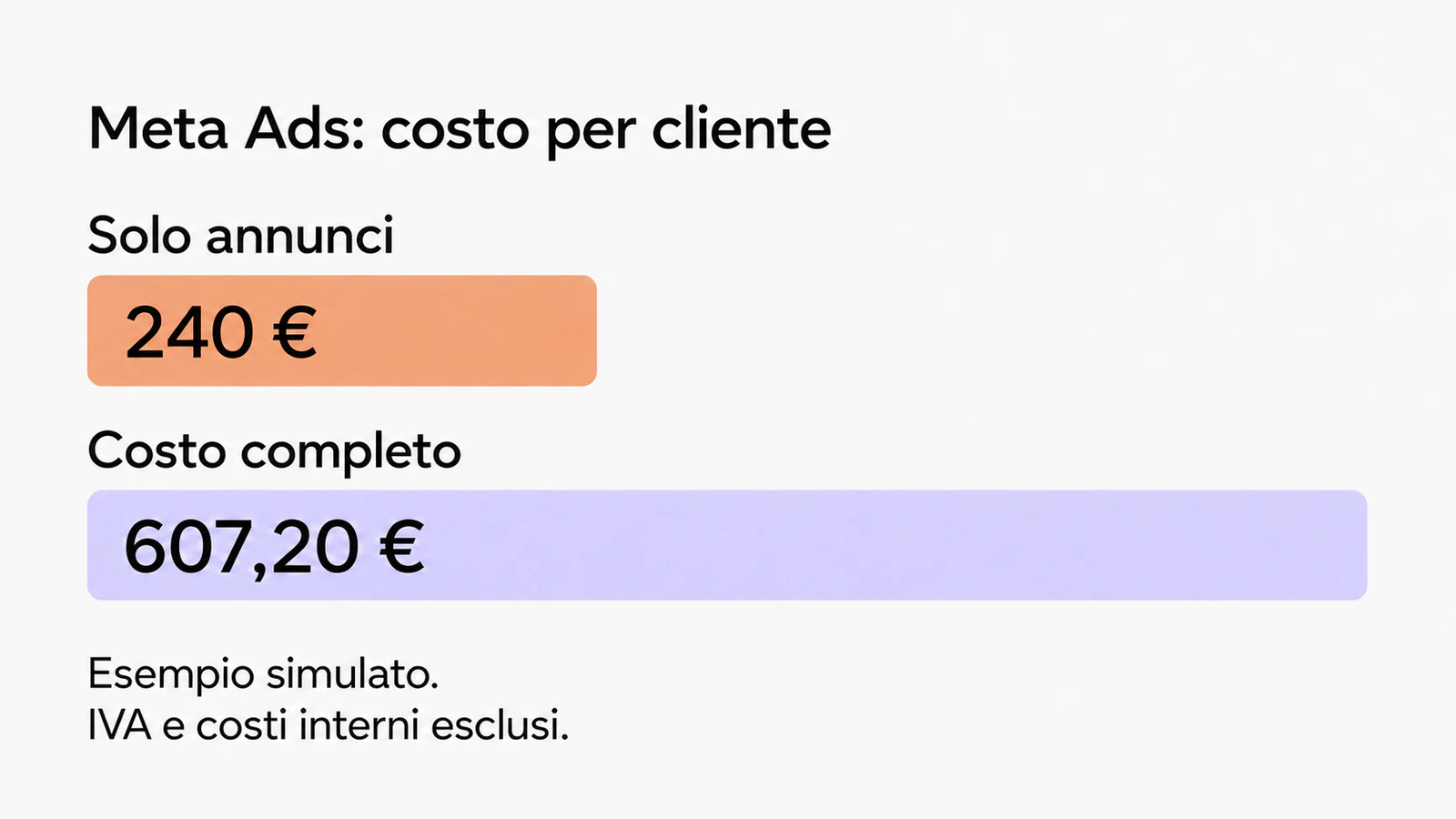
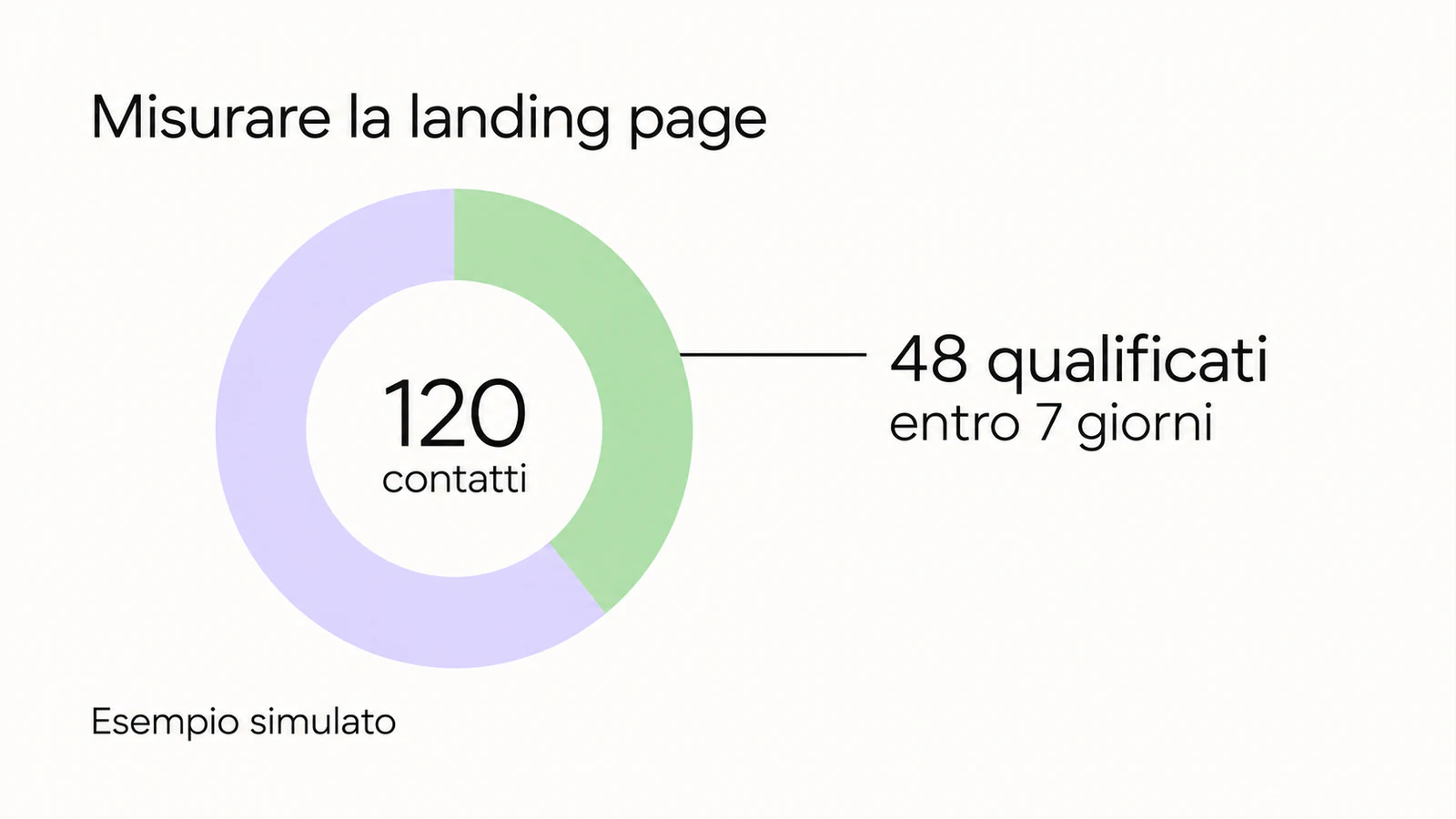
Per un confronto utile mantieni la stessa offerta e gli stessi criteri di qualificazione, poi assegna a ogni richiesta l’origine «sito» o «modulo istantaneo». Confronta i contatti dopo aver lasciato al commerciale lo stesso tempo per valutarli: ad esempio, sette giorni dall’arrivo di ciascuna richiesta. Se per rispondere e qualificare un contatto ti serve più tempo, usa un intervallo più lungo per entrambi i gruppi. Confronta il costo dei contatti pertinenti, oltre al costo di ogni invio: un modulo può raccogliere più richieste a un costo inferiore, ma molte potrebbero riguardare servizi che non offri.
Conta una sola conversione quando Pixel e CAPI segnalano lo stesso invio
Meta Pixel invia eventi dal browser; Conversions API, o CAPI, permette di inviarli dal server o da un sistema collegato. Per il modulo dell’esempio, registra l’evento Lead dopo il salvataggio valido della richiesta. Il clic sul pulsante e la semplice apertura della pagina di ringraziamento non confermano quel salvataggio.
Il modello Event nell’SDK ufficiale Meta descrive i dati dell’evento. Definisci con lo sviluppatore event_time come orario dell’azione espresso in secondi Unix, action_source coerente con il luogo della conversione e event_source_url per l’azione sul sito. Concorda anche quali dati il connettore può inviare per associare l’azione a una persona, nel rispetto delle autorizzazioni raccolte. L’ID evento serve a riconoscere l’azione: non identifica da solo chi l’ha compiuta.
Per gli acquisti, Purchase deve corrispondere a un ordine confermato, con importo e valuta reali. Per le richieste senza valore economico definito, evita di assegnare un ricavo inventato. Per confrontare i conteggi di Meta, del sito e del CRM, prosegui con come misurare l’efficacia di una landing page.
Fai rispettare la scelta sul tracciamento anche al server
Le linee guida del Garante su cookie e tracciamento richiedono il consenso preventivo per gli strumenti non tecnici. Per il collaudo qui proposto, configura il tracciamento pubblicitario disattivato prima della scelta e dopo il rifiuto, sia nel browser sia nel connettore CAPI. CAPI non autorizza a inviare dal server i segnali bloccati dalla scelta della persona.
La gestione della richiesta e il consenso marketing sono finalità distinte: il modulo deve spiegare l’uso dei dati necessari a rispondere, con informativa e base giuridica definite dal titolare. Evita consensi promozionali obbligatori per ottenere una risposta. Non inserire email, telefono o altri dati personali nei parametri UTM, negli URL di conferma o nei nomi degli eventi.
Quando cambia la preferenza, verifica anche le code e gli invii server successivi. Annota nel registro delle prove se il blocco funziona, senza riportare dati personali. Un evento assente dopo un rifiuto è l’esito atteso in questo piano; una richiesta regolarmente ricevuta può comunque essere gestita nel CRM secondo la sua finalità.
Verifica il percorso dall’annuncio al CRM prima del lancio
Per il modulo dell’esempio puoi partire da sei situazioni da provare in quattro combinazioni di dispositivo e browser: iPhone/Safari, Android/Chrome, Instagram su iPhone e Facebook su Android. Sono 6 × 4 = 24 percorsi, una volta ciascuno. Provi così sia i browser esterni sia quelli delle app su iOS e Android. Aggiungi le altre combinazioni usate dal tuo pubblico. Se provi due abbinamenti annuncio/pagina diversi, ripeti il piano per entrambi: 48 percorsi.
Usa ambiente e contatti di prova, escludili dai report commerciali e disattiva notifiche e automazioni reali. Lo sviluppatore controlla rete e log del server; chi gestisce Meta confronta gli eventi di test; il commerciale verifica l’arrivo e lo stato nel CRM. Il codice test_event_code, previsto dall’SDK Meta per le richieste di prova, permette il riscontro in Gestione eventi quando l’integrazione lo supporta.
Prima di ogni prova controlla quale preferenza di tracciamento è attiva e impostala come richiesto dallo scenario. In S6 mantieni la stessa sessione per verificare che il sito ricordi la revoca anche al ritorno. Prova anche l’errore di rete in ambiente di test se il modulo può salvare una richiesta senza mostrarne subito la conferma. Mantieni lo stesso identificativo nei tentativi di recupero. Questa prova aggiuntiva va registrata a parte rispetto ai 24 percorsi.
Usa gli esiti delle prove e i contatti ricevuti per scegliere che cosa correggere
Nel registro distingui i percorsi che hai provato dai problemi trovati: lo stesso difetto può presentarsi su più dispositivi. Supponiamo che 21 percorsi su 24 riescano e tre falliscano: in due il pulsante è coperto dalla tastiera, nel terzo browser e server inviano ID diversi. Le correzioni sono due. Dopo averle applicate, ripeti i tre percorsi falliti; se hai cambiato il modulo usato anche negli altri dispositivi, controlla che compilazione e invio continuino a funzionare anche lì.
Durante l’uso reale assegna a ogni contatto unico origine, annuncio, offerta e versione della pagina, quando disponibili. Conserva «origine sconosciuta» se il riferimento manca. Per il coworking dell’esempio, il commerciale distingue richiesta di postazione giornaliera pertinente, richiesta di ufficio privato e richiesta ancora da chiarire; le ripetizioni dello stesso contatto non diventano nuovi contatti.
Immaginiamo ora di aver ricevuto 20 contatti unici: 12 pertinenti, 5 che cercano un ufficio privato e 3 ancora da chiarire. I contatti pertinenti sono 12/20 = 60%; per gli altri tre devi ancora capire che cosa cercano. Le cinque richieste di uffici privati suggeriscono di controllare come presenti lo spazio. Se l’annuncio mostra un ufficio privato, sostituisci quella fotografia. Se invece l’immagine è corretta ma la pagina non chiarisce che gli uffici sono esclusi, rendi questa condizione visibile prima dell’invio. Per valutare le vendite, segui poi quali richieste diventano prenotazioni.
Per verificare se una modifica alla pagina aumenta le richieste, usa la guida all’ottimizzazione delle conversioni. Per coordinare pubblico, creatività e gestione della campagna, il riferimento è il servizio Meta Ads.
Registra le prove e assegna la correzione
Nel PDF puoi annotare quale annuncio e quale pagina stai provando, registrare l’esito di ciascuno dei 24 percorsi e assegnare le correzioni. Stampane una copia per ogni abbinamento annuncio/pagina. Per documentare un errore, indica dove trovare lo screenshot o il log, senza copiare nel registro i dati personali dei contatti.
URL e versione / annuncio / pubblico / offerta / azione:
Dispositivo, sistema, app o browser e versione / data:
Scenario / stato di consenso / esito atteso / esito osservato:
Richiesta di prova ID / evento e ID browser-server / riscontro CRM:
Prova o log / difetto / responsabile / correzione / nuova verifica:
Riepilogo: riusciti + falliti + non eseguiti = 24 per abbinamento.
CRM: pertinenti + esclusi + da chiarire = contatti unici.
Decisione / motivazione / responsabile / data del controllo:
Se una richiesta non arriva, viene conteggiata due volte o genera eventi pubblicitari nonostante il rifiuto del tracciamento, correggi il problema prima di attivare la campagna. Quando non puoi fare una prova perché mancano un dispositivo o un accesso, segna «non eseguito» e indica chi dovrà completarla. Per la realizzazione del percorso, il servizio landing page collega testi, interfaccia e integrazioni.
Domande frequenti sulle landing page per Meta Ads
Posso usare la stessa landing per Facebook e Instagram?
Sì, se offerta, pubblico e azione richiesta coincidono. Prova separatamente i percorsi dalle due app, perché l’apertura del sito e la gestione dei link possono cambiare. Se un annuncio propone una prova e un altro un preventivo, prepara una pagina per ciascuna offerta: puoi riutilizzare lo stesso modello, adattando la proposta e il modulo.
Che cosa cambia se vendo prodotti anziché raccogliere contatti?
Il percorso deve confermare variante del prodotto, prezzo totale, disponibilità, consegna e resi, poi arrivare a un ordine confermato. Il clic su “Acquista” non basta a registrare Purchase. Verifica importo, valuta e ID dell’ordine tra piattaforma commerciale ed eventi; tratta annullamenti e rimborsi separatamente. Una pagina prodotto può essere una destinazione adeguata se contiene queste informazioni e riprende l’offerta dell’inserzione.
È obbligatorio usare un video nella prima schermata?
No. Puoi riprendere prodotto, luogo o persona dell’annuncio con un’immagine leggera e un titolo pertinente. Se il video dimostra un dettaglio utile, rendi comprensibili offerta e azione anche senza riproduzione e senza audio; verifica che il suo caricamento non ritardi la lettura o copra il modulo.