 Michele Eccher
In diesem Ratgeber
Ein Google-Ads-Audit zeigt, wo ein Konto Anfragen oder Verkäufe verliert, und hilft Ihnen zu entscheiden, was zuerst repariert wird. Niedrige Kosten pro Conversion können unqualifizierte Leads verbergen. Hohe Kosten der letzten Tage können daran liegen, dass Conversions erst noch eintreffen. Klären Sie deshalb zuerst, ob es sich um ein Messproblem oder um ein Leistungsproblem handelt.
Gehen Sie von der Datenerfassung über Kampagnen, Suchbegriffe, Anzeigen und Landingpages vor, bevor Sie Budgetentscheidungen treffen. Dieser Ratgeber richtet sich an alle, die ein Konto prüfen und dokumentierte Ergebnisse mit konkreten Korrekturen übergeben müssen. Er beginnt mit Suchkampagnen und enthält die zusätzlichen Prüfungen für andere Kampagnentypen.
Umfang festlegen und Ausgangsstand sichern
Nutzen Sie einen schreibgeschützten Zugang zum richtigen Konto, um Berichte einzusehen und zu exportieren. Um Ergebnisse zu prüfen, brauchen Sie außerdem Bestelldaten oder Daten aus dem CRM, dem System, in dem das Unternehmen seine Leads verwaltet. Für technische Diagnosen benötigen Sie einen autorisierten Zugang zur Website und zum Tag-Management-System. Fehlt Ihnen ein Zugang, markieren Sie die Prüfung als nicht verifiziert und nennen Sie die Person, die sie abschließen kann. Halten Sie Passwörter und personenbezogene Daten aus dem Befundprotokoll heraus.
Notieren Sie Konto-ID, Währung, Zeitzone, Einzugsgebiet und das beworbene Angebot. Legen Sie fest, was ein brauchbares Ergebnis ist. Eine qualifizierte Anfrage kann zum Beispiel ein verfügbares Angebot betreffen, gültige Kontaktdaten enthalten und einen Bedarf nennen, den der Vertrieb bestätigt hat. Ein abgeschicktes Formular und ein qualifizierter Lead sind zwei getrennte Zahlen.
Wählen Sie gleich lange Zeiträume und vergleichbare Kampagnen. Zwei aufeinanderfolgende Vierwochenzeiträume sind ein möglicher Ausgangspunkt. Prüfen Sie aber zuerst, wie viel Zeit zwischen Klick und Conversion und zwischen Anfrage und Qualifizierung im CRM vergeht. Treffen die meisten Ergebnisse innerhalb von 14 Tagen ein, bewerten Sie die letzten 14 Tage gesondert: Ihre Kosten sind schon verbucht, während manche Ergebnisse noch ausstehen. Achten Sie auch auf spätere Ergebnisse. Verlängern Sie den Zeitraum, wenn es nur wenige Ergebnisse gibt. Bei einem saisonalen Geschäft ergänzen Sie, falls vorhanden, den Vergleich mit demselben Zeitraum des Vorjahres und vermerken Änderungen bei Preisen, Aktionen oder Angebot.
Sichern Sie den Änderungsverlauf und notieren Sie Änderungen an Website, Einwilligungseinstellungen, Preisen, Verfügbarkeit und Vertriebsprozess. Begann ein Rückgang an dem Tag, an dem ein neues Formular online ging, untersuchen Sie das Formular. Der zeitliche Zusammenhang allein belegt die Ursache nicht.
| Export | Daten, die Sie aufbewahren | Was er Ihnen zeigt |
|---|---|---|
| 1. Kampagnen | ID, Typ, Status, Budget, Gebotsstrategie, Kosten, Klicks, Conversions und Wert für beide Zeiträume | Wohin die gesamten Ausgaben fließen, bevor Sie einzelne Kampagnen untersuchen |
| 2. Conversion-Aktionen | Name, Quelle, Einstellung primär/sekundär, Zählmethode, Wert, Zeitraum, Attribution und die Ziele jeder Kampagne | Welche Signale die Gebote beeinflussen |
| 3. Suchbegriffe | Kampagne, gegebenenfalls Anzeigengruppe, Suchbegriff, Keyword (sofern verfügbar), Kosten, Klicks und Conversions | Welche Suchanfragen relevant sind und welche nicht zum Angebot passen |
| 4. Segmente | Getrennte Berichte nach Gerät, Netzwerk, Standort sowie Tag und Uhrzeit, mit Kosten und Ergebnissen | Unterschiede nach Gerät, Gebiet und Zeit, ohne dieselben Ausgaben doppelt zu zählen |
| 5. Anzeigen und Zielseiten | Status, Anzeigentexte und weitere Anzeigen-Assets, finale URL und automatisch gewählte Zielseiten, Klicks, Kosten und Ergebnisse | Welche Kundenwege Sie testen sollten |
| 6. Verlauf und Einstellungen | Datierte Änderungen, Targeting, Ausschlüsse, Ziele und automatisch angewendete Empfehlungen | Was sich wann geändert hat |
| 7. Vertriebsergebnisse | Interne ID, Kampagne (falls zuordenbar), Anfragedatum, Qualifizierung, Verkauf und Wert | Den Unterschied zwischen Ergebnismenge und Ergebnisqualität |
Das sind sieben Datengruppen, die mehr als sieben Dateien ergeben können. Für Segmente brauchen Sie zum Beispiel oft getrennte Exporte. Verwenden Sie CSV-Dateien oder Tabellen, deren Dateinamen Konto, Berichtszeitraum und Exportdatum enthalten. Spalten anpassen und Daten herunterladen können Sie unter „Kampagnen“, die verfügbaren Berichte finden Sie unter „Statistiken und Berichte“. Speichern Sie die verwendeten Filter und eine Kopie aller Einstellungen, die in den Exporten fehlen. Lesen Sie dazu die Anleitung von Google zu Berichten und Daten.
Prüfen, welche Conversions die Gebote steuern
Öffnen Sie „Zielvorhaben“, dann „Conversions“ und „Zusammenfassung“, und sehen Sie sich jede aktive Aktion an. Prüfen Sie anschließend, welche Ziele die einzelnen Kampagnen verwenden. Diese können von den Standardzielen des Kontos abweichen. Bei einer Gebotsstrategie auf Conversion-Basis steuert eine primäre Aktion die Gebote, wenn die Kampagne ihr Standardziel nutzt. Eine sekundäre Aktion dient normalerweise nur der Beobachtung. Sie steuert die Gebote aber ebenfalls, wenn sie zu einem benutzerdefinierten Zielvorhaben gehört, das der Kampagne zugewiesen ist. Google erklärt den Unterschied unter primäre und sekundäre Conversion-Aktionen.
| Prüfpunkt | Beleg, den Sie sammeln | Einordnung und Korrekturplan |
|---|---|---|
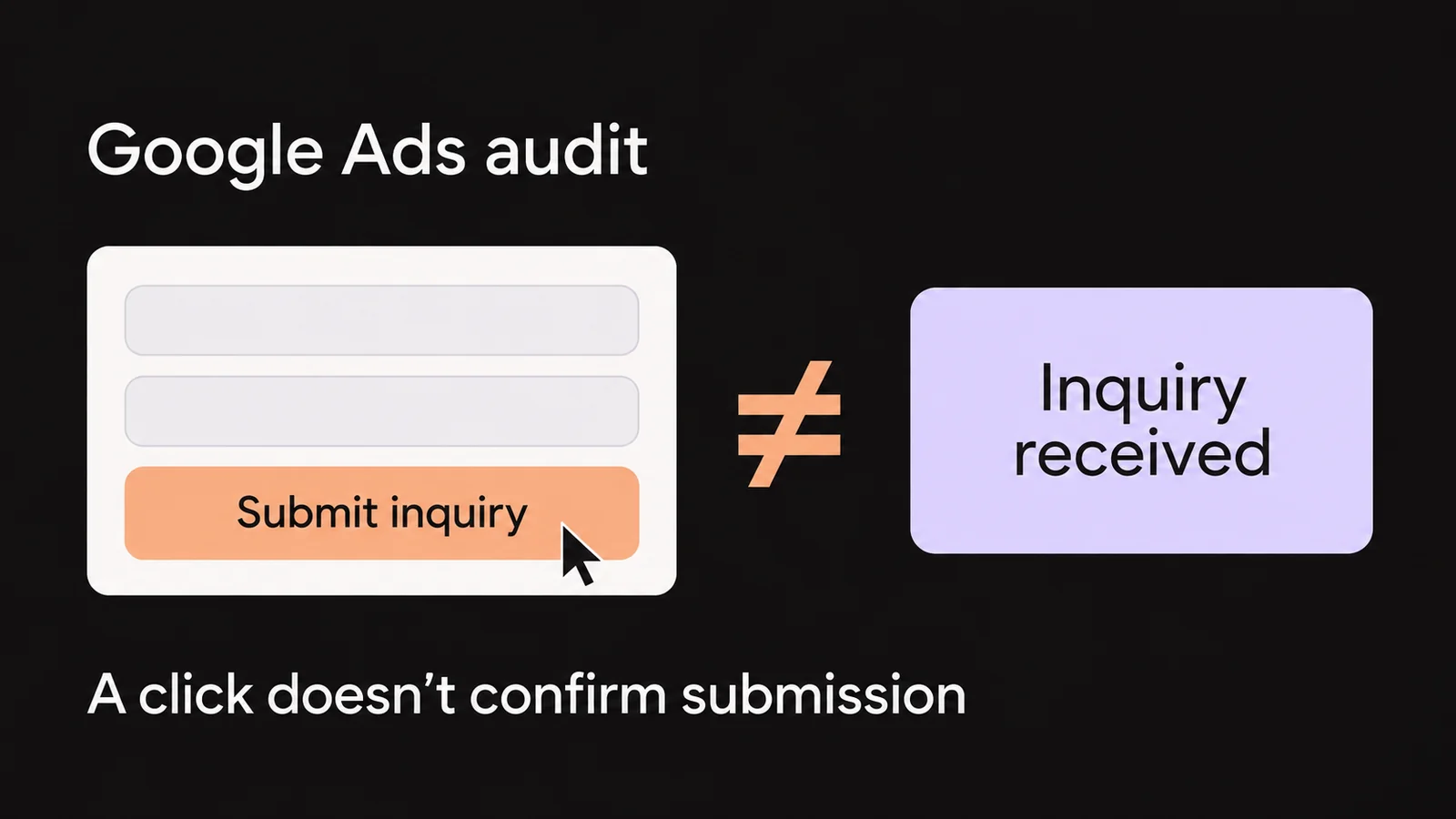
| Ereignis und Ziel | Ereignisname, Auslösebedingung und Kampagnen, die es verwenden | Ein Klick auf eine Schaltfläche beweist keine erfolgreich abgeschickte Anfrage. Erfassen Sie ihn getrennt von dem Ergebnis, das Sie brauchen. |
| Zählmethode | Einstellung „Eine“ oder „Jede“ und wiederholte Aktionen | „Eine“ zählt pro Interaktion eine Conversion für genau diese Aktion. Leads im CRM entdoppelt sie nicht. „Jede“ lässt getrennte Käufe einzeln zählen. |
| Doppelte Messung | Dasselbe Ergebnis, gesendet über ein Ads-Tag, GA4 oder Importe, und die Aktionen, die es erhalten | Prüfen Sie, ob mehrere Aktionen, die für die Gebote genutzt werden, denselben Kauf oder Lead zählen. |
| Wert und Währung | Der gesendete Wert im Vergleich zu Bestellung, Nettoumsatz oder Bewertungsregel für Leads | Ein fester Betrag für jede Conversion kann Produkte oder Leads mit unterschiedlichem Wert nicht unterscheiden. |
| Offline-Ergebnisse | Akzeptierte und abgelehnte Importe, Datumsangaben und Lead-Phase | Wissen Sie nicht, welche Anfragen sich qualifizieren, können Sie die Kosten pro Formular berechnen, aber nicht die Kosten pro qualifiziertem Lead. |
| Einwilligung und Diagnose | Tag-Status, Fehler und Verhalten auf den freigegebenen Testwegen | Schließen Sie Lücken im Tracking, bevor Sie weniger erfasste Conversions als weniger Nachfrage deuten. |
Nutzen Sie eine Testumgebung oder vereinbaren Sie mit dem Website-Betreiber einen Test, ohne dabei auf bezahlte Anzeigen zu klicken. Prüfen Sie mit dem Tag Assistant das Erfolgsereignis, den Wert und die Währung. Laden Sie die Bestätigungsseite neu und kontrollieren Sie, ob sie ein weiteres Ereignis auslöst. Bei Käufen muss die Transaktions-ID gleich bleiben, wenn dieselbe Bestellung erneut gesendet wird, und sich zwischen Bestellungen unterscheiden. Google Ads zählt für dieselbe Aktion mit derselben ID keine zweite Conversion, auch wenn das Tag erneut ausgelöst wird. Die ID darf keine personenbezogenen Daten enthalten. Getrennte Conversion-Aktionen entdoppelt sie nicht automatisch. Googles Hinweise finden Sie unter Conversions zählen und Transaktions-IDs.
Testen Sie den Ablauf mit akzeptierter und mit abgelehnter Einwilligung, so wie die Website es vorsieht. Erzwingen Sie keine Einwilligung und gehen Sie nicht davon aus, dass jeder Weg dieselben Signale senden soll. Ein Test ohne Anzeigeninteraktion zeigt, dass Tag und CRM funktionieren, belegt aber keine Attribution in Google Ads. Dafür nutzen Sie Diagnosen, Importe und echte Ergebnisse, die bereits vorliegen.
Berichte mit Blick auf Datum und Attribution vergleichen
Vergleichen Sie Daten aus Google Ads, Analytics und CRM mit derselben Währung, Zeitzone und demselben Zeitraum. Prüfen Sie, ob jedes System dieselbe Art von Ergebnis zählt. Die Standardspalten in Google Ads ordnen Conversions dem Datum der Anzeigeninteraktion zu. Spalten mit dem Zusatz „nach Conversion-Zeit“ ordnen sie dem Datum der Conversion zu. Ein Lead vom Monatsende, der im Folgemonat kauft, kann deshalb in den beiden Berichten in unterschiedlichen Monaten erscheinen. Attributionsmodelle können eine Conversion anteilig auf mehrere Interaktionen verteilen, daher können Conversion-Zahlen Dezimalstellen haben.
Angenommen, die Klicks von gestern haben 500 € gekostet und bisher fünf Anfragen gebracht. Die vorläufigen Kosten pro Anfrage betragen dann 100 €. Bringen dieselben Klicks in den folgenden Tagen fünf weitere Anfragen, sinken die Kosten auf 50 €. Speichern Sie das Exportdatum und prüfen Sie denselben Zeitraum später erneut, ohne die Ausgaben späterer Tage in die Rechnung aufzunehmen. Warum sich aktuelle Berichte noch ändern können, erklärt Google unter Conversion-Verzögerung und Aktualität der Daten.
Weichen die Summen voneinander ab, prüfen Sie, welche Interaktionen jedes System anrechnet und wie lange nach einer Interaktion noch eine Conversion gezählt werden kann. Sehen Sie sich dann Einwilligung, modellierte Conversions, Importe, Stornierungen und die Qualifizierungsregeln im CRM an. Die Differenz zwischen GA4- und Ads-Summe sagt nicht, wie viele Conversions verloren gingen. Halten Sie zu jeder Abweichung fest, was Sie geprüft haben und was offen bleibt. Kann das CRM einen Lead keiner Kampagne zuordnen, können Sie mit diesem Lead die Leadqualität der Kampagne nicht beurteilen.
Alle Kampagnen prüfen und entscheiden, wo Sie genauer hinsehen
Sortieren Sie alle Kampagnen nach Kosten und trennen Sie sie nach Typ und Ziel. Unterscheiden Sie bei Suchkampagnen Suchanfragen nach dem Firmennamen, sogenannte Brand-Suchen, von Suchanfragen ohne Markenbezug. Vergleichen Sie Kosten pro Ergebnis, Leadqualität, Verkaufswert und Veränderungen gegenüber Ihrem Vergleichszeitraum. Wer den Firmennamen sucht, kennt das Unternehmen bereits. Trennen Sie diese Suchen, damit ihre Ergebnisse die Leistung der Kampagnen nicht überdecken, die neue Interessenten erreichen sollen.
Untersuchen Sie zuerst die Kampagnen mit den höchsten Ausgaben und die mit auffälligen Ergebnissen, etwa einem plötzlichen Rückgang der Conversions oder Anfragen außerhalb des Einzugsgebiets. Halten Sie fest, welchen Anteil der Ausgaben Sie im Detail geprüft haben. Entfallen auf diese Kampagnen 2.400 € von 3.000 €, haben Sie 80 % abgedeckt. Nehmen Sie die restlichen 20 % in die Zusammenfassung auf und prüfen Sie, ob sie andere Produkte, Märkte oder Kampagnentypen enthalten, die andere Prüfungen brauchen.
| Beispielkonto | Ausgaben / Klicks | Formulare / qualifizierte Leads | Kosten pro Formular / qualifiziertem Lead |
|---|---|---|---|
| Brand-Suche | 300 € / 300 | 15 / 9 | 20 € / 33,33 € |
| Suche ohne Markenbezug | 1.800 € / 600 | 30 / 6 | 60 € / 300 € |
| Performance Max | 900 € / 450 | 15 / 3 | 60 € / 300 € |
| Gesamt | 3.000 € / 1.350 | 60 / 18 | 50 € / 166,67 € |
Nehmen Sie an, diese Zahlen stammen aus einem Konto und das CRM ordnet die Anfragen ihren Kampagnen zu. Von den Formularen aus Brand-Suchen sind 60 % qualifiziert (9 ÷ 15), bei den anderen Kampagnen jeweils 20 %. Untersuchen Sie, welche Suchanfragen und Seiten ungeeignete Leads bringen. Das allein ist kein Grund, das gesamte Budget auf die Marke zu verlagern: Sie müssen auch wissen, wie groß die Nachfrage nach dem Firmennamen ist. Gibt es keinen einzigen qualifizierten Lead, weisen Sie Ausgaben und Anzahl der Ergebnisse aus. Kosten pro qualifiziertem Lead lassen sich dann nicht berechnen.
Prüfen Sie in jeder Anzeigengruppe der Suchkampagnen, ob Keywords, Anzeigen und Landingpages zu einem stimmigen Angebot gehören. Eine eigene Kampagne lohnt sich, wenn Sie Budget, Ziel oder Markt unabhängig steuern müssen. Wird das Konto ohne diesen Bedarf weiter aufgeteilt, lassen sich Ergebnisse schwerer deuten. Bei Shopping- und Performance-Max-Kampagnen mit Produktkatalog prüfen Sie zusätzlich die Diagnose im Merchant Center, abgelehnte Produkte, Preise, Verfügbarkeit und die Leistung auf Produktebene. Bei Display und Video sehen Sie sich die Websites, Apps und Videos an, auf denen die Anzeigen erscheinen, und unterscheiden Conversions nach einer Ansicht von Conversions nach einem Klick.
Suchanfragen einordnen und den geprüften Ausgabenanteil messen
Öffnen Sie unter „Kampagnen“ den Bereich „Statistiken und Berichte“ und dann „Suchbegriffe“. Wählen Sie Zeitraum und Kampagnen und fügen Sie, wenn verfügbar, die Keyword-Spalte hinzu. Sortieren Sie nach Ausgaben und lesen Sie zuerst die Begriffe mit den höchsten Kosten. Suchen Sie weiter unten in der Liste nach Angeboten, Absichten oder Problemen, die sich von den bereits geprüften unterscheiden. Addieren Sie die Kosten der geprüften Begriffe und vergleichen Sie sie mit der Summe der sichtbaren Zeilen und mit den Ausgaben der ausgewählten Suchkampagnen, jeweils mit denselben Filtern.
Prüfen Sie zum Beispiel Suchbegriffe für 1.200 € bei 1.500 € sichtbaren Ausgaben im Bericht und 2.000 € Ausgaben der Suchkampagnen, haben Sie 80 % der sichtbaren und 60 % der Suchausgaben abgedeckt. Die nicht sichtbaren 500 € sind nicht automatisch verschwendet. Google blendet manche Suchanfragen aus Datenschutzgründen aus, und die Einblicke zu Suchbegriffen fassen Suchanfragen zusammen, die nicht einzeln angezeigt werden. Lesen Sie dazu die Einschränkungen des Berichts zu Suchbegriffen.
| Einordnung | Beispiel für eine Beratung zu Google Ads | Mögliche Maßnahme |
|---|---|---|
| Relevant | „google ads berater onlineshop“ | Prüfen Sie das Versprechen der Anzeige, die Landingpage und das Ergebnis. Behalten Sie den Begriff, wenn er zum Angebot passt. |
| Außerhalb des Angebots | „google ads jobs berufseinsteiger“, wenn Sie nicht einstellen | Bereiten Sie ein auszuschließendes Keyword vor, nachdem Sie Reichweite und Keyword-Option geprüft haben. |
| Hängt vom Angebot der Kampagne ab | „google ads kurs“, wenn Sie Schulungen und Kampagnenbetreuung anbieten | Prüfen Sie, welche Leistung die Kampagne bewirbt und ob Anzeige und Seite die Suche beantworten. |
| Relevant, Ergebnisse stehen noch aus | Eine kommerzielle Suche mit wenigen Klicks und Anfragen, die noch bearbeitet werden | Halten Sie Kosten, fehlende Daten und ein Prüfdatum fest. Warten Sie die Ergebnisse ab, bevor Sie über einen Ausschluss entscheiden. |
Vermerken Sie zu jedem Begriff, warum er relevant, irrelevant oder noch in Prüfung ist. Bevor Sie ein auszuschließendes Keyword hinzufügen, prüfen Sie, welche Suchanfragen es blockieren würde und welche Kampagnen oder Anzeigengruppen es betrifft. Sichern Sie die bisherigen Ausschlüsse, damit Sie die Änderung rückgängig machen können. Kosten irrelevante Begriffe 90 €, haben Sie 90 € vergangener Ausgaben für diese Suchanfragen dokumentiert. Die künftigen Ausgaben hängen von den Suchanfragen und Klicks ab, die tatsächlich auftreten.
Wählen Sie bei Performance Max, wenn verfügbar, „Suchbegriffe und Landingpages für Performance Max“. Der Bericht hilft, Suchanfragen, Anzeigenformate und URLs zu verknüpfen, beschreibt aber nicht die gesamte Aktivität der Kampagne über alle Kanäle. Ladenbesuche und Conversions durch Ladenverkäufe sind in diesem Bericht nicht enthalten. Lesen Sie dazu Googles Hinweise zu Berichten für Performance Max. Bei Display und Video prüfen Sie Platzierungen, Zielgruppen, Botschaften und Bildsprache.
Standorte, Geräte und Zeitpläne prüfen
Vergleichen Sie Ihre Zielstandorte, die Standortoptionen und den Bericht zu den ausgelösten Standorten. Der Bericht kann physische Anwesenheit oder Interesse an einem Ort abbilden: Eine Zeile für eine Stadt bedeutet nicht zwingend, dass sich der Kunde dort aufhält. Bedienen Sie nur Menschen im Einzugsgebiet, kommt die Option „Präsenz“ infrage. Verkaufen Sie Unterkünfte an Menschen, die eine Reise planen, kann das Interesse am Reiseziel relevant sein. Google schätzt den Standort anhand mehrerer Signale. Klären Sie unsichere Fälle deshalb, indem Sie prüfen, wo der Kunde die Leistung braucht. Lesen Sie dazu Googles Hinweise zu Standortoptionen und zur Berichterstellung nach Standort.
Eine lokale Kampagne mit 800 € Ausgaben kann zum Beispiel 160 € in geografischen Zeilen zeigen, die außerhalb ihres Einzugsgebiets zu liegen scheinen: 20 % der Ausgaben. Bevor Sie dieses Geld als verschwendet bezeichnen, prüfen Sie, ob der Bericht Präsenz oder Interesse abbildet, und vergleichen Sie ihn mit den eingegangenen Anfragen. Betreffen diese Anfragen Gebiete, die Sie nicht bedienen, und lassen die Standorteinstellungen sie zu, haben Sie einen konkreten Grund, die Einstellungen zu ändern.
Sehen Sie sich Geräte und Zeitpläne in getrennten Berichten an. Hat das Smartphone höhere Kosten pro Anfrage, testen Sie Formular, Anrufschaltfläche und Seite. Schneidet ein Zeitfenster schlecht ab, prüfen Sie, ob jemand Anrufe annimmt und wie lange Conversions brauchen, bis sie eintreffen. Bei wenigen Ergebnissen lassen Sie die Hypothese offen und sammeln mehr Daten, bevor Sie ein Gerät oder Zeitfenster ausschließen. Addieren Sie die Smartphone-Ausgaben nicht zu den Ausgaben außerhalb des Einzugsgebiets: Derselbe Klick kann zu beiden gehören.
Kontakt- und Kaufwege am Desktop und am Smartphone testen
Beginnen Sie mit den Wegen von der Suche über die Anzeige zur Seite, auf die die meisten Ausgaben entfallen, und ergänzen Sie dann Wege mit anderen Angeboten, Formularen oder Problemen. Eine andere Kampagne kann dasselbe Formular nutzen, eine Produktseite mit anderem Checkout braucht aber einen eigenen Test. Verknüpfen die Berichte die Suche nicht mit der tatsächlich ausgespielten Anzeige, vermerken Sie, dass Sie den Weg aus den verfügbaren Anzeigen und URLs rekonstruiert haben. Rufen Sie die Seiten direkt auf, ohne auf bezahlte Anzeigen zu klicken, und testen Sie jeden Weg am Desktop und am Smartphone. Bei fünf Wegen sind das zum Beispiel zehn Prüfungen. Wie viele Wege es sind, hängt vom Konto ab.
Festhalten, was die Anzeige verspricht
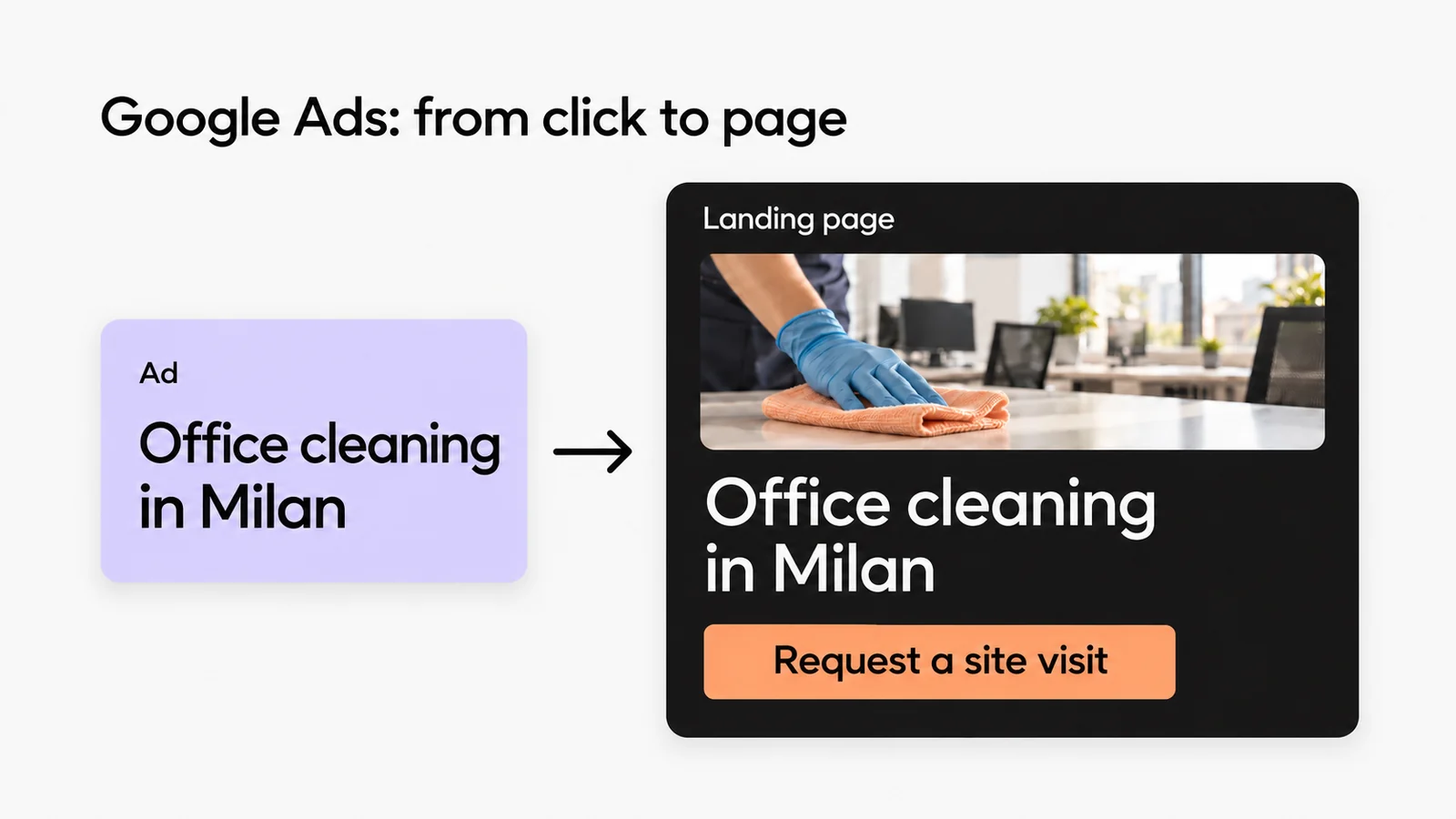
Notieren Sie Suchanfrage, Kampagne, Anzeigentext oder andere Assets, finale URL und die Seite, die sich tatsächlich öffnet. Prüfen Sie auch Zielseiten, die die Plattform automatisch auswählt: Sie sollten zur Suche und zum beworbenen Angebot passen.
Den ersten Bildschirm prüfen
Kontrollieren Sie, ob Besucher Angebot, Einzugsgebiet, Bedingungen und den nächsten Schritt erkennen. Achten Sie auf Lücken zwischen dem, was die Anzeige verspricht, und dem, was die Seite möglich macht.
Eine vereinbarte Testaktion durchführen
Testen Sie Formularabsendung, Fehlermeldungen und Bestätigung auf beiden Geräten. Bei Anrufen oder Bestellungen vereinbaren Sie das Testverfahren zuerst mit der verantwortlichen Person und nutzen dafür Kontaktdaten und Zahlungsmittel, die für Tests eingerichtet sind.
Bestätigen, dass die Anfrage oder Bestellung ankommt
Prüfen Sie, ob die Testanfrage oder Testbestellung mit der erwarteten ID und ohne Duplikate im CRM oder Bestellsystem ankommt. Der Empfänger sollte alle Angaben haben, die er zur Bearbeitung braucht. Verzögern sich Importe, notieren Sie, wann Sie erneut prüfen und wer den Eingang bestätigt.
Ein Neuladen, das für denselben Kauf eine zweite Conversion erfasst, ein Smartphone-Formular, das sich nicht abschicken lässt, und eine Anfrage, die nie im CRM landet, sind Fehler, die Sie reproduzieren und dokumentieren können. Eine niedrige CTR, also wenige Klicks im Verhältnis zu den Impressionen, oder eine schlechte Bewertung eines Anzeigen-Assets erfordert dagegen weitere Untersuchungen. Der Qualitätsfaktor liefert Diagnosen zur erwarteten Klickrate, zur Anzeigenrelevanz und zur Nutzererfahrung auf der Landingpage. Nutzen Sie sie, um zu entscheiden, was Sie genauer untersuchen, und beurteilen Sie den geschäftlichen Erfolg anhand von Anfragen und Verkäufen. Lesen Sie dazu Googles Hinweise zum Qualitätsfaktor.
Bei Problemen mit Seitenaufbau, Inhalt oder Geschwindigkeit nutzen Sie die konkreten Prüfungen in unserem Ratgeber zu Landingpages für Google Ads. Halten Sie im Befundprotokoll URL, Gerät, die Schritte zur Reproduktion des Problems und das erwartete Ergebnis fest.
Gebote und Budgets nach der Datenprüfung bewerten
Sehen Sie sich Gebotsstrategie, Ziele, Status und Änderungsverlauf zusammen mit den Conversion-Aktionen an, die die Kampagne verwendet. Korrigieren Sie fehlerhafte Werte, bevor Sie das Budget erhöhen. Sind die Daten verlässlich, vergleichen Sie die Kosten pro qualifiziertem Lead oder Verkauf mit dem, was das Unternehmen dafür höchstens zahlen kann. Diese Grenze ermitteln Sie mit dem Ratgeber zu den Kosten von Google Ads oder dem Cost-per-Lead-Rechner. Die Kosten in den Beispielen dieses Ratgebers enthalten nur die Werbeausgaben.
Arbeiten Sie mit dem ROAS, prüfen Sie, wofür der Conversion-Wert steht. Der Return on Ad Spend ist der Conversion-Wert geteilt durch die Werbeausgaben: 9.000 € Wert bei 3.000 € Ausgaben ergeben einen ROAS von 3 oder 300 %. Weisen Sie Leads geschätzte Werte zu, ist der Zähler kein vereinnahmter Umsatz. Auch wenn Sie Umsatz verwenden, berücksichtigen Sie Margen, Retouren und Betreuungskosten, bevor Sie die Rentabilität beurteilen. Lesen Sie dazu Googles Definitionen der Conversion-Messwerte.
| Signal | Was Sie zuerst prüfen | Mögliche Entscheidung |
|---|---|---|
| Kampagne durch Budget begrenzt | Ergebnisqualität, Marge, Kapazität für mehr Geschäft und vorhandene Nachfrage | Erwägen Sie eine Erhöhung, wenn die Kosten pro Ergebnis tragbar sind und das Unternehmen mehr Geschäft bewältigen kann. |
| Anteil an entgangenen Impressionen im Suchnetzwerk (Budget) | Derselbe Zeitraum und dieselbe Berichtsebene; vergleichen Sie den Verlust durch den Rang | Erwägen Sie mehr Budget, wenn die Leistung es stützt. Liegt es am Rang, prüfen Sie Gebote und Anzeigenqualität. |
| Höherer aktueller CPA oder niedrigerer ROAS | Conversion-Verzögerung, Zieländerungen und Genauigkeit der Werte | Prüfen Sie dieselben Tage erneut, nachdem genug Zeit vergangen ist, damit Conversions eintreffen und Leads sich qualifizieren. |
| Kosten- oder Renditeziel nicht erreicht | Vergleichbare Zeiträume, Conversion-Volumen und die finanzielle Grenze des Unternehmens | Erwägen Sie eine Zieländerung, die diese Zahlen stützen, und legen Sie ein Prüfdatum fest. |
| Eine Empfehlung von Google oder ein niedriger Optimierungsfaktor | Warum sie vorgeschlagen wurde, erwartete Kosten, Kampagnenziel und automatische Anwendung | Übernehmen oder verwerfen Sie sie und halten Sie den Grund fest. |
Der Anteil an entgangenen Impressionen (Budget) schätzt, welcher Prozentsatz der Impressionen Ihren Anzeigen wegen eines zu knappen Budgets entgangen ist. Er sagt nicht voraus, wie viele Bestellungen mehr Ausgaben bringen würden. Bewerten Sie Empfehlungen der Plattform anhand Ihrer Ziele und Kosten. Ihr Optimierungsfaktor kann sich ändern, wenn Sie eine Empfehlung übernehmen oder verwerfen. Ein höherer Optimierungsfaktor belegt nicht, dass sich die Leadqualität verbessert hat.
Mit einem priorisierten Korrekturprotokoll abschließen
Trennen Sie reproduzierte Fehler von Hypothesen und von Prüfungen, die Sie nicht abschließen konnten. Ein Formular, das Anfragen nicht zustellt, reparieren Sie sofort, denn Interessenten bekommen sonst womöglich nie eine Antwort. Korrigieren Sie Zählfehler, bevor Sie Gebote ändern, damit Ihre Entscheidungen auf verlässlichen Ergebnissen beruhen. Bei den übrigen Problemen wägen Sie die betroffenen Ausgaben, die Stärke des Belegs und den nötigen Aufwand ab. Vermerken Sie, ob eine Korrektur von einer anderen abhängt. Die betroffenen Ausgaben helfen bei der Priorisierung, sind aber kein Betrag, den Sie zwingend zurückholen können.
| Beispielbefund | Beleg und Priorität | Korrektur, Verantwortlicher und Prüfung |
|---|---|---|
| Klicks auf eine Schaltfläche und Formularabsendungen werden zusammen gezählt | Bei 3.000 € Ausgaben ergeben 120 Klicks plus 60 Formulare einen scheinbaren CPA von 16,67 €. Korrigieren Sie die Daten, bevor Sie Gebote ändern. | Tracking-Spezialist und Ads-Manager: Wählen Sie die Aktion, die das nützliche Ergebnis erfasst, und prüfen Sie dann Ereignisse und Kampagnenziele. |
| Suchbegriff zu Stellenangeboten | 90 € in den sichtbaren Zeilen; die Leistung richtet sich an Kunden, nicht an Bewerber. | Ads-Manager: Bereiten Sie den Ausschluss für die betroffenen Kampagnen vor, sichern Sie die bisherigen Einstellungen und prüfen Sie die danach eingehenden Suchanfragen. |
| Smartphone-Formular lässt sich nicht abschicken | Das Absenden ist am Smartphone zweimal fehlgeschlagen; Fehlermeldung gespeichert. | Entwickler: Reparieren Sie das Formular und wiederholen Sie die Wege am Smartphone und am Desktop bis zum Eingang im CRM. |
Halten Sie zu jedem Befund das Problem, die betroffene Kampagne oder Seite, den Zeitraum und die Belegdatei fest. Ergänzen Sie die Folge, die betroffenen Ausgaben, die vorgeschlagene Korrektur, den Verantwortlichen und das Fälligkeitsdatum. Beschreiben Sie, wie Sie die Korrektur prüfen, und bei Kampagneneinstellungen, wann Sie den vorherigen Wert wiederherstellen würden. „Targeting verbessern“ ist zu vage. „Stellensuchen aus der Beratungskampagne prüfen und ausschließen“ nennt Maßnahme und Zweck.
Wiederholen Sie nach einer technischen Korrektur sofort den Test, der das Problem aufgedeckt hat. Um die Wirkung auf Anfragen und Verkäufe zu beurteilen, berücksichtigen Sie die beobachtete Zeit zwischen Klick, Conversion und Qualifizierung. Testen Sie eine Gebots- oder Budgetänderung, ändern Sie nicht gleichzeitig andere Einstellungen, die das Ergebnis beeinflussen könnten. Vermerken Sie Änderungen beim Angebot und saisonale Effekte: Ein Vorher-nachher-Vergleich kann nicht den gesamten Unterschied Ihrer Korrektur zuschreiben.
Wenn Sie bei diesen Prüfungen und Korrekturen laufende Unterstützung möchten, sehen Sie sich die Google-Ads-Betreuung von Qreativa an.
Das Audit vor der Übergabe prüfen
Verweisen Sie auf exportierte Berichte über Dateiname oder ID, statt personenbezogene Daten in Ihre Notizen zu kopieren.
Halten Sie die Testergebnisse für Desktop und Smartphone fest und verknüpfen Sie jedes Problem mit dem Korrekturprotokoll. Bevor Sie das Audit übergeben, vergewissern Sie sich, dass jede Maßnahme einen Verantwortlichen und eine klare Möglichkeit hat, ihre Wirkung zu prüfen, und dass fehlende Daten klar benannt sind. Die nächste Person sollte erkennen können, was feststeht und was noch geprüft werden muss.
Häufige Fragen zum Google-Ads-Audit
Wie oft sollten Sie ein Google-Ads-Konto prüfen?
Wiederholen Sie das Audit nach größeren Änderungen an Tracking, Website, Angebot oder Kontobetreuung und wenn Routineprüfungen die Leistung nicht erklären. Richten Sie die Häufigkeit danach, wie stark sich das Konto verändert. Sie können zum Beispiel eine vierteljährliche Prüfung planen und vorziehen, wenn ungewöhnliche Ergebnisse auftreten.
Lässt sich ein Konto ohne Conversions prüfen?
Ja. Sie können Zugänge, Einstellungen, Tags, die Relevanz der Suchanfragen und die Funktion der Seiten prüfen. Halten Sie Ausgaben, Klicks und technische Testergebnisse fest. Ohne Conversions lassen sich die Kosten pro Conversion nicht berechnen. Bevor Sie Kampagnen vergleichen, prüfen Sie, ob das Tracking funktioniert und genug Zeit vergangen ist, damit Ergebnisse eintreffen.
Wie lange dauert ein Google-Ads-Audit?
Das hängt von den zu sammelnden Berichten, den Conversion-Aktionen, den Kampagnentypen, den Märkten und den Kundenwegen ab, die Sie testen. Listen Sie diese Prüfungen auf, bevor Sie die Stunden schätzen. Jeder Weg braucht einen Test am Desktop und am Smartphone, und für die Untersuchung von Abweichungen sollten Sie zusätzliche Zeit einplanen. Trennen Sie Analyse, Korrekturen und das Warten auf Vertriebsergebnisse. Diese Ergebnisse können auch nach der Übergabe des Audits noch eintreffen.
Sollten Sie während des Audits Kampagnen ändern?
Sichern Sie zuerst Einstellungen und Belege. Blockiert ein Fehler Anfragen oder fließt Geld in ein nicht verfügbares Angebot, vereinbaren Sie mit den Verantwortlichen für Kampagne und Website eine sofortige Korrektur und dokumentieren die Änderung. Schließen Sie bei den übrigen Befunden zuerst die Diagnose ab und legen Sie Korrektur und Prüfmethode fest, bevor Sie sie umsetzen.