 Michele Eccher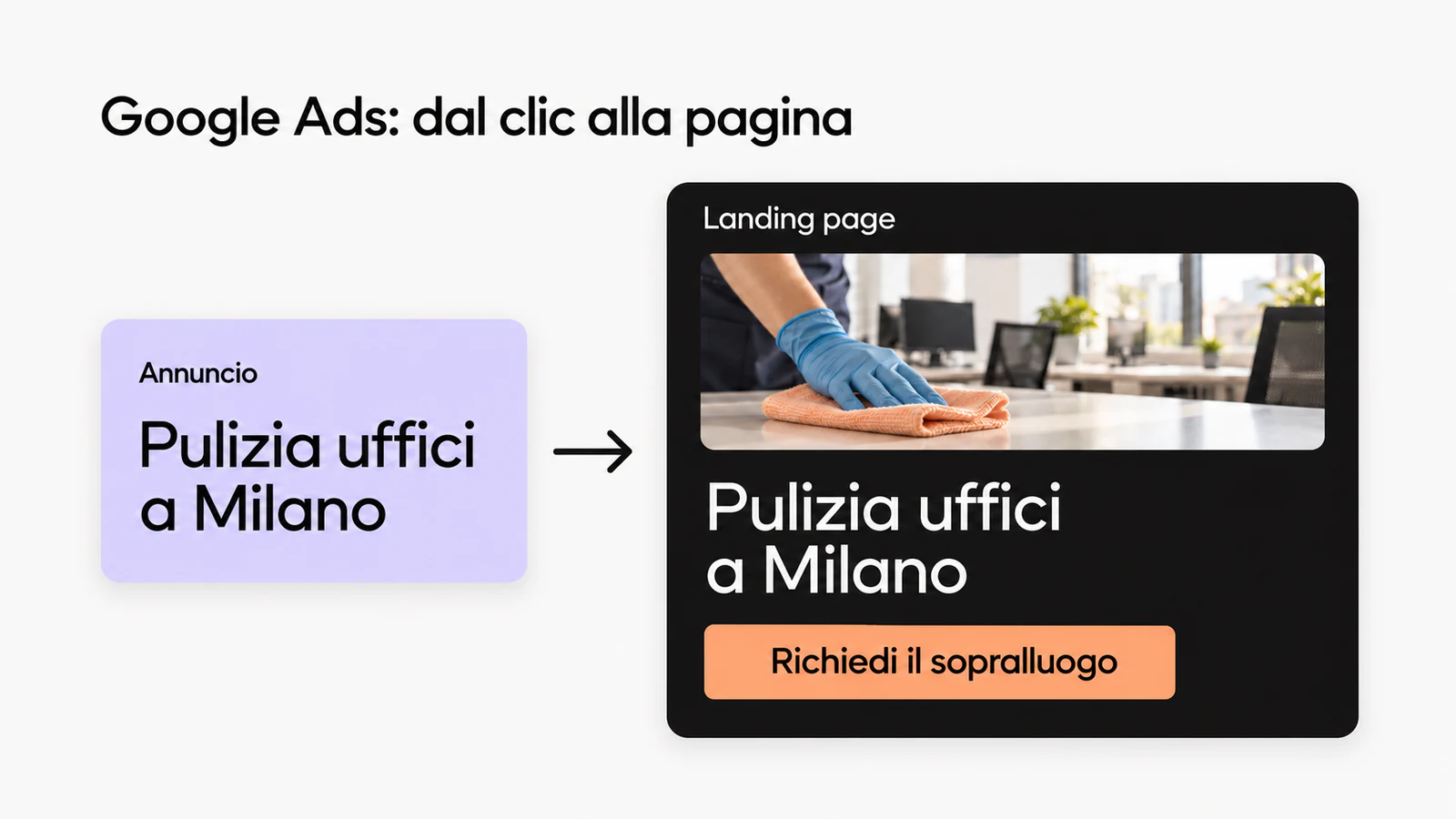
In questa guida
Una landing page per Google Ads è la pagina raggiunta dopo il clic sull’annuncio. Per progettarla, parti dalla richiesta della persona: ciò che legge nell’annuncio deve essere riconoscibile nella prima schermata, nelle condizioni dell’offerta e nell’azione che le chiedi di compiere.
Per una campagna che raccoglie contatti, il lavoro comprende anche ciò che accade dopo l’invio: la richiesta deve arrivare a chi la gestisce, che valuterà se riguarda un servizio che l’impresa può offrire. Vedremo come preparare annuncio, pagina e controlli prima del lancio attraverso l’esempio di un servizio locale. Per vendite online o prenotazioni cambiano l’azione e la conferma da misurare.
Definisci la richiesta che vuoi ricevere
Immaginiamo che l’impresa Alfa si occupi di pulizie ricorrenti per uffici a Milano e voglia ricevere richieste di sopralluogo. Il suo obiettivo è conoscere i locali e le esigenze del cliente prima di preparare un preventivo. Chi compila il modulo chiede quindi di essere ricontattato: l’appuntamento sarà fissato quando l’impresa avrà concordato la data con il cliente.
Prima di scrivere la pagina, concorda con chi gestisce le richieste quali clienti l’impresa può servire. Supponiamo che Alfa lavori in uffici a Milano o Sesto San Giovanni, da 80 a 800 m², con necessità di pulizia ricorrente. Per dare seguito alla richiesta serve anche un recapito utilizzabile. Questi sono i criteri con cui il commerciale valuterà i contatti ricevuti. Una richiesta di pulizia domestica resta fuori dall’offerta, anche se il modulo è stato compilato bene.
Stabilisci chi deve verificare questi requisiti e quando registrerà l’esito nel CRM, il sistema usato per gestire i contatti commerciali. Nell’esempio confronteremo gli esiti a sette giorni dalla prima richiesta di ciascun contatto, tenendo separati i contatti non idonei da quelli ancora da valutare. Per definizioni degli eventi e formule complete, usa la guida su come misurare l’efficacia di una landing page.
Collega query, gruppo di annunci, offerta e pagina
La query è ciò che la persona cerca; la parola chiave è uno dei criteri con cui stabilisci per quali ricerche può comparire l’annuncio. Prima del lancio puoi partire dalle ricerche che ti aspetti dai clienti; in seguito confrontale con il report dei termini di ricerca. Controlla che le ricerche riportate riguardino il servizio offerto, anche quando hai scelto parole chiave a corrispondenza esatta.
Ricerca
«preventivo pulizia uffici Milano»: la persona cerca un fornitore locale e una proposta economica.
Parola chiave e gruppo
Keyword di partenza [pulizia uffici Milano], gruppo «Uffici Milano». Il servizio domestico non rientra in questo gruppo.
Annuncio
Propone un sopralluogo senza costi per preparare il preventivo, con area servita esplicita.
Offerta
Pulizia ricorrente per uffici da 80 a 800 m², a Milano e Sesto San Giovanni.
Pagina
Conferma servizio, zona, requisiti e passaggio dal sopralluogo al preventivo.
Richiesta e CRM
Il modulo salva la richiesta. Il commerciale verifica i requisiti e registra l’esito.
Per decidere se riusare una pagina, confronta ciò che il visitatore deve scegliere. La griglia si può scorrere orizzontalmente anche da tastiera.
| Ricerca | Risposta necessaria | Scelta della pagina |
|---|---|---|
| Pulizia uffici Milano / preventivo pulizia uffici Milano | Stesso servizio, zona e richiesta di sopralluogo | Stessa pagina, se annuncio e offerta restano coerenti. |
| Pulizia uffici prezzi | Criteri del prezzo: superficie, frequenza, locali e orari | Può usare la stessa pagina se spiega come si arriva al preventivo; non promettere un prezzo fisso assente. |
| Pulizia appartamento Milano | Servizio domestico e condizioni differenti | Altra pagina e altro gruppo, se il servizio esiste. Altrimenti valuta l’esclusione delle ricerche non servite. |
| Pulizia uffici urgente oggi | Disponibilità immediata | Pagina dedicata soltanto se l’impresa offre davvero l’urgenza. La proposta di sopralluogo non risponde a questa promessa. |
Nella gestione Google Ads, controlla questa corrispondenza prima di attivare ciascun gruppo. Un annuncio per le pulizie urgenti, per esempio, non può rimandare a una pagina che offre soltanto un sopralluogo da fissare.
Scrivi l’annuncio e la prima schermata della pagina
Per Alfa ipotizziamo un sopralluogo gratuito e una risposta entro due giorni lavorativi. Ecco come presentare l’offerta nell’annuncio e nella pagina. Se riusi questi testi, adatta servizio, tempi e condizioni alla tua impresa e sostituisci l’indirizzo di esempio con l’URL della tua landing page.
Testo dell’annuncio Search
Titolo 1: Pulizia uffici a Milano
Titolo 2: Preventivo dopo sopralluogo
Titolo 3: Sopralluogo senza costi
Descrizione 1: Pulizie ricorrenti per uffici a Milano e Sesto San Giovanni. Richiedi un sopralluogo.
Descrizione 2: Uffici da 80 a 800 m². Ti ricontattiamo entro 2 giorni lavorativi per fissare la visita.
Percorso visualizzato: uffici / sopralluogo
URL finale dimostrativo: https://example.com/pulizia-uffici-milano/
Questi tre titoli e due descrizioni rispettano i limiti di 30 e 90 caratteri; i due percorsi restano entro 15 caratteri ciascuno. Gli annunci adattabili della rete di ricerca possono combinare gli asset in ordini diversi: controlla che ciascuno abbia senso da solo. Se una condizione deve comparire sempre nell’annuncio, verifica le opzioni di blocco previste da Google e l’anteprima del formato.
Testo della prima schermata
Impresa Alfa
Pulizia ricorrente degli uffici a Milano

Richiedi un sopralluogo senza costi per definire frequenza,
attività e preventivo. Serviamo uffici da 80 a 800 m²
a Milano e Sesto San Giovanni.

Pulsante: Richiedi il sopralluogo

Ti ricontattiamo entro 2 giorni lavorativi per concordare
la visita. L’invio non conferma un appuntamento.
Il servizio di pulizia viene quotato dopo il sopralluogo.
Il testo chiarisce che il sopralluogo è gratuito e che le pulizie saranno quotate dopo la visita. Tieni queste condizioni vicino al pulsante, insieme ai requisiti per richiedere il servizio. Un titolo generico come «Soluzioni per ambienti impeccabili» non permetterebbe di riconoscere subito il servizio e la località cercati.
Completa la pagina con attività, prove e condizioni
Dopo la prima schermata, chi cerca un fornitore deve capire che cosa verrà valutato e chi entrerà nei locali. Il corpo della pagina deve spiegare come si svolge il sopralluogo, che cosa conterrà il preventivo e come richiedere la visita.
Che cosa valutiamo durante il sopralluogo
Rileviamo superficie, tipi di pavimento, servizi igienici,
postazioni e aree comuni. Concordiamo frequenza e fasce
orarie compatibili con l’accesso ai locali.

Che cosa contiene il preventivo
Ricevi l’elenco delle attività, la frequenza proposta,
il costo del servizio e le eventuali attività escluse.
Puoi valutarlo prima di affidare il lavoro.

Come richiedere la visita
Indica zona, superficie e frequenza desiderata nel modulo.
Ti ricontattiamo per verificare i dettagli e concordare
un appuntamento. Non gestiamo richieste di pulizia domestica.
Accanto alla spiegazione delle attività puoi mostrare una foto autentica del team al lavoro, con permesso d’uso e contesto. Una recensione attribuibile può rispondere al dubbio sulla puntualità; un elenco delle attività concordate con un cliente, reso anonimo, può mostrare il livello di dettaglio del preventivo. Usa materiali autentici che puoi pubblicare con il permesso necessario, senza inventare recensioni, certificazioni o risultati.
Inserisci ragione sociale, contatti, informazioni sul trattamento dei dati e condizioni pertinenti. Se non puoi mantenere il tempo di risposta dell’esempio, correggilo sia nella pagina sia nei testi dell’annuncio. Per costruire una proposta diversa, approfondisci la creazione di offerte e lead magnet; per valutare lavorazioni e preventivi, consulta quanto costa una landing page.
Progetta il modulo e la conferma dell’invio
Per raccogliere le richieste di Alfa possiamo usare sei campi obbligatori: nome del referente, email di lavoro, azienda, comune, superficie indicativa e frequenza desiderata. Aggiungi un campo note facoltativo; chiedi il telefono solo se serve alla gestione e spiega come verrà usato. Il comune e la superficie permettono di verificare i requisiti dichiarati.
Usa etichette sempre visibili, indica i campi obbligatori e mostra l’errore accanto al campo interessato. Da tastiera il focus deve raggiungere tutti i controlli; da mobile la tastiera deve corrispondere al dato richiesto. Il tutorial W3C sui moduli aiuta a verificare etichette, istruzioni e messaggi. Rendi disponibile l’informativa; gestisci separatamente l’eventuale adesione a comunicazioni promozionali.
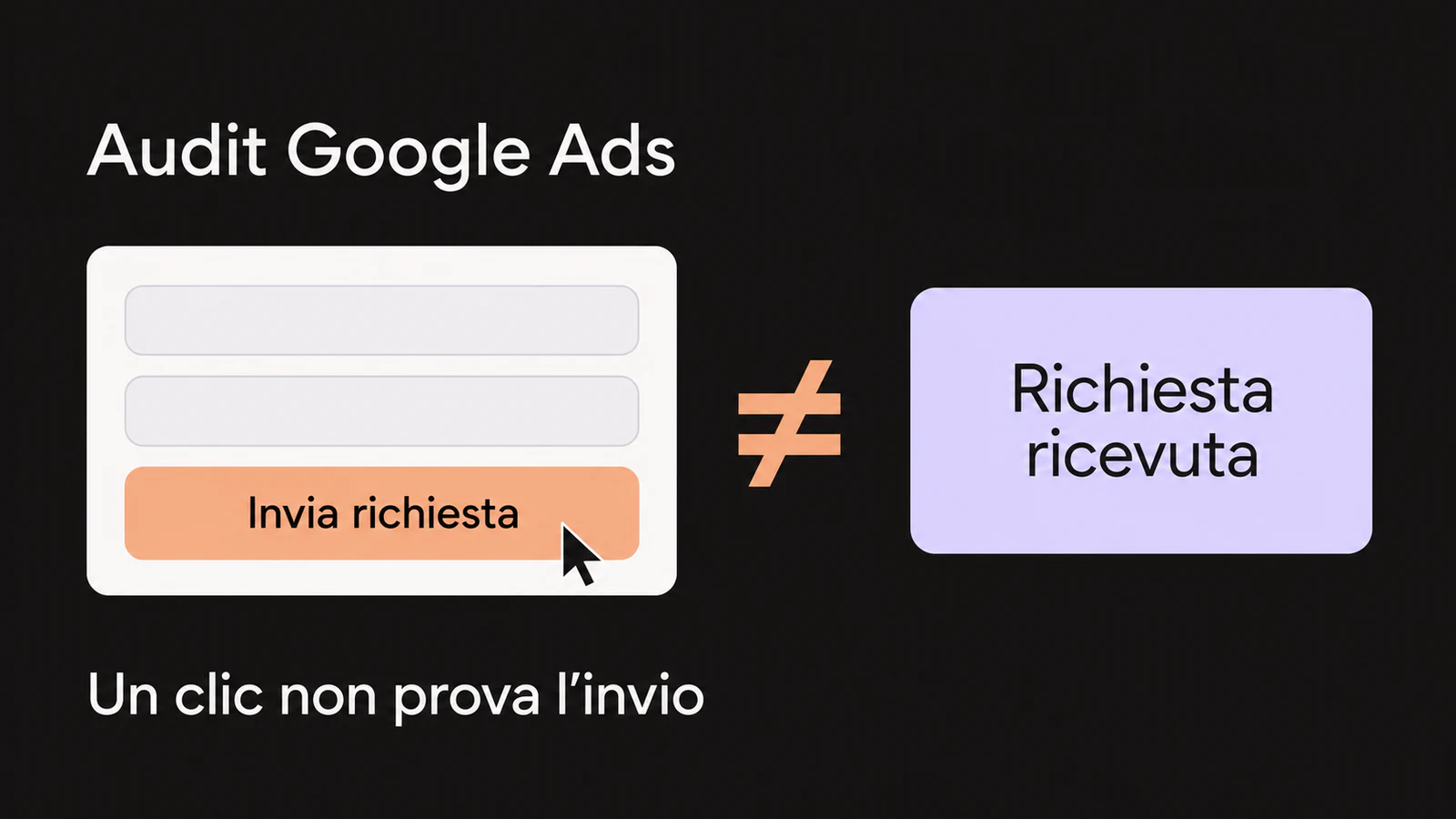
Il pulsante «Richiedi il sopralluogo» invia la richiesta. Mostra la conferma soltanto quando il sistema l’ha accettata e salvata. Durante l’attesa impedisci invii ripetuti; se il server rifiuta la richiesta senza salvarla, conserva i dati compilati e consenti un nuovo tentativo senza creare duplicati.
Conferma dopo il salvataggio
Richiesta ricevuta. Ti ricontattiamo entro 2 giorni lavorativi
per concordare il sopralluogo. L’appuntamento non è ancora fissato.

Errore senza salvataggio
La richiesta non è stata inviata. I dati sono rimasti nel modulo:
riprova tra poco oppure contattaci tramite i recapiti della pagina.
Controlla i requisiti della destinazione Google Ads
Le norme Google sulle destinazioni richiedono pagine funzionanti, accessibili ai crawler e navigabili. Verifica l’URL completo, inclusi parametri e modello di monitoraggio. La versione inglese delle norme è quella usata da Google per applicarle.
| Controllo | Prova da eseguire | Correzione se fallisce |
|---|---|---|
| Funzionamento | Apri l’URL della pagina e quello completo di parametri di monitoraggio su browser e dispositivi comuni; controlla errori HTTP e reindirizzamenti. | Correggi 403, 404, 5xx, loop e richieste di accesso prima dell’invio a revisione. |
| Dominio e contenuto | Confronta il dominio mostrato nell’annuncio con quello della pagina, anche su mobile e dopo eventuali reindirizzamenti. | Rimuovi le discrepanze; il tracking deve portare allo stesso contenuto dell’URL finale. |
| Scansione AdsBot | Controlla robots.txt, firewall e risposte ai crawler Google AdsBot; verifica anche i log del server. | Rimuovi blocchi involontari. Cambiare soltanto user agent non prova che ogni accesso AdsBot sia riuscito. |
| Navigazione e utilità | Prova ritorno indietro, chiusura di finestre sovrapposte e accesso al contenuto originale. | Rimuovi ostacoli alla navigazione e aggiungi informazioni utili se la pagina serve solo a reindirizzare altrove. |
Verifica anche le norme che riguardano il testo dell’annuncio e il settore in cui operi. Se un annuncio è già stato respinto, leggi il motivo preciso nella colonna Stato e correggi quel problema prima di richiedere una nuova revisione.
Prova la pagina su mobile prima di attivare la campagna
Apri il collegamento completo su uno smartphone: leggi servizio e condizioni, raggiungi il modulo, compila i campi e prova a correggere un errore. Controlla che banner del consenso, tastiera e pulsanti fissi non coprano i controlli. Ripeti con tastiera su desktop, verificando focus visibile, contrasto e ordine di lettura.
Per ridurre i tempi di caricamento, usa immagini delle dimensioni adatte allo spazio in cui compaiono. Fai riservare quello spazio anche prima che siano caricate, così il testo non si sposta mentre la persona legge. L’immagine principale deve caricarsi subito; gallerie e video più in basso possono attendere lo scorrimento. Misura poi il caricamento della pagina completa, con test di laboratorio e dati degli utenti quando disponibili. La guida su velocità delle landing page e conversioni approfondisce diagnosi e metriche.
Verifica la conversione fino al CRM
Chiedi allo sviluppatore di generare un evento, per esempio richiesta_sopralluogo_salvata, solo dopo che il server ha confermato il salvataggio. Ogni richiesta deve avere un identificativo, o ID, assegnato prima dell’invio e mantenuto se lo stesso invio viene ripetuto. Il server può così riconoscere il tentativo già elaborato ed evitare un secondo salvataggio.
Collega l’ID al contatto nel CRM per poter seguire il passaggio dalla pagina alla gestione commerciale. Questo controllo evita di salvare due volte lo stesso invio; se una persona compila un nuovo modulo, sarà invece il CRM a dover riconoscere il contatto già presente. Conserva gli ID nei registri tecnici interni e non inserire email o telefoni negli URL o nei normali parametri di Analytics.
In Google Ads verifica quale azione registra la richiesta, da dove riceve il dato, quale valore le assegni e per quanto tempo dopo il clic può essere conteggiata. Controlla anche gli obiettivi selezionati dalla campagna. Per la raccolta di contatti, l’opzione «Una conversione» conta una conversione per clic e per azione: non elimina automaticamente contatti duplicati nel CRM. Mantieni una sola azione principale per lo stesso evento se lo misuri sia con un tag Ads sia tramite importazione da Analytics.
Le azioni principali e secondarie hanno usi differenti: le principali possono guidare l’ottimizzazione delle offerte quando il loro obiettivo è usato dalla campagna; le secondarie servono di norma per l’osservazione. C’è un’eccezione da controllare: un’azione secondaria inclusa in un obiettivo personalizzato viene usata anche per le offerte. Puoi osservare i clic sul pulsante e le aperture del modulo per individuare abbandoni, mantenendoli separati dalle richieste salvate.
Se vuoi comunicare a Google Ads quali richieste diventano opportunità commerciali, prepara il collegamento con il CRM fin dal primo invio. Conserva i riferimenti del clic disponibili, la provenienza e lo stato del consenso nei modi previsti dalla tua configurazione. Le conversioni offline permettono di riportare risultati successivi; le conversioni avanzate per i lead richiedono una configurazione specifica per i dati forniti dall’utente. Prima di usare gli esiti per ottimizzare le offerte, verifica consenso, formato dei dati, date e duplicati. Controlla nella diagnostica anche quali dati Google Ads è riuscito ad associare: l’accettazione del file non prova che tutti i contatti siano stati attribuiti.
Nel CRM registra data di richiesta, ID, gruppo o provenienza disponibile, stato, motivo dell’esclusione e data della valutazione. Tieni separati «qualificato», «non idoneo» e «da valutare». Per analizzare anche struttura e impostazioni dell’account, passa alla guida all’audit Google Ads.
Verifica invii, errori e duplicati prima del lancio
Per controllare il modulo di Alfa, possiamo provare sei situazioni su desktop e smartphone, sia con il consenso pubblicitario concesso sia con il consenso negato: sono 6 × 2 × 2 = 24 prove. Il piano prevede la modalità di consenso di base, con i tag pubblicitari bloccati quando il consenso è negato. Se usi una modalità avanzata, verifica separatamente le comunicazioni senza cookie inviate dai tag. Le conversioni modellate sono stime nei report e non un esito da contare per ogni prova del modulo.
Chiedi allo sviluppatore di predisporre una copia della pagina collegata a un CRM di prova e a una configurazione di tracciamento separata da quella di produzione. Usa recapiti interni e verifica che gli eventi di prova non confluiscano nelle conversioni delle campagne reali. Il modulo deve ricevere la richiesta anche quando il visitatore nega il consenso pubblicitario.
Esegui le sei prove nell’ordine della tabella per ciascuna combinazione di dispositivo e consenso. Ogni volta prepara due contatti nuovi, A e B, e assegna a ciascuna richiesta un ID distinto. Conserva la richiesta A del primo invio: servirà per ricaricare la conferma al punto 5 e ripetere lo stesso invio al punto 6. Per il doppio clic usa B. Nei casi 2 e 3 non deve essere salvato nulla.
Per il caso 3, fai predisporre allo sviluppatore una risposta di errore prima del salvataggio: scollegare il telefono dopo l’invio non dimostrerebbe che il server non ha ricevuto i dati. Per il caso 6, fagli ripetere la richiesta già salvata con lo stesso ID A, verificando che non compaiano una seconda richiesta o un secondo evento.
In ogni cella i tre numeri indicano quante richieste vengono salvate, quanti nuovi contatti compaiono nel CRM e quanti eventi pubblicitari si osservano nel debug. Sono gli incrementi prodotti da quella singola prova. «Sì» e «no» si riferiscono al consenso pubblicitario. Il debug mostra se l’evento parte; non prova l’attribuzione a un clic Google Ads.
| Scenario | Desktop sì | Desktop no | Mobile sì | Mobile no |
|---|---|---|---|---|
| 1. Invio valido A | 1 / 1 / 1 | 1 / 1 / 0 | 1 / 1 / 1 | 1 / 1 / 0 |
| 2. Campo obbligatorio vuoto | 0 / 0 / 0 | 0 / 0 / 0 | 0 / 0 / 0 | 0 / 0 / 0 |
| 3. Rifiuto del server senza salvataggio | 0 / 0 / 0 | 0 / 0 / 0 | 0 / 0 / 0 | 0 / 0 / 0 |
| 4. Doppio clic, richiesta B | 1 / 1 / 1 | 1 / 1 / 0 | 1 / 1 / 1 | 1 / 1 / 0 |
| 5. Ricarica della conferma A | 0 / 0 / 0 | 0 / 0 / 0 | 0 / 0 / 0 | 0 / 0 / 0 |
| 6. Reinvio con lo stesso ID A | 0 / 0 / 0 | 0 / 0 / 0 | 0 / 0 / 0 | 0 / 0 / 0 |
Se tutto funziona come previsto, alla fine troverai 8 richieste salvate, 8 contatti nuovi e 4 eventi pubblicitari nel debug. In ognuna delle quattro combinazioni vengono salvate A e B una sola volta, mentre gli eventi partono solo nelle due combinazioni con consenso. Confronta il messaggio mostrato nella pagina con i registri del server e con il CRM, conservando gli ID e i riferimenti alle prove.
Controlla infine l’URL completo di parametri e l’anteprima dell’annuncio. Se l’evento parte ma la richiesta non arriva nel CRM, il commerciale non può gestirla: fai correggere il collegamento e ripeti le prove coinvolte prima di attivare la campagna.
Confronta il costo dei contatti con la loro qualità
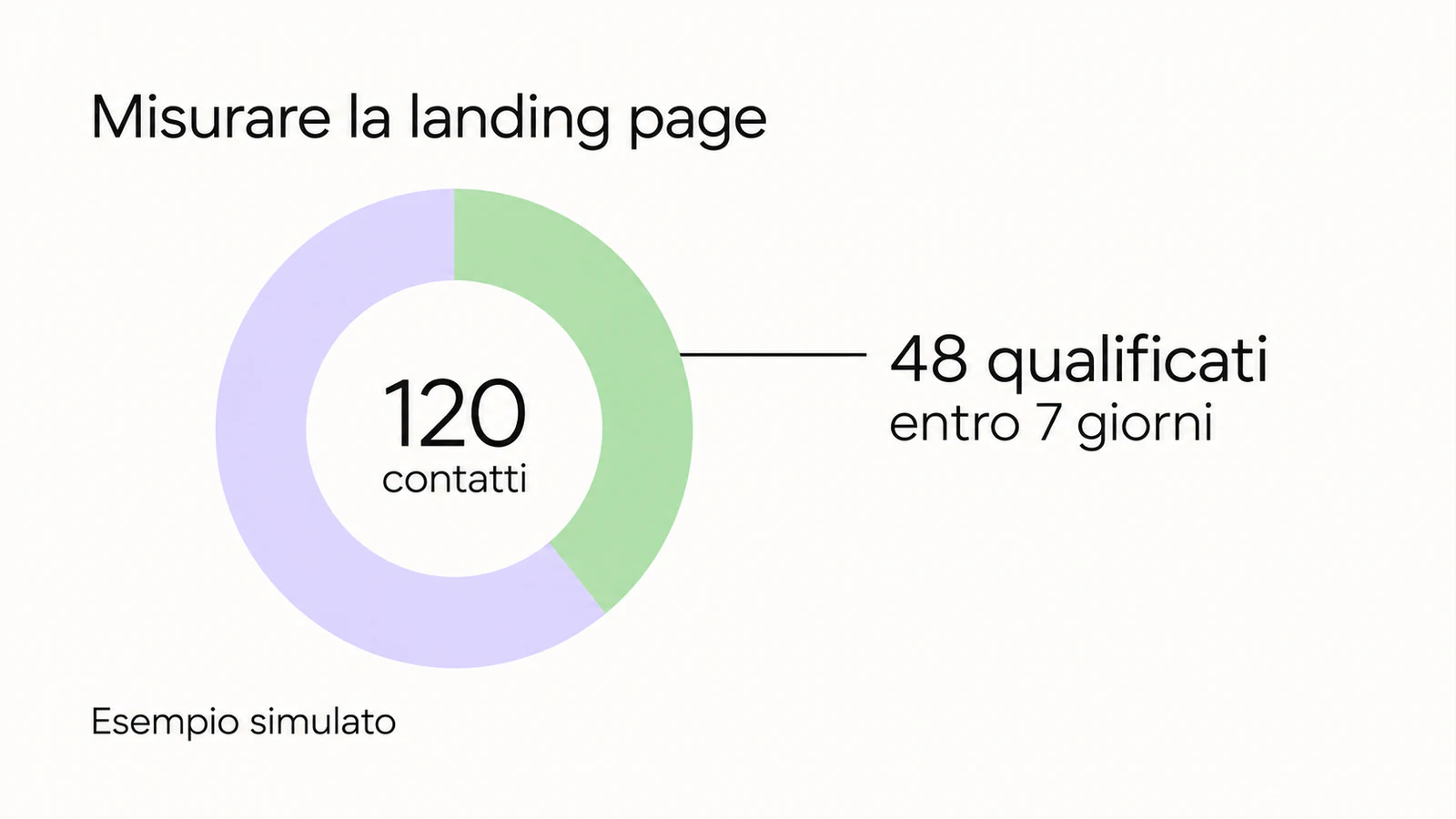
Immagina una spesa di 1.200 € e 400 sessioni attribuite alla stessa campagna dall’1 al 7 settembre. Supponiamo di aver ricevuto 55 richieste da 50 contatti diversi: cinque richieste provengono da persone che avevano già scritto. Nel confronto contiamo ogni contatto una sola volta e usiamo l’esito che aveva a sette giorni dalla prima richiesta. Prepariamo il report il 14 settembre, quando anche gli ultimi contatti hanno avuto lo stesso tempo per essere valutati. Dieci risultano ancora da valutare e restano inclusi nei 50 contatti totali.
| Dato | Gruppo Uffici | Gruppo generico | Totale |
|---|---|---|---|
| Spesa / sessioni | 900 € / 300 | 300 € / 100 | 1.200 € / 400 |
| Contatti unici | 30 | 20 | 50 |
| Qualificati / non idonei / da valutare | 20 / 6 / 4 | 2 / 12 / 6 | 22 / 18 / 10 |
| Contatti unici / sessioni | 10% | 20% | 12,5% |
| Qualificati entro 7 giorni / contatti unici | 66,7% | 10% | 44% |
| Costo per contatto unico | 30 € | 15 € | 24 € |
| Costo per contatto qualificato entro 7 giorni | 45 € | 150 € | 54,55 € |
Il gruppo generico costa 300 € ÷ 20 = 15 € per contatto, ma 300 € ÷ 2 = 150 € per contatto qualificato. Dei suoi dodici non idonei, ipotizziamo sei richieste domestiche, quattro fuori zona e due sotto la superficie minima. Con questi esiti, conviene controllare termini di ricerca e area geografica, poi rendere più chiari i requisiti nell’annuncio e prima del modulo. Per gli altri sei contatti, chiedi al responsabile commerciale di completare la valutazione: senza l’esito non sai ancora se siano adatti.
Il gruppo generico raccoglie più contatti in proporzione alle sessioni, ma costa di più per ogni contatto già qualificato. Prima di spostare il budget, completa gli esiti mancanti e verifica da dove arrivano le richieste non idonee. Per capire se una modifica della pagina migliora il risultato serve un confronto tra versioni: questa tabella, da sola, descrive la differenza tra due gruppi di annunci.
Nel report specifica sempre che cosa stai dividendo. Qui il 12,5% deriva da 50 contatti unici su 400 sessioni; Google Ads calcola invece il proprio tasso di conversione sulle interazioni con gli annunci. I due valori non sono intercambiabili. Il costo per contatto qualificato si ottiene dividendo la spesa per i qualificati alla scadenza scelta; se non ce ne sono, il rapporto non è calcolabile.
Completa i controlli e prepara il lancio
Prima del lancio, il responsabile marketing verifica promessa e condizioni, lo sviluppatore corregge gli errori trovati nelle prove e chi gestisce i contatti conferma di riceverli e saperli valutare. Rimanda l’attivazione se una richiesta non viene salvata, compaiono duplicati, la pagina non funziona o l’annuncio promette un servizio assente. Per ogni problema, annota chi lo correggerà e quali prove dovranno essere ripetute.
URL e versione della pagina:
Query o intento / keyword / gruppo:
Annuncio / offerta / requisiti da mantenere:
Conversione / origine / conteggio / obiettivo campagna:
Modalità consenso e comportamento atteso:
Scenario / dispositivo / consenso / ID richiesta:
Atteso / osservato / collegamento alla prova:
Esito CRM / motivo / data valutazione:
Decisione: pronto, da correggere o bloccato
Correzione / responsabile / scadenza / nuova verifica:
Nella scheda stampabile puoi annotare offerta, risultati delle 24 prove e correzioni necessarie. Usa una scheda per ogni versione della pagina: nelle celle scrivi i tre conteggi osservati e, se serve, un riferimento alle prove conservate in un registro separato. Nel documento condiviso usa gli ID di test, senza riportare dati personali.
Scarica la scheda per il collaudo in PDF
Dopo il lancio, scegli che cosa modificare a partire da un problema osservato, come l’abbandono del modulo o l’arrivo di richieste fuori zona. Annota data e contenuto delle modifiche a campagna, pagina e tracciamento, così potrai ricostruire che cosa è cambiato. Per impostare un confronto tra varianti usa la guida alla CRO delle landing page. Il Quality Score aiuta la diagnosi, ma le decisioni commerciali richiedono gli esiti delle richieste e i relativi costi.
Domande frequenti sulle landing page per Google Ads
Una landing page per Google Ads dovrebbe eliminare il menu principale?
Mantieni i collegamenti che aiutano a valutare l’offerta: contatti, condizioni, privacy ed eventuali approfondimenti necessari alla scelta. Puoi ridurre le voci generiche che portano a servizi estranei, lasciando sempre possibile la navigazione e il ritorno alla pagina precedente. L’assenza del menu non è un requisito di Google Ads.
Posso usare una pagina già presente sul sito?
Sì, se risponde alla ricerca che ha portato al clic, presenta l’offerta dell’annuncio e permette di completare l’azione prevista. Una scheda prodotto può essere adatta per chi cerca proprio quel prodotto. Se la pagina presenta molti servizi, verifica che quello pubblicizzato sia subito riconoscibile e che il visitatore possa richiederlo senza cercarlo altrove.
Una landing page migliore aumenta il Quality Score o riduce il CPC?
Migliorare la pagina può rendere l’offerta più pertinente e il modulo più facile da usare, ma non garantisce un aumento del Quality Score o una riduzione del costo per clic. Google definisce il punteggio di qualità uno strumento diagnostico a livello di parola chiave e precisa che il punteggio non viene usato nell’asta. Usalo per individuare problemi; per valutare il risultato della modifica, confronta anche qualità delle richieste, costi ed esiti commerciali.
Qreativa può gestire sia Google Ads sia la landing page?
Sì. Qreativa può coordinare ricerca della domanda, gruppi di annunci, testi, offerta, design, sviluppo e misurazione. Budget pubblicitario, hosting e software a pagamento di terze parti restano separati dall’abbonamento. Le attività da includere si definiscono in base al progetto.