 Michele Eccher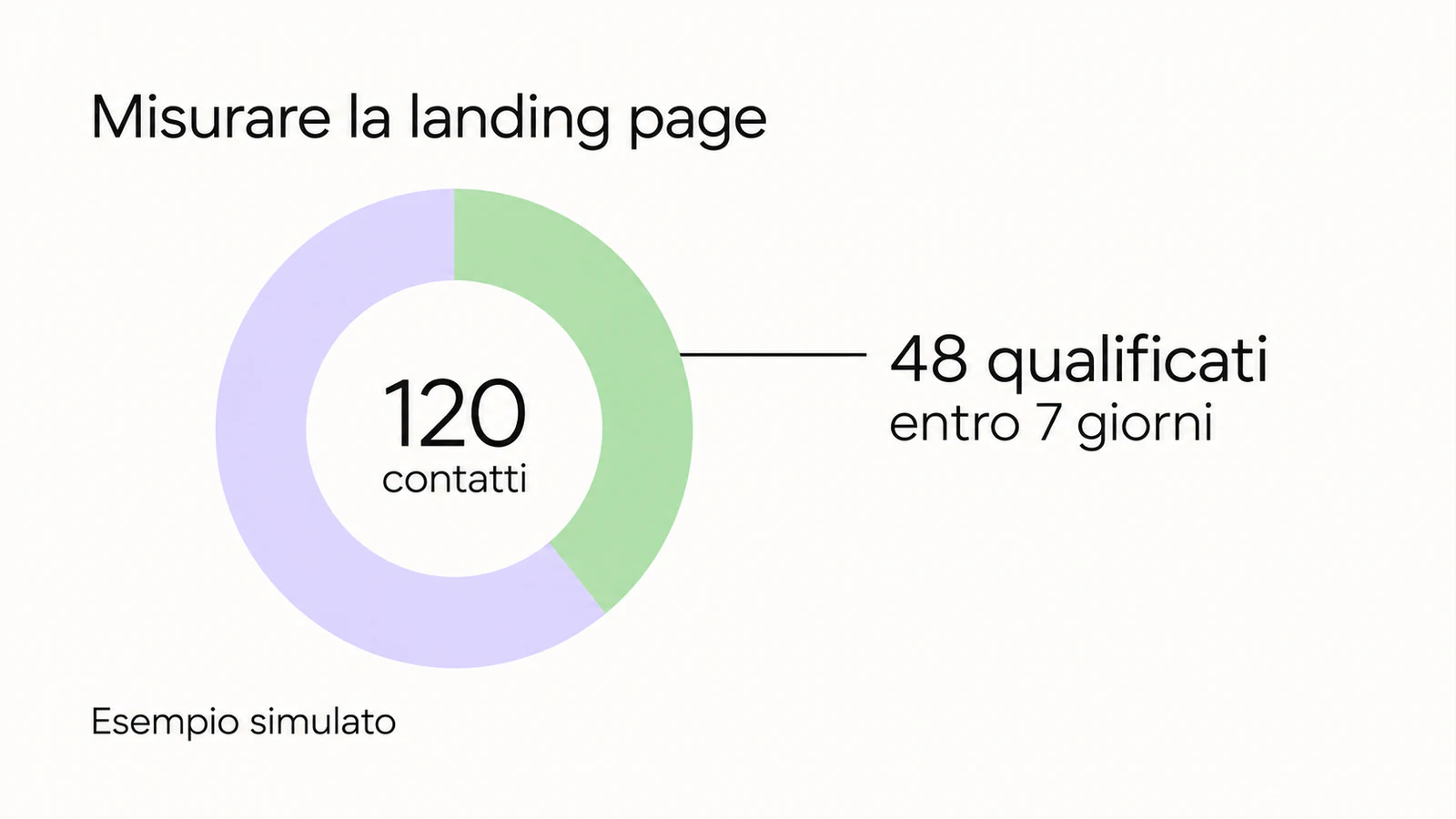
In questa guida
Per misurare l’efficacia di una landing page, segui il percorso dalla visita al risultato che serve all’azienda. Collega le richieste ricevute ai contatti che le hanno inviate e verifica quanti sono interessati al servizio e quanti acquistano. Una pagina può raccogliere molte richieste e portare poche opportunità di vendita.
Per una pagina che raccoglie contatti, puoi costruire questo percorso collegando analytics e CRM, il sistema in cui gestisci le richieste commerciali. Parti da regole di conteggio condivise, verifica gli eventi con prove controllate e leggi i risultati soltanto dopo il tempo necessario alla qualificazione. Qui trovi un piano eseguibile e un esempio numerico da adattare alla tua pagina.
Definisci il risultato e che cosa conti
Scrivi una frase che chi gestisce campagne, sito e vendite possa applicare allo stesso modo. Per esempio: «Una richiesta è ricevuta quando il server la salva e restituisce un identificativo; un contatto è qualificato quando il commerciale verifica area servita, servizio richiesto e disponibilità a un confronto». I criteri sono una proposta per un servizio B2B: sostituiscili con quelli effettivi della tua offerta.
Distingui l’evento inviato ad analytics, la richiesta salvata e il contatto nel CRM. Un doppio clic può tentare due invii della stessa richiesta; la stessa persona può tornare e inviare una richiesta nuova. Nel primo caso il sistema deve riutilizzare lo stesso identificativo per evitare di salvare due volte lo stesso invio. Nel secondo conserva entrambe le richieste e collegale allo stesso contatto. Concorda con chi gestisce il CRM come riconoscere un contatto già presente e come controllare i casi dubbi prima di unire due schede.
- Sessione osservataIngresso sulla landing
- Richiesta ricevutaID dell’invio confermato
- Contatto unicoUn solo ID per contatto nel CRM
- Esito commercialeQualificato, poi cliente
Prepara il piano prima di configurare i tag
Chi sviluppa il sito configura gli eventi e verifica gli invii; chi gestisce analytics prepara i report; il commerciale aggiorna gli esiti nel CRM. Metti per iscritto le regole per la pagina e la versione che stai misurando. Nell’esempio seguente il tasso riguarda richieste completate nella sessione di ingresso; una conversione successiva avrà un report distinto.
| Campo | Proposta da adattare |
|---|---|
| Pagina e versione | URL esatta, modulo preventivo, versione LP-v1 e data di rilascio. |
| Sessioni incluse | Sessioni osservate che iniziano sulla landing. Escludi test, traffico interno e bot identificati con regole documentate. |
| Periodo di ingresso | Dall’1 al 14 settembre, fuso Europe/Rome. Non includere soltanto le sessioni con interazioni. |
| Conversione nella sessione | Almeno una richiesta ricevuta, confermata dal server, nella stessa sessione di ingresso. |
| Gruppo di contatti nel CRM | Contatti unici acquisiti dall’1 al 14 settembre dalla campagna, con pagina e versione conservate alla prima acquisizione. |
| Tempo per valutare gli esiti | Qualificazione entro 7 giorni e cliente entro 30 giorni dalla prima richiesta. Sono scelte operative, da allungare se il ciclo reale lo richiede. |
| Quando leggere il report | Esiti a 7 giorni il 21 settembre; esiti a 30 giorni il 14 ottobre. Etichetta gli stati ancora in attesa. |
| Costo | Spesa pubblicitaria totale della campagna nel periodo di acquisizione, in euro, separata da costi di agenzia e sviluppo. |
Questo gruppo di contatti acquisiti nello stesso periodo si chiama coorte. Chi diventa cliente il 10 ottobre può aver inviato la prima richiesta a settembre: il suo esito resta associato al gruppo di settembre. Non dividere le vendite chiuse oggi per i contatti entrati oggi, perché possono riferirsi a persone diverse.
Calcola le metriche con unità e denominatori espliciti
| Metrica | Formula | Regola di lettura |
|---|---|---|
| Tasso di sessioni con richiesta | Sessioni con almeno una richiesta ricevuta / sessioni di ingresso osservate × 100 | Conta ogni sessione una volta. Due richieste nella stessa sessione non raddoppiano il numeratore. |
| Completamento del modulo | Sessioni con richiesta dopo l’avvio / sessioni con avvio del modulo × 100 | Conta solo le richieste precedute dall’avvio del modulo nella stessa sessione. Conta ogni sessione una volta per ciascun passaggio. |
| Quota di contatti qualificati | Contatti qualificati entro la finestra / contatti unici acquisiti nella coorte × 100 | Non togliere dal denominatore i contatti ancora in attesa. Mostrali a parte. |
| Costo per contatto (CPL) | Spesa della campagna / tutti i contatti unici acquisiti dalla campagna | Includi tutti i contatti della campagna presenti nel CRM, anche quelli che non puoi collegare ad analytics. |
| Costo per qualificato | Stessa spesa / qualificati della stessa coorte entro la finestra | Confronta periodi con gli stessi criteri di qualificazione e lo stesso numero di giorni dalla prima richiesta. |
| Costo pubblicitario per cliente | Stessa spesa / nuovi clienti della coorte entro la finestra | Se includi soltanto pubblicità, non chiamarlo costo totale di acquisizione (CAC). |
Se dividi il numero di eventi per le sessioni ottieni eventi per sessione, non la percentuale di sessioni convertite. Anche utenti, clic pubblicitari e visualizzazioni di pagina sono denominatori diversi. Scrivi l’unità nel nome della colonna e conserva anche i conteggi, per rendere controllabile ogni percentuale.
Configura gli eventi e distingui i dati disponibili con il consenso
| Evento | Quando registrarlo | Dati e controllo |
|---|---|---|
| page_view | Visualizzazione della pagina secondo la configurazione analytics. | Percorso e versione; verifica che l’evento non venga inviato due volte. Non è da solo una sessione di ingresso. |
| form_start | Primo avvio della compilazione del modulo. | ID del modulo; verifica il comportamento della misurazione avanzata prima di aggiungere un tag equivalente. |
| form_error (personalizzato) | Errore riconosciuto nell’interfaccia o nella risposta del server. | Codice controllato come required_field o server_error; mai contenuti digitati dall’utente. |
| generate_lead | Il server conferma la richiesta salvata. | Pagina, versione e modulo. Riusa la stessa chiave se ritenti l’invio o fai doppio clic. La ricarica della conferma non deve generare un altro evento. |
| qualify_lead / close_convert_lead | Il CRM conferma la qualificazione o il passaggio a cliente. | Stato e data dell’esito. Per inviarli a GA4, verifica con chi configura il tracciamento come collegarli al contatto originario e se il consenso ne consente la raccolta. |
Gli eventi consigliati di GA4 includono la generazione, la qualificazione e la conversione del lead. Per iniziare puoi calcolare gli esiti nel CRM e unirli in un report interno, senza inviarli ad analytics. Chi implementa deve verificare che la risposta confermi davvero il salvataggio, non soltanto che la richiesta HTTP sia terminata.
Conserva nel sistema interno ID della richiesta, ID del contatto, data, pagina/versione e riferimenti della campagna acquisiti secondo la configurazione del consenso. Mantieni i dati personali nel sistema autorizzato a gestirli: Google vieta l’invio di PII ad Analytics, anche nei parametri e negli URL. Non usare email o telefono come ID analytics; pulisci anche gli indirizzi delle pagine di conferma.
Il consenso può rendere una parte del percorso non osservabile. Nel modello comportamentale di GA4 alcuni dati possono essere stimati quando la proprietà soddisfa i requisiti. Chiedi a chi gestisce GA4 quale identità di reporting è attiva e se i report includono stime: questa impostazione determina come vengono riconosciuti gli utenti nei report. Registra anche le date delle modifiche al banner del consenso. I dati modellati possono contribuire ai totali, ma non forniscono gli ID dei contatti mancanti.
Per confrontare una richiesta registrata in analytics con la sua scheda nel CRM, usa solo dati osservati che abbiano un riferimento comune. Tieni separati i contatti CRM senza collegamento, con motivo noto oppure «non determinato». Non aggiungerli al numeratore del tasso sulle sessioni osservate e non stimare il tasso di chi ha rifiutato il consenso partendo dal comportamento di chi lo ha accettato.
Collauda il percorso con 24 prove ripetibili
Prima di usare il report, puoi partire dai sei scenari seguenti su un telefono e su desktop, sia con consenso accettato sia con consenso rifiutato: 6 × 2 × 2 = 24 percorsi. È un piano iniziale proposto per un modulo con Consent Mode di base, in cui i tag analytics restano bloccati prima del consenso. Per una modalità avanzata definisci prima le richieste tecniche ammesse e stabilisci quali chiamate di rete devono comparire durante ciascuna prova.
Ogni combinazione dispositivo/consenso usa un ambiente pulito e contatti di test distinti dalle altre combinazioni. Nella stessa combinazione, riprendi la conferma del primo scenario per il quinto e usa lo stesso contatto del primo per il sesto. Etichetta ed escludi questi dati dai report commerciali.
| Scenario | Nuove richieste salvate | Nuovi contatti CRM | Nuovi generate_lead se accettato / rifiutato |
|---|---|---|---|
| Invio valido del contatto A | 1 | 1 | 1 / 0 |
| Campi obbligatori mancanti | 0 | 0 | 0 / 0 |
| Errore server simulato prima del salvataggio | 0 | 0 | 0 / 0 |
| Doppio clic rapido, contatto B e stessa chiave di invio | 1 | 1 | 1 / 0 |
| Ricarica della conferma del contatto A | 0 | 0 | 0 / 0 |
| Nuova richiesta del contatto A, con nuova chiave di invio | 1 | 0 | 1 / 0 |
Se ogni prova produce il risultato previsto, al termine avrai 12 richieste salvate, 8 contatti unici e 6 eventi generate_lead raccolti con consenso accettato. Con consenso rifiutato il modulo deve comunque funzionare; nel piano di base non devono partire richieste verso analytics. I conteggi sono attese di collaudo, non obiettivi di conversione.
In Tag Assistant e DebugView verifica i casi consentiti, poi confronta le richieste di rete del browser con il registro del server e gli ID del CRM. Controlla che alla conferma mostrata sullo schermo corrisponda una richiesta salvata. Per ogni scenario conserva risultato previsto, risultato ottenuto, ID della richiesta e prova del controllo. Se trovi due eventi per una richiesta o manca un contatto, correggi il punto di emissione o il collegamento e ripeti i casi coinvolti. Simula errori soltanto nell’ambiente di test.
Costruisci il report GA4 sulle sessioni della landing
Seleziona gli ingressi
Apri il report Pagina di destinazione e filtra il percorso della landing. Imposta il periodo del piano e verifica il fuso orario della proprietà. Usa Sessioni come base, quindi seleziona
generate_leadtra gli eventi chiave se configurato. La colonna con il conteggio degli eventi non sostituisce il tasso di sessioni con quell’evento.Controlla fonte e dispositivo
Aggiungi sorgente/mezzo della sessione e leggi separatamente mobile e desktop. Conserva la versione della pagina nell’implementazione e rendila disponibile nel report se serve il confronto. Evita di usare la prima sorgente dell’utente per rispondere a una domanda sulla sessione attuale.
Ricostruisci il percorso osservato
Per un funnel di utenti, crea un’esplorazione chiusa con ingresso sulla landing, avvio modulo e richiesta confermata. Specifica ordine e limite temporale dei passaggi. Il funnel GA4 conta utenti: per calcolare il completamento del modulo per sessione serve invece un report che raggruppi gli eventi della stessa sessione e la conti una sola volta per passaggio. Chiedi a chi gestisce i dati di prepararlo usando riferimenti di sessione coerenti, se non è già disponibile. Non confrontare direttamente le due percentuali.
Il report Pagina di destinazione usa una dimensione con ambito sessione. Le esplorazioni della canalizzazione permettono invece di definire l’ingresso e la sequenza degli utenti. Se non vedi il report nella tua raccolta, chiedi a chi amministra la proprietà di renderlo disponibile. Per i tassi, scegli un unico evento chiave: «tutti gli eventi» può includere azioni estranee all’obiettivo.
Collega i contatti al risultato nel CRM
All’acquisizione salva un riferimento stabile alla campagna e alla pagina. Per ogni richiesta conserva l’ID d’invio; per ogni contatto conserva un unico ID nel CRM anche quando unisci schede duplicate. Una nuova richiesta non deve sovrascrivere l’origine della prima acquisizione. Puoi conservare le interazioni successive in campi separati.
Chiedi a chi sviluppa di salvare, quando disponibile e consentito, anche il riferimento alla sessione analytics insieme alla richiesta. Il riferimento deve distinguere la sessione anche da quelle di altri utenti. Nel report interno, una riga come «sessione S17, richiesta R42, contatto C8» permette di unire gli eventi all’esito del CRM. Una seconda richiesta R43 dello stesso contatto conserva C8. Per stabilire se un contatto della coorte è collegato ad analytics, usa la sua prima richiesta. Se manca un riferimento valido alla sessione, lascia il campo vuoto e conta il contatto nel gruppo senza collegamento. Conserva separatamente i riferimenti delle richieste successive e non ricostruire i collegamenti soltanto dall’orario. Questi codici sono un esempio di struttura interna, non parametri da inviare automaticamente a GA4.
Chi segue il contatto nel reparto commerciale registra la data di qualificazione, il motivo di esclusione, l’eventuale passaggio a cliente e il valore effettivo della vendita. Nell’esempio B2B un contatto fuori area è escluso con quel motivo; uno non ancora contattato resta in attesa. Alla scadenza della finestra mostra qualificati, esclusi e in attesa, la cui somma deve ricostruire l’intera coorte.
Nel report dell’esempio ogni contatto è assegnato alla campagna della sua prima richiesta. Se manca il riferimento, registra «origine sconosciuta» ed escludilo dai conteggi attribuiti a quella campagna, mantenendolo nel totale generale del CRM. Un modello di attribuzione può distribuire il merito diversamente: registra modello e finestra quando leggi i report pubblicitari. L’attribuzione in GA4 assegna credito ai punti di contatto; non dimostra che la landing abbia causato una vendita.
Esempio: dalle richieste al costo per contatto qualificato
Immaginiamo una campagna che acquisisce contatti dall’1 al 14 settembre, con una spesa pubblicitaria di 1.200 €. Il 21 settembre controlliamo chi si è qualificato entro 7 giorni dalla prima richiesta; il 14 ottobre contiamo chi è diventato cliente entro 30 giorni. Ogni contatto ha così lo stesso tempo per arrivare all’esito, anche se è entrato nell’ultimo giorno della campagna.
| Dato osservato | Conteggio o calcolo |
|---|---|
| Sessioni di ingresso / sessioni con avvio modulo | 2.000 / 250 |
| Sessioni con almeno una richiesta dopo l’avvio | 100 |
| Richieste ricevute collegate / contatti unici collegati | 105 / 100: 5 richieste aggiuntive degli stessi contatti, nelle sessioni già contate |
| Tasso di sessioni con richiesta | 100 / 2.000 × 100 = 5% |
| Completamento del modulo per sessione | 100 / 250 × 100 = 40% |
| Contatti qualificati entro 7 giorni / clienti entro 30 giorni | 40 / 10, tra i 100 contatti collegati |
Se ogni richiesta è tracciata una volta, 105 eventi / 2.000 sessioni = 0,0525 eventi per sessione, cioè 5,25 eventi ogni 100 sessioni. Il tasso di sessioni convertite resta 5%. Non contare come cinque nuovi contatti le richieste ripetute.
| Dato dell’intera campagna | Conteggio o calcolo |
|---|---|
| Contatti unici acquisiti | 120 attribuiti alla campagna: 100 collegati ad analytics e 20 senza collegamento |
| Stati a 7 giorni | 48 qualificati + 60 esclusi + 12 in attesa = 120 |
| Qualificati senza collegamento / clienti senza collegamento | 8 / 2, già compresi nei totali CRM |
| Quota qualificati | 48 / 120 × 100 = 40% |
| CPL / costo pubblicitario per qualificato | 1.200 € / 120 = 10 €; 1.200 € / 48 = 25 € |
| Clienti entro 30 giorni / costo pubblicitario per cliente | 12 clienti; 1.200 € / 12 = 100 € |
Il rapporto 100/120 indica che l’83,3% dei contatti CRM ha un collegamento ad analytics. Non è il tasso di consenso e non descrive la copertura delle visite. Per tutti e 120 conosciamo la campagna di origine; per 20 manca il collegamento alla sessione. Controlla se dipende dal consenso, da un errore o dalla perdita dei riferimenti prima di attribuirgli una causa.
Usare 120/2.000 darebbe 6%, ma mescolerebbe tutti i contatti con le sole sessioni osservate. Allo stesso modo, 1.200 €/100 darebbe 12 € per contatto collegato, non il CPL dell’intera campagna. Per confrontare costi e numero di contatti della stessa campagna, usa il calcolatore del costo per lead.
Individua il punto da verificare prima di modificare la pagina
Nell’esempio 150 sessioni su 250 avviano il modulo senza completarlo: l’abbandono tra quei due passaggi è 60%. Concentra quindi il controllo sulla compilazione e sull’invio, senza dare per scontato quale sia il problema. Se gli errori si concentrano su un browser mobile, riproduci lì compilazione e invio; se il percorso funziona, osserva persone che provano a chiedere il preventivo e annota il campo o l’informazione che le ferma.
Per dubbi su offerta, campi e priorità degli esperimenti, prosegui con l’ottimizzazione delle conversioni della landing page. Se il rallentamento riguarda caricamento o risposta del modulo, misura il tratto interessato con la guida a velocità e conversioni. Le informazioni sui clic e sullo scorrimento sono utili, per esempio, per verificare se le persone raggiungono il modulo o si fermano prima.
Trasforma il report in una decisione verificabile
Supponiamo che nel periodo precedente la stessa campagna, con uguale durata e spesa di 1.200 €, abbia portato 100 contatti unici e 50 qualificati. Applichiamo gli stessi criteri e valutiamo gli esiti dopo lo stesso numero di giorni. Il CPL scende da 12 € a 10 €, mentre il costo per qualificato sale da 24 € a 25 € e la quota qualificati scende dal 50% al 40%, cioè di 10 punti percentuali. Otteniamo quindi più contatti, ma ciascun contatto qualificato costa un euro in più.
Prima di aumentare la spesa, chi gestisce la campagna confronta fonti e motivi di esclusione; il commerciale chiarisce i 12 stati in attesa e verifica se il criterio è stato applicato allo stesso modo. Fissa una nuova lettura, per esempio il 28 settembre, conservando il risultato a 7 giorni come dato originario. Se leggi anche esiti a 14 giorni, aggiorna allo stesso modo la coorte precedente.
Annota gli altri cambiamenti: pubblico, creatività, offerta, pagina e tempi di risposta commerciale. Il confronto prima/dopo descrive una variazione; per attribuirla a una modifica della landing devi confrontare gruppi o periodi in cui quei fattori siano tenuti sotto controllo. Quando hai individuato una barriera, il servizio di ottimizzazione delle conversioni può aiutarti a trasformarla in una modifica e verificarne l’esito.
Conserva il piano, le prove e la decisione nello stesso registro
Nella scheda stampabile puoi annotare quali sessioni e contatti includi, i sei scenari da ripetere nelle quattro combinazioni, i conteggi di riconciliazione e la decisione. Compilala con i riferimenti ai report originali; non inserire dati personali dei contatti nelle copie condivise.
Scarica il registro di misurazione in PDF
URL e versione / campagna / fuso / periodo di acquisizione:
Sessioni incluse e filtri / richiesta confermata / contatti duplicati / consenso:
Qualificazione: criteri, responsabile e finestra / clienti: finestra:
Collaudo: scenario, dispositivo, consenso, risultato previsto e ottenuto, ID e prova:
Sessioni di ingresso / con avvio / con richiesta:
Richieste salvate / contatti unici collegati / senza collegamento:
Coorte CRM: qualificati + esclusi + in attesa = totale:
Spesa e costi inclusi / clienti / data di lettura:
Periodo di confronto e regole comuni / cosa è cambiato / cosa resta da verificare:
Decisione / responsabile / prossima verifica e data:
Se i totali di richieste e contatti non corrispondono alle regole fissate, individua prima gli invii mancanti o duplicati. Quando i conteggi sono affidabili, scegli l’intervento sul passaggio problematico e stabilisci chi lo verificherà e quando. Per una pagina ancora da realizzare, il servizio landing page include lo sviluppo e il tracciamento da predisporre prima del lancio.
Domande frequenti sulla misurazione delle landing page
Qual è un buon tasso di conversione per una landing page?
Per valutare la tua pagina, confronta la stessa offerta e lo stesso tipo di traffico nel tempo, mantenendo la definizione della conversione. Un modulo breve e una richiesta di preventivo complessa richiedono impegni diversi. Usa come riferimento la tua serie storica e il costo sostenibile dei contatti qualificati: una percentuale più alta può accompagnarsi a richieste meno pertinenti.
Il clic sul numero di telefono è una conversione?
Il clic su un link tel: registra il tentativo di aprire l’app di chiamata; non conferma che la conversazione sia avvenuta. Tienilo separato dalle chiamate risposte e dai contatti qualificati. Per misurare questi ultimi serve una verifica nel sistema telefonico o nel CRM, con regole esplicite per chiamate ripetute, chiamate perse e provenienza sconosciuta.
Come cambia la misurazione per acquisti e prenotazioni?
Per gli acquisti usa l’ordine confermato con identificativo di transazione, valuta e importo; registra separatamente rimborsi e annullamenti. Per le prenotazioni distingui slot confermato, appuntamento svolto e vendita successiva. Il denominatore può restare la sessione di ingresso, ma il numeratore e la finestra devono descrivere l’azione scelta. Un calendario aperto non equivale a una prenotazione.
Qreativa può configurare misurazione e report?
Sì. Qreativa può definire il piano di misurazione, implementare e verificare gli eventi, preservare i riferimenti delle campagne e collegare i moduli agli esiti del CRM. Il lavoro può includere dashboard e verifica delle modifiche alla pagina, attraverso l’abbonamento mensile flessibile di Qreativa.