 Michele Eccher
In diesem Ratgeber
Um den Erfolg einer Landingpage zu messen, verfolgen Sie den Weg des Besuchers von der Ankunft bis zu dem Ergebnis, das Ihr Unternehmen braucht. Ordnen Sie Anfragen den Personen zu, die sie abgeschickt haben, und prüfen Sie dann, wie viele davon zu Ihrem Angebot passen und wie viele kaufen. Eine Seite kann viele Anfragen einsammeln und trotzdem nur wenige Verkaufschancen liefern.
Bei einer Seite zur Leadgenerierung verbinden Sie die Webanalyse mit Ihrem CRM, dem System, in dem Sie Verkaufsanfragen verwalten. Legen Sie Zählregeln fest, testen Sie die Events unter kontrollierten Bedingungen und geben Sie Ihrem Team genug Zeit, Leads zu qualifizieren, bevor Sie die Ergebnisse bewerten.
Ziel festlegen und bestimmen, was zählt
Schreiben Sie eine Definition auf, die Kampagnen-, Web- und Vertriebsteam einheitlich anwenden können. Zum Beispiel: „Eine Anfrage gilt als eingegangen, wenn der Server sie speichert und eine ID zurückgibt. Ein Lead gilt als qualifiziert, wenn der Vertrieb bestätigt, dass der Interessent in unserem Einzugsgebiet sitzt, eine Leistung braucht, die wir anbieten, und bereit ist, über das Projekt zu sprechen.“ Das sind Vorschläge für eine B2B-Dienstleistung. Ersetzen Sie sie durch die Kriterien Ihres Angebots.
Trennen Sie Analytics-Event, gespeicherte Anfrage und CRM-Kontakt. Ein Doppelklick kann dasselbe Formular zweimal abschicken, und dieselbe Person kann später wiederkommen und eine neue Anfrage senden. Bei einem doppelten Versuch verwenden Sie die Anfrage-ID erneut, damit der Server nicht zweimal speichert. Bei einer neuen Anfrage behalten Sie beide Anfragen und verknüpfen sie mit demselben Kontakt. Klären Sie mit Ihrem CRM-Team, wie ein bestehender Kontakt erkannt wird und wie unsichere Treffer geprüft werden, bevor Datensätze zusammengeführt werden.
- Beobachtete SitzungAnkunft auf der Landingpage
- Eingegangene AnfrageID der bestätigten Anfrage
- Eindeutiger LeadEine CRM-ID pro Kontakt
- VertriebsergebnisQualifizierter Lead, dann Kunde
Den Plan schreiben, bevor Sie Tags einrichten
Ihr Entwickler konfiguriert die Events und prüft die Anfragen. Ihr Analytics-Team baut die Berichte, und der Vertrieb pflegt die Ergebnisse im CRM. Dokumentieren Sie die Regeln für die Seite und die Version, die Sie messen. In diesem Beispiel umfasst die Conversion-Rate die Anfragen, die während der Landing-Sitzung abgeschlossen werden. Eine spätere Conversion gehört in einen eigenen Bericht.
| Feld | Vorschlag zum Anpassen |
|---|---|
| Seite und Version | Genaue URL, Formular für Angebotsanfragen, Version LP-v1 und Veröffentlichungsdatum. |
| Einbezogene Sitzungen | Beobachtete Sitzungen, die auf der Landingpage beginnen. Testverkehr, interner Verkehr und erkannte Bots werden nach dokumentierten Regeln ausgeschlossen. |
| Akquisezeitraum | 1. bis 14. September, Zeitzone Europe/Berlin. Auch Sitzungen ohne Interaktion zählen mit. |
| Conversion innerhalb der Sitzung | Mindestens eine eingegangene Anfrage, vom Server bestätigt, während derselben Landing-Sitzung. |
| CRM-Lead-Gruppe | Eindeutige Leads, die die Kampagne vom 1. bis 14. September gewonnen hat. Seite und Version werden festgehalten, wenn der Lead erstmals gewonnen wird. |
| Ergebnisfenster | Qualifizierung innerhalb von 7 Tagen und Umwandlung in einen Kunden innerhalb von 30 Tagen nach der ersten Anfrage. Das sind operative Festlegungen. Verlängern Sie sie, wenn Ihr tatsächlicher Vertriebszyklus länger dauert. |
| Termine für die Berichtsprüfung | Die 7-Tage-Ergebnisse am 21. September prüfen, die 30-Tage-Ergebnisse am 14. Oktober. Leads, über die noch nicht entschieden ist, kennzeichnen. |
| Kosten | Gesamte Werbeausgaben der Kampagne im Akquisezeitraum, in Euro, getrennt von Agentur- und Entwicklungskosten. |
Eine Gruppe von Leads, die im selben Zeitraum gewonnen wurden, heißt Kohorte. Wer am 10. Oktober Kunde wird, hat vielleicht schon im September angefragt. Dieses Ergebnis bleibt dann bei der September-Kohorte. Wenn Sie die heute abgeschlossenen Verkäufe durch die heute neuen Leads teilen, vermischen Sie unter Umständen zwei verschiedene Personengruppen.
Einheit und Bezugsgröße jeder Kennzahl festlegen
| Kennzahl | Formel | So lesen Sie sie |
|---|---|---|
| Anfragerate pro Sitzung | Sitzungen mit mindestens einer eingegangenen Anfrage / beobachtete Landing-Sitzungen × 100 | Zählen Sie jede Sitzung einmal. Zwei Anfragen in einer Sitzung verdoppeln den Zähler nicht. |
| Abschlussrate des Formulars | Sitzungen mit einer Anfrage nach Formularstart / Sitzungen mit Formularstart × 100 | Berücksichtigen Sie nur Anfragen, denen in derselben Sitzung ein Formularstart vorausging. Zählen Sie jede Sitzung bei jedem Schritt einmal. |
| Anteil qualifizierter Leads | Im Fenster qualifizierte Leads / eindeutige Leads der Kohorte × 100 | Lassen Sie offene Leads im Nenner und weisen Sie ihre Zahl gesondert aus. |
| Kosten pro Lead (CPL) | Kampagnenausgaben / alle eindeutigen Leads der Kampagne | Zählen Sie jeden Kampagnen-Lead im CRM mit, auch solche, die Sie nicht mit der Webanalyse verknüpfen können. |
| Kosten pro qualifiziertem Lead | Dieselben Ausgaben / qualifizierte Leads derselben Kohorte im Fenster | Vergleichen Sie Zeiträume mit denselben Qualifizierungskriterien und derselben Zahl von Tagen nach der ersten Anfrage. |
| Werbekosten pro Kunde | Dieselben Ausgaben / neue Kunden der Kohorte im Fenster | Wenn die Kosten nur Werbung enthalten, nennen Sie das nicht Gesamtkosten der Neukundengewinnung (CAC). |
Wenn Sie die Zahl der Events durch die Sitzungen teilen, erhalten Sie Events pro Sitzung, nicht den Prozentsatz der Sitzungen mit Conversion. Auch Nutzer, Anzeigenklicks und Seitenaufrufe sind andere Bezugsgrößen. Schreiben Sie die Einheit in die Spaltenüberschrift und bewahren Sie die zugrunde liegenden Zahlen auf, damit jeder, der den Bericht liest, jeden Prozentwert nachrechnen kann.
Events einrichten und die Einwilligung berücksichtigen
| Event | Wann es erfasst wird | Daten und Prüfungen |
|---|---|---|
| page_view | Ein Seitenaufruf, gemäß Ihrer Analytics-Konfiguration. | Seitenpfad und Version. Stellen Sie sicher, dass das Event nicht doppelt ausgelöst wird. Ein Seitenaufruf allein belegt nicht, dass die Sitzung auf dieser Seite begonnen hat. |
| form_start | Wenn ein Besucher zum ersten Mal beginnt, das Formular auszufüllen. | Formular-ID. Prüfen Sie das Verhalten der erweiterten Messung, bevor Sie ein gleichwertiges Tag ergänzen. |
| form_error (benutzerdefiniert) | Ein Fehler, der in der Oberfläche oder in der Serverantwort erkannt wird. | Ein kontrollierter Fehlercode wie required_field oder server_error. Übernehmen Sie niemals Angaben, die der Besucher eingegeben hat. |
| generate_lead | Der Server bestätigt, dass er die Anfrage gespeichert hat. | Seite, Version und Formular. Verwenden Sie bei Wiederholungen oder Doppelklicks denselben Anfrageschlüssel. Das Neuladen der Bestätigungsseite darf kein weiteres Event auslösen. |
| qualify_lead / close_convert_lead | Das CRM bestätigt die Qualifizierung oder die Umwandlung in einen Kunden. | Ergebnisstatus und Datum. Lassen Sie Ihr Tracking-Team prüfen, wie diese Events mit dem ursprünglichen Lead verbunden werden und ob die Einwilligung die Erfassung erlaubt, bevor Sie sie an GA4 senden. |
Die empfohlenen Events von GA4 decken Leadgenerierung, Qualifizierung und Umwandlung in einen Kunden ab. Sie können damit beginnen, Ergebnisse im CRM zu berechnen und in einem internen Bericht zusammenzuführen, ohne sie an Analytics zu senden. Ihr Entwickler muss sicherstellen, dass die Serverantwort eine gespeicherte Anfrage bestätigt. Eine abgeschlossene HTTP-Anfrage genügt dafür nicht.
Halten Sie Anfrage-ID, Kontakt-ID, Datum, Seitenversion und Kampagnenkennungen in Ihrem internen System fest und erfassen Sie sie entsprechend Ihrer Einwilligungskonfiguration. Personenbezogene Daten gehören in das System, das dafür vorgesehen ist: Google untersagt es, personenidentifizierbare Informationen (PII) an Analytics zu senden, auch in Parametern und URLs. Verwenden Sie keine E-Mail-Adresse und keine Telefonnummer als Analytics-ID. Prüfen Sie auch die URLs von Bestätigungsseiten auf personenbezogene Daten.
Einwilligungsentscheidungen können einen Teil der Customer Journey unbeobachtet lassen. Die Verhaltensmodellierung von GA4 kann einen Teil der Daten schätzen, wenn eine Property die Voraussetzungen erfüllt. Fragen Sie Ihren GA4-Administrator, welche Berichtsidentität aktiv ist und ob die Berichte Schätzungen enthalten. Die Berichtsidentität bestimmt, wie Nutzer in Berichten erkannt werden. Halten Sie auch Änderungen am Einwilligungsbanner und deren Datum fest. Modellierte Daten können in die Summen einfließen, aber sie liefern keine fehlenden Kontakt-IDs.
Um eine Anfrage in Analytics mit einem CRM-Datensatz abzugleichen, verwenden Sie beobachtete Daten mit einer gemeinsamen Kennung. Führen Sie CRM-Leads ohne diese Verknüpfung in einer eigenen Gruppe, mit dem bekannten Grund oder mit „ungeklärt“. Nehmen Sie sie nicht in den Zähler einer Rate auf, die auf beobachteten Sitzungen beruht, und schätzen Sie auch nicht die Conversion-Rate der Personen, die die Einwilligung abgelehnt haben, aus dem Verhalten derer, die sie erteilt haben.
Die Customer Journey mit 24 wiederholbaren Szenarien testen
Bevor Sie den Bericht verwenden, spielen Sie die sechs folgenden Szenarien auf einem Smartphone und einem Desktop durch, jeweils mit erteilter und abgelehnter Einwilligung: 6 × 2 × 2 = 24 Tests. Dieser Ausgangsplan geht von einem Formular aus, das den Basic Consent Mode nutzt, bei dem Analytics-Tags vor der Einwilligung blockiert bleiben. Beim Advanced Consent Mode legen Sie zuerst fest, welche technischen Anfragen erlaubt sind und welche Netzwerkaufrufe Sie in jedem Test erwarten.
Arbeiten Sie in einer sauberen Umgebung und verwenden Sie für jede Kombination aus Gerät und Einwilligung andere Testkontakte. Innerhalb jeder Kombination verwenden Sie die Bestätigungsseite des ersten Szenarios für das fünfte Szenario und den Kontakt des ersten Szenarios für das sechste. Kennzeichnen Sie alle Testdaten und schließen Sie sie aus den Geschäftsberichten aus.
| Szenario | Neue gespeicherte Anfragen | Neue CRM-Kontakte | Neue generate_lead-Events: erteilt / abgelehnt |
|---|---|---|---|
| Gültige Anfrage von Kontakt A | 1 | 1 | 1 / 0 |
| Pflichtfelder fehlen | 0 | 0 | 0 / 0 |
| Simulierter Serverfehler vor dem Speichern | 0 | 0 | 0 / 0 |
| Schneller Doppelklick von Kontakt B mit demselben Anfrageschlüssel | 1 | 1 | 1 / 0 |
| Bestätigungsseite von Kontakt A neu laden | 0 | 0 | 0 / 0 |
| Neue Anfrage von Kontakt A mit neuem Anfrageschlüssel | 1 | 0 | 1 / 0 |
Wenn jeder Test das erwartete Ergebnis liefert, ergeben sich in der Summe 12 gespeicherte Anfragen, 8 eindeutige Kontakte und 6 generate_lead-Events, die bei erteilter Einwilligung erfasst wurden. Das Formular muss auch bei abgelehnter Einwilligung funktionieren. Bei diesem Basic-Setup darf es dann keine Analytics-Anfragen senden. Diese Zahlen sind Testerwartungen, keine Conversion-Ziele.
Prüfen Sie die Szenarien mit Einwilligung mit Tag Assistant und DebugView und vergleichen Sie dann die Netzwerkanfragen des Browsers mit dem Serverprotokoll und den CRM-IDs. Achten Sie darauf, dass jede Bestätigung auf dem Bildschirm einer gespeicherten Anfrage entspricht. Halten Sie für jeden Test das erwartete und das tatsächliche Ergebnis, die Anfrage-ID und den Nachweis der Prüfung fest. Erzeugt eine Anfrage zwei Events oder fehlt ein Kontakt, korrigieren Sie den Event-Trigger oder die Verknüpfung der Datensätze und wiederholen die betroffenen Tests. Simulieren Sie Fehler nur in einer Testumgebung.
Den GA4-Bericht auf Landing-Sitzungen aufbauen
Sitzungen auswählen, die auf der Seite beginnen
Öffnen Sie den Landingpage-Bericht und filtern Sie nach dem Pfad Ihrer Seite. Stellen Sie den Datumsbereich aus Ihrem Plan ein und prüfen Sie die Zeitzone der Property. Nehmen Sie Sitzungen als Basis und wählen Sie dann
generate_leadunter den Schlüsselereignissen aus, sofern es konfiguriert ist. Die Spalte mit der Event-Anzahl ersetzt nicht den Prozentsatz der Sitzungen mit diesem Event.Quelle und Gerät prüfen
Fügen Sie Quelle/Medium der Sitzung hinzu und betrachten Sie Mobilgeräte und Desktop getrennt. Halten Sie die Seitenversion in Ihrer Implementierung fest und machen Sie sie im Bericht verfügbar, wenn Sie Versionen vergleichen wollen. Für Fragen zum aktuellen Besuch verwenden Sie die Quelle der Sitzung. Die erste Quelle des Nutzers beantwortet eine andere Frage.
Die beobachtete Journey nachbilden
Für einen Nutzer-Trichter legen Sie eine geschlossene Exploration mit Einstieg über die Landingpage, Formularstart und bestätigter Anfrage an. Legen Sie die Reihenfolge der Schritte und die Zeitgrenzen fest. Trichter in GA4 zählen Nutzer. Um die Formularabschlüsse pro Sitzung zu berechnen, brauchen Sie einen Bericht, der Events innerhalb derselben Sitzung zusammenfasst und diese Sitzung bei jedem Schritt einmal zählt. Haben Sie keinen solchen Bericht, lassen Sie ihn von Ihrem Datenteam mit durchgängigen Sitzungskennungen bauen. Vergleichen Sie diese beiden Prozentwerte nicht direkt miteinander.
Der Landingpage-Bericht verwendet eine Dimension auf Sitzungsebene. Mit Trichter-Explorationen definieren Sie, wo Nutzer einsteigen und welcher Abfolge sie folgen. Fehlt der Landingpage-Bericht in Ihrer Berichtssammlung, bitten Sie einen Administrator der Property, ihn bereitzustellen. Wählen Sie für Raten ein bestimmtes Schlüsselereignis aus: „Alle Ereignisse“ kann Aktionen enthalten, die nichts mit Ihrem Ziel zu tun haben.
Jeden Lead mit seinem CRM-Ergebnis verbinden
Speichern Sie beim Gewinnen eines Leads stabile Kampagnen- und Seitenkennungen. Führen Sie für jede Anfrage eine Anfrage-ID und für jeden Kontakt eine CRM-ID, auch wenn Sie doppelte Datensätze zusammenführen. Eine neue Anfrage darf die ursprüngliche Akquisequelle nicht überschreiben. Speichern Sie spätere Interaktionen in separaten Feldern.
Bitten Sie Ihren Entwickler, einen Verweis auf die Analytics-Sitzung mit der Anfrage zu speichern, sofern er verfügbar ist und die Einwilligung es erlaubt. Dieser Verweis muss die Sitzung auch von den Sitzungen anderer Nutzer unterscheiden. In einem internen Bericht lässt sich über eine Zeile wie „Sitzung S17, Anfrage R42, Kontakt C8“ das Event mit dem CRM-Ergebnis verbinden. Eine zweite Anfrage R43 derselben Person behält die Kontakt-ID C8. Anhand der ersten Anfrage entscheiden Sie, ob ein Lead der Kohorte mit Analytics verknüpft ist. Gibt es keinen gültigen Sitzungsverweis, lassen Sie das Feld leer und zählen den Lead zur nicht verknüpften Gruppe. Führen Sie die Verweise späterer Anfragen getrennt und rekonstruieren Sie Verknüpfungen nicht allein aus Zeitstempeln. Diese Codes zeigen beispielhaft eine interne Datensatzstruktur. Es sind keine Parameter, die automatisch an GA4 gesendet werden sollen.
Der Vertriebsmitarbeiter, der den Lead betreut, hält das Qualifizierungsdatum, einen etwaigen Grund für die Disqualifizierung, ob der Lead Kunde geworden ist, und den tatsächlichen Verkaufswert fest. In diesem B2B-Beispiel wird ein Lead außerhalb Ihres Einzugsgebiets aus diesem Grund disqualifiziert. Wer noch nicht kontaktiert wurde, bleibt offen. Am Ende des Fensters weisen Sie qualifizierte, disqualifizierte und offene Leads aus. Ihre Summe muss der gesamten Kohorte entsprechen.
In diesem Beispiel gehört jeder Lead zu der Kampagne, die bei seiner ersten Anfrage erfasst wurde. Fehlt dieser Verweis, tragen Sie „unbekannte Quelle“ ein. Der Lead bleibt in der CRM-Gesamtzahl, wird aber aus den Zahlen ausgeschlossen, die dieser Kampagne zugeordnet werden. Ein Attributionsmodell kann die Anteile anders verteilen. Halten Sie deshalb Modell und Fenster fest, wenn Sie Werbeberichte prüfen. Die Attribution in GA4 weist Kontaktpunkten Anteile zu. Dass eine Landingpage einen Verkauf verursacht hat, belegt sie nicht.
Rechenbeispiel: von Anfragen zu den Kosten pro qualifiziertem Lead
Angenommen, eine Kampagne gewinnt Leads vom 1. bis 14. September und gibt dafür 1.200 € für Werbung aus. Das sind Beispielzahlen in Euro, keine Marktwerte. Am 21. September prüfen wir, wer innerhalb von 7 Tagen nach der ersten Anfrage qualifiziert wurde. Am 14. Oktober zählen wir diejenigen, die innerhalb von 30 Tagen Kunden geworden sind. Jeder Lead bekommt gleich viel Zeit bis zum Ergebnis, auch die Leads, die am letzten Tag der Kampagne hinzukamen.
| Beobachtete Daten | Anzahl oder Berechnung |
|---|---|
| Landing-Sitzungen / Sitzungen mit Formularstart | 2.000 / 250 |
| Sitzungen mit mindestens einer Anfrage nach Formularstart | 100 |
| Eingegangene verknüpfte Anfragen / eindeutige verknüpfte Leads | 105 / 100: 5 zusätzliche Anfragen derselben Leads, innerhalb bereits gezählter Sitzungen |
| Anfragerate pro Sitzung | 100 / 2.000 × 100 = 5 % |
| Abschlussrate des Formulars pro Sitzung | 100 / 250 × 100 = 40 % |
| Innerhalb von 7 Tagen qualifizierte Leads / Kunden innerhalb von 30 Tagen | 40 / 10, unter den 100 verknüpften Leads |
Wird jede Anfrage nur einmal erfasst, ergeben 105 Events / 2.000 Sitzungen = 0,0525 Events pro Sitzung, also 5,25 Events pro 100 Sitzungen. Der Prozentsatz der Sitzungen mit Conversion bleibt bei 5 %. Die fünf wiederholten Anfragen zählen nicht als fünf neue Leads.
| Daten der gesamten Kampagne | Anzahl oder Berechnung |
|---|---|
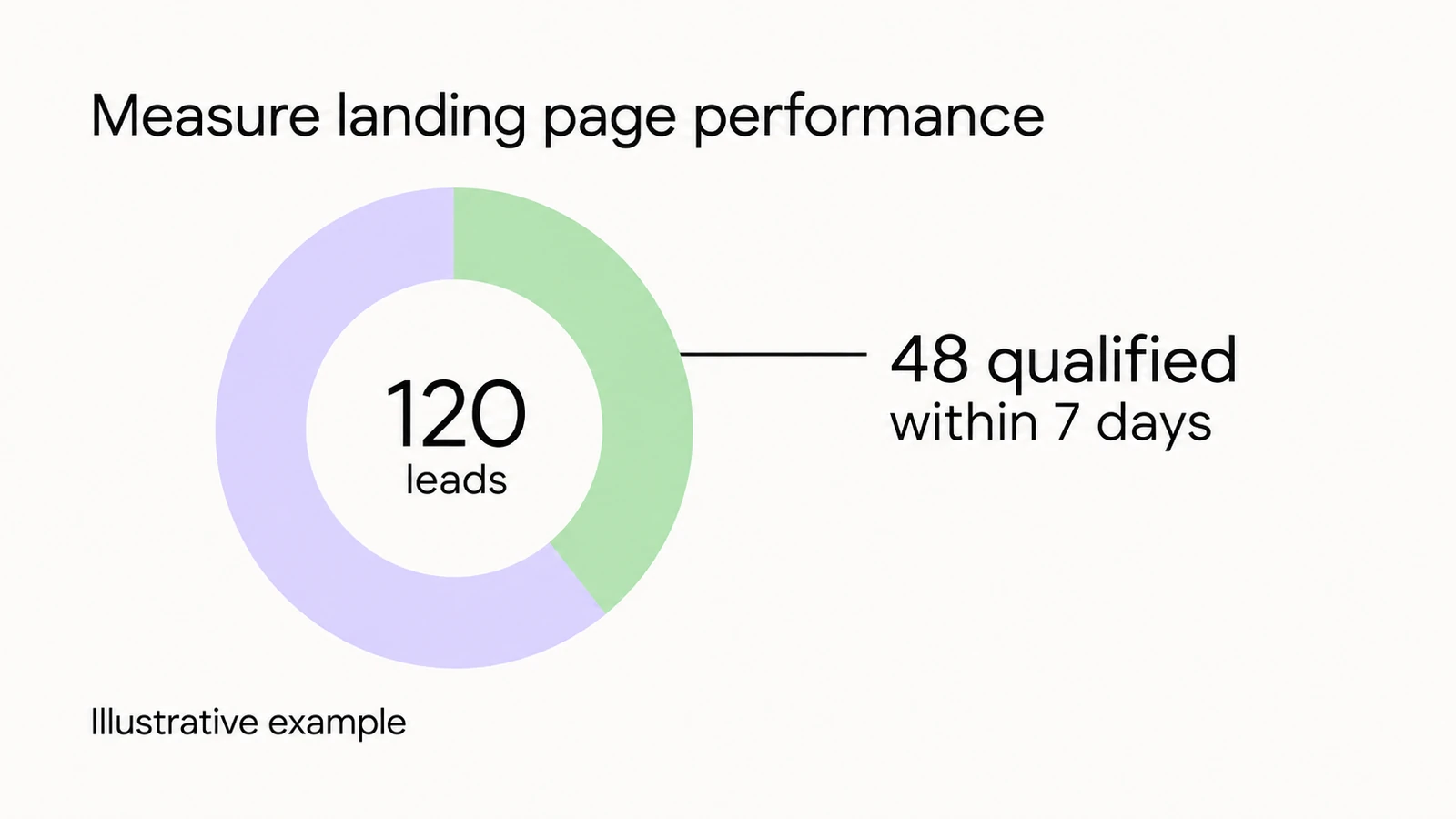
| Gewonnene eindeutige Leads | 120 der Kampagne zugeordnet: 100 mit Analytics verknüpft und 20 nicht verknüpft |
| Status innerhalb von 7 Tagen | 48 qualifiziert + 60 disqualifiziert + 12 offen = 120 |
| Nicht verknüpfte qualifizierte Leads / nicht verknüpfte Kunden | 8 / 2, bereits in den CRM-Summen enthalten |
| Anteil qualifizierter Leads | 48 / 120 × 100 = 40 % |
| CPL / Werbekosten pro qualifiziertem Lead | 1.200 € / 120 = 10 €; 1.200 € / 48 = 25 € |
| Kunden innerhalb von 30 Tagen / Werbekosten pro Kunde | 12 Kunden; 1.200 € / 12 = 100 € |
Das Verhältnis 100/120 bedeutet, dass 83,3 % der CRM-Leads eine Analytics-Verknüpfung haben. Es ist weder eine Einwilligungsquote noch ein Maß für die Abdeckung der Besuche. Bei allen 120 Leads kennen wir die Quellkampagne, bei 20 fehlt die Verknüpfung zur Sitzung. Prüfen Sie, ob die Lücke von der Einwilligung, von einem Fehler oder von verlorenen Kennungen kommt, bevor Sie eine Ursache festlegen.
Wenn Sie 120 durch 2.000 teilen, erhalten Sie 6 %, vermischen dabei aber alle Leads mit nur beobachteten Sitzungen. Ebenso ergibt 1.200 € / 100 einen Wert von 12 € pro verknüpftem Lead, nicht den CPL der gesamten Kampagne. Um Kosten und Lead-Zahlen derselben Kampagne zu vergleichen, nutzen Sie den Cost-per-Lead-Rechner.
Herausfinden, was Sie prüfen sollten, bevor Sie die Seite ändern
Im Beispiel enden 150 der 250 Sitzungen mit Formularstart ohne Anfrage: Der Abbruch zwischen diesen Schritten liegt bei 60 %. Prüfen Sie zuerst Formularabschluss und Absenden, ohne die Ursache vorauszusetzen. Häufen sich Fehler in einem mobilen Browser, stellen Sie den Ablauf dort nach. Funktioniert er, beobachten Sie Personen beim Versuch, ein Angebot anzufragen, und notieren Sie das Feld oder die fehlende Information, an der sie hängen bleiben.
Fragen zum Angebot, zu den Formularfeldern oder dazu, welches Experiment Sie zuerst durchführen, behandelt der Ratgeber zur Conversion-Optimierung von Landingpages. Tritt die Verzögerung beim Laden der Seite oder bei der Antwort des Formulars auf, messen Sie diesen Abschnitt der Journey mit dem Ratgeber zu Ladezeit und Conversion-Rate. Klick- und Scrolldaten helfen Ihnen zu prüfen, ob Besucher das Formular erreichen oder vorher abbrechen.
Den Bericht in eine überprüfbare Entscheidung überführen
Angenommen, der vorherige Zeitraum derselben Kampagne dauerte gleich lang, kostete 1.200 € und brachte 100 eindeutige Leads, davon 50 qualifiziert. Wenden Sie dieselben Kriterien an und lassen Sie den Ergebnissen dieselbe Zahl von Tagen Zeit. Der CPL sinkt von 12 € auf 10 €, die Kosten pro qualifiziertem Lead steigen von 24 € auf 25 €. Der Anteil qualifizierter Leads fällt von 50 % auf 40 %, ein Rückgang um 10 Prozentpunkte. Wir haben mehr Leads, aber jeder qualifizierte Lead kostet 1 € mehr.
Bevor Sie die Ausgaben erhöhen, sollte der Kampagnenmanager die Quellen und die Gründe für Disqualifizierungen vergleichen. Der Vertrieb sollte die 12 offenen Fälle klären und prüfen, ob die Kriterien durchgängig angewendet wurden. Setzen Sie einen weiteren Prüftermin, etwa den 28. September, und bewahren Sie dabei die ursprünglichen 7-Tage-Ergebnisse auf. Wenn Sie zusätzlich 14-Tage-Ergebnisse prüfen, wenden Sie dasselbe Fenster auf die vorherige Kohorte an.
Halten Sie weitere Änderungen fest, darunter Zielgruppe, Anzeigengestaltung, Angebot, Seitenversion und Reaktionszeiten des Vertriebs. Ein Vorher-nachher-Vergleich zeigt eine Veränderung. Um sie einer Änderung der Landingpage zuzuschreiben, vergleichen Sie Gruppen oder Zeiträume, in denen diese anderen Faktoren kontrolliert sind. Haben Sie ein Hindernis gefunden, kann Ihnen unsere Leistung zur Conversion-Optimierung helfen, es zu beheben und das Ergebnis zu überprüfen.
Plan, Testnachweise und Entscheidung in einem Protokoll festhalten
Nutzen Sie diese Vorlage, um die einbezogenen Sitzungen und Leads, die sechs Szenarien, die Sie über vier Kombinationen wiederholen, die abgeglichenen Zahlen und Ihre Entscheidung festzuhalten. Bewahren Sie Links zu den Originalberichten auf. Lassen Sie persönliche Kontaktdaten in gemeinsamen Zusammenfassungen weg.
URL und Version / Kampagne / Zeitzone / Akquisezeitraum:
Einbezogene Sitzungen und Filter / bestätigte Anfrage / doppelte Kontakte / Einwilligung:
Qualifizierung: Kriterien, Verantwortlicher und Fenster / Kunden: Fenster:
Tests: Szenario, Gerät, Einwilligung, erwartetes und tatsächliches Ergebnis, ID und Nachweis:
Landing-Sitzungen / Sitzungen mit Formularstart / Sitzungen mit Anfrage:
Gespeicherte Anfragen / eindeutige verknüpfte Leads / nicht verknüpfte Leads:
CRM-Kohorte: qualifiziert + disqualifiziert + offen = gesamt:
Ausgaben und einbezogene Kosten / Kunden / Prüftermin:
Vergleichszeitraum und gemeinsame Regeln / was sich geändert hat / was noch zu prüfen ist:
Entscheidung / Verantwortlicher / nächste Prüfung und Datum:
Stimmen die Summen von Anfragen und Kontakten nicht mit Ihren Zählregeln überein, suchen Sie zuerst nach fehlenden oder doppelten Anfragen. Sind die Zahlen verlässlich, wählen Sie eine Änderung für den problematischen Schritt und legen fest, wer sie zu einem vereinbarten Termin prüft. Wenn die Seite noch gebaut werden muss, umfasst unsere Landingpage-Leistung die Entwicklung und das Tracking-Setup, das vor dem Start nötig ist.
Häufige Fragen zur Landingpage-Messung
Was ist eine gute Conversion-Rate für eine Landingpage?
Vergleichen Sie dasselbe Angebot und dieselbe Art von Traffic im Zeitverlauf, mit einer gleichbleibenden Definition der Conversion. Ein kurzes Formular und eine ausführliche Angebotsanfrage verlangen von Besuchern unterschiedlich viel Verbindlichkeit. Orientieren Sie sich an Ihren eigenen bisherigen Ergebnissen und an den Kosten pro qualifiziertem Lead, die Sie sich leisten können. Eine höhere Conversion-Rate kann mit weniger passenden Anfragen einhergehen.
Zählt der Klick auf eine Telefonnummer als Conversion?
Ein Klick auf einen tel:-Link hält nur fest, dass versucht wurde, eine Anruf-App zu öffnen. Ob ein Gespräch stattgefunden hat, belegt er nicht. Erfassen Sie ihn getrennt von angenommenen Anrufen und qualifizierten Leads. Diese Ergebnisse prüfen Sie in Ihrer Telefonanlage oder im CRM, mit klaren Regeln für wiederholte Anrufe, verpasste Anrufe und Anrufe mit unbekannter Quelle.
Wie ändert sich die Messung bei Käufen und Terminbuchungen?
Bei Käufen verwenden Sie eine bestätigte Bestellung mit Transaktions-ID, Währung und Betrag. Erfassen Sie Rückerstattungen und Stornierungen getrennt. Bei Terminen unterscheiden Sie einen bestätigten Termin, einen wahrgenommenen Termin und einen späteren Verkauf. Als Nenner können Sie weiterhin die Landing-Sitzungen verwenden, aber Zähler und Zeitfenster müssen die gewählte Handlung beschreiben. Das Öffnen eines Kalenders zählt nicht als Buchung.
Kann Qreativa Messung und Reporting einrichten?
Ja. Qreativa kann den Messplan festlegen, Events umsetzen und prüfen, Kampagnenkennungen bewahren und Formulare mit CRM-Ergebnissen verbinden. Dazu können Dashboards und Kontrollen der Ergebnisse von Seitenänderungen gehören, im flexiblen Monatsabo von Qreativa.