 Michele Eccher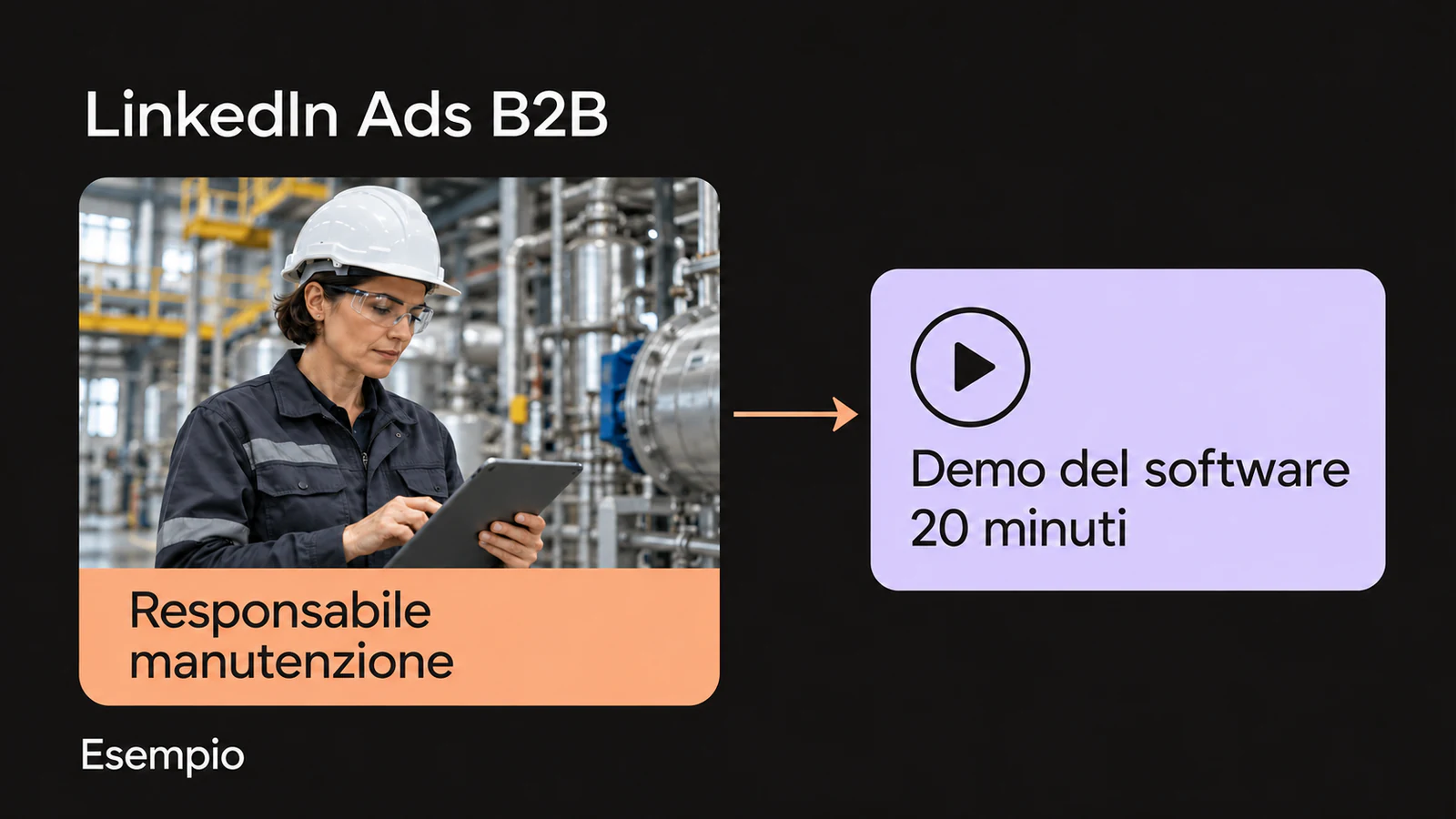
In questa guida
LinkedIn Ads permette di raggiungere persone in base al lavoro che svolgono e alle aziende in cui operano. Nel B2B puoi quindi presentare il tuo prodotto a chi lo userà, ne valuterà i requisiti o ne approverà l’acquisto. Per capire se la campagna funziona, però, devi seguire ciò che accade dopo il primo contatto: quali richieste sono pertinenti, quali diventano trattative e quali portano a una vendita.
Prima di investire, occorre scegliere le aziende da raggiungere, una proposta che possa interessarle e il modo in cui il team commerciale valuterà le richieste. Seguiamo queste scelte attraverso l’esempio di un software per la manutenzione industriale, dalla preparazione degli annunci alla lettura dei risultati nel CRM, il sistema in cui si gestiscono contatti e trattative.
Quando LinkedIn Ads è adatto al tuo B2B
Il canale merita una prova quando le caratteristiche professionali aiutano a distinguere chi può comprare. Un fornitore di software per stabilimenti industriali può cercare aziende manifatturiere e responsabili operativi; chi vende un prodotto consumer a basso margine difficilmente ricava lo stesso vantaggio da questi filtri.
Prepara la campagna
Conosci le aziende a cui rivolgerti e puoi mostrare come il prodotto risolve il loro problema. Il team commerciale è pronto a valutare le richieste e ha definito quanto può spendere per ottenere una trattativa.
Rinvia il lancio
Se la demo non è pronta o nessuno è incaricato di ricontattare le persone, completa prima questi passaggi. Nel CRM devono essere registrati anche l’esito del contatto e il motivo di un eventuale rifiuto: nomi ed email, da soli, non spiegano se la campagna sta raggiungendo clienti adatti.
Valuta come cercano i clienti
Se i clienti cercano già una soluzione urgente su Google, valuta anche una campagna che risponda a quelle ricerche. Se invece vuoi raggiungere una lista precisa di aziende su LinkedIn, controlla prima quante persone con i ruoli desiderati risultano raggiungibili.
Per confrontare il costo complessivo di annunci, produzione e gestione usa la guida ai costi LinkedIn Ads. Il piano qui sotto serve invece a stabilire quanto investire in una prima campagna e quali risultati osservare.
Scrivi il brief e mappa chi partecipa all’acquisto
Parti dalle conversazioni con i clienti e dalle trattative già seguite. Quale problema ricorre? Quali aziende lo hanno e chi partecipa alla scelta del fornitore? Da queste risposte puoi decidere che cosa mostrare nell’annuncio e quale azione proporre, per esempio richiedere una demo. Il ruolo indicato sul profilo aiuta a trovare la persona, ma non dice se in questo momento abbia bisogno del prodotto.
| Ruolo nell’acquisto | Che cosa deve verificare | Materiale o azione |
|---|---|---|
| Utilizzatore: tecnico di manutenzione | Riesce ad aprire e aggiornare un intervento? | Mostra la procedura durante la demo. |
| Promotore: responsabile manutenzione | Può assegnare priorità e seguire le richieste? | Prepara un esempio di assegnazione e chiusura. |
| Decisore: direzione dello stabilimento | Costo e adozione sono compatibili con le priorità? | Chiedi quali vincoli ha il progetto e chi sarà responsabile di introdurre il software. |
| Valutatore: IT o acquisti | Quali integrazioni e requisiti deve rispettare? | Quando emergono queste richieste, fornisci la documentazione tecnica pertinente. |
Il primo annuncio si rivolge al responsabile della manutenzione, che può sostenere la proposta all’interno dell’azienda. La demo deve dargli elementi da condividere con la direzione. Concentrando il messaggio sulle richieste di intervento, gli mostriamo un problema che conosce; costi e integrazioni potranno essere approfonditi con gli altri interlocutori.
Imposta il pubblico in Campaign Manager
In Campaign Manager scegli la costruzione manuale del pubblico se vuoi verificare questi criteri. La documentazione sul targeting LinkedIn distingue questa modalità dall’Auto-Targeting e spiega che alcuni attributi derivano anche da classificazioni e inferenze. Controlla quindi le aziende e i ruoli effettivamente raggiunti, oltre alle selezioni iniziali.
| Impostazione proposta | Configurazione dell’esempio | Controllo da registrare |
|---|---|---|
| Area e lingua | Italia, località permanente; lingua profilo italiano. | La lingua limita i profili raggiungibili. Con inglese, per gli annunci nel feed, LinkedIn può includere anche profili in altre lingue nella località scelta. |
| Aziende | Settori manifatturieri pertinenti al prodotto; dimensioni 51-200 OPPURE 201-500 dipendenti. | Seleziona i settori disponibili e salva i loro nomi esatti. Non esiste un filtro unico equivalente a “tutte le fabbriche”. |
| Persone | Funzione Operazioni OPPURE Ingegneria; poi restringi a seniority Manager OPPURE Director. | Sono indicatori indiretti del ruolo cercato. Verifica titoli e aziende nel report demografico. |
| Alternativa per qualifica | Prova in una bozza separata qualifiche affini a Maintenance Manager e Responsabile manutenzione, se disponibili. | Confronta la copertura stimata; non aggiungere le qualifiche come ulteriore AND alla funzione. |
| Esclusioni e distribuzione | Escludi la tua azienda e i clienti esistenti se non vuoi acquisirli di nuovo; registra espansione automatica e posizionamenti. | Per questa prima campagna usa il feed LinkedIn e disattiva gli ampliamenti opzionali disponibili. Se un ampliamento resta attivo, annotalo: il pubblico raggiunto potrebbe estendersi oltre i criteri scelti. |
Le alternative nello stesso gruppo usano OR; il restringimento tra gruppi usa AND, secondo la logica di targeting AND-OR. Per esempio, una persona può rientrare in Operazioni OPPURE Ingegneria, ma deve anche avere una delle seniority selezionate. Salva una schermata del pubblico e della copertura stimata. Confronta la bozza per funzioni con quella per qualifiche e scegli la più aderente ai ruoli cercati; con un budget ridotto, dividere la spesa fra entrambe renderebbe più difficile valutarle.
La pagina ufficiale sul pubblico riporta soglia e raccomandazioni. Per un elenco di aziende specifiche puoi valutare le Matched Audiences, usando dati che sei autorizzato a trattare: la lista deve produrre un pubblico abbinato utilizzabile. Non garantisce che ogni decisore delle aziende elencate riceva l’annuncio.
Scegli offerta, formato e destinazione insieme
| Situazione del lettore | Proposta pertinente | Formato e destinazione |
|---|---|---|
| Riconosce il problema, ma non sta valutando fornitori | Una procedura, una scheda operativa o un documento che risolve un primo compito. | Document Ad o annuncio nel feed che porta al contenuto. Richiedi i dati di contatto quando servono a consegnare il materiale o a dare seguito alla richiesta. |
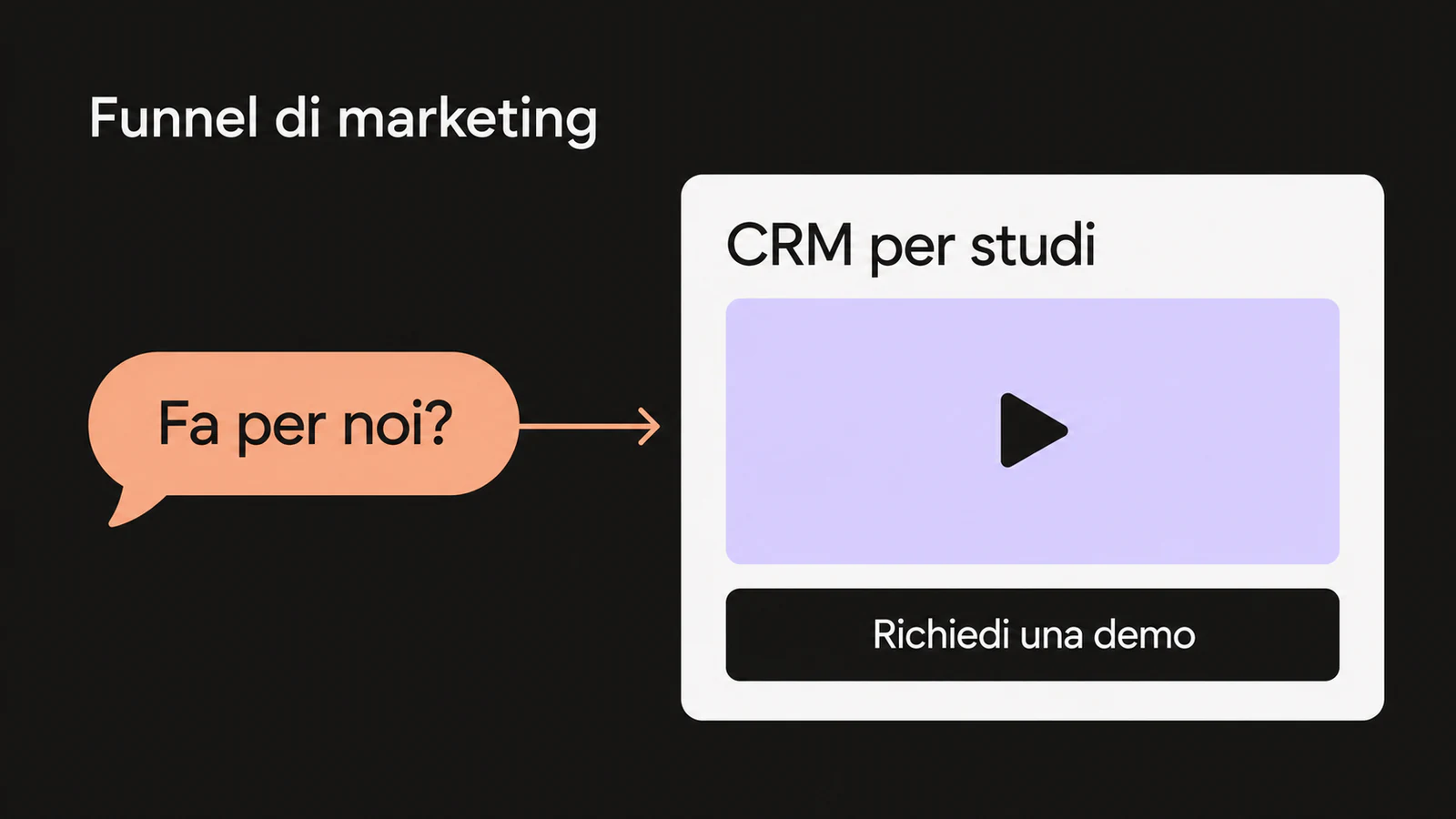
| Vuole capire come funziona una soluzione | Una dimostrazione su un’attività precisa, come nell’esempio manutenzione. | Immagine singola e Lead Gen Form per richiedere la demo, oppure landing con video e modulo. |
| Confronta soluzioni con vincoli tecnici | Caso pertinente, integrazioni, tempi e requisiti di adozione. | Landing con documentazione tecnica e un modulo per parlare del progetto con il fornitore. |
Per il piano di esempio usiamo l’obiettivo di generazione contatti, un formato a immagine singola e un Lead Gen Form. Il modulo nativo compila alcuni dati dal profilo: riduce il lavoro per l’utente, ma non dimostra che la richiesta sia qualificata. Una landing è preferibile quando servono più spiegazioni o verifiche prima di inviare il contatto.
Nel modulo chiediamo nome, cognome, email di lavoro e azienda. Aggiungiamo la domanda “Quando intendete valutare un software per la manutenzione?”, con quattro risposte: “Entro tre mesi”, “Fra tre e sei mesi”, “Oltre sei mesi”, “Sto solo raccogliendo informazioni”. La risposta aiuta il commerciale a capire quando ricontattare la persona. Va controllata anche l’email ricevuta, perché quella precompilata dal profilo potrebbe non essere un recapito aziendale aggiornato.
Aggiungi l’informativa privacy e una conferma coerente: “Richiesta ricevuta. Ti contatteremo entro un giorno lavorativo per concordare la demo di 20 minuti.” Usa questo testo soltanto se il team può rispettarlo. LinkedIn consente fino a tre domande personalizzate e dodici campi selezionabili nei Lead Gen Forms; scegli quelli che servono davvero a gestire la richiesta.
Prepara due annunci con una sola differenza
Prepariamo due annunci con la stessa schermata del software, lo stesso titolo e la stessa richiesta di demo. Cambiamo soltanto la frase di apertura: una parla delle richieste che si perdono, l’altra della difficoltà di stabilire le priorità. Osserveremo quale argomento porta contatti più pertinenti.
| Elemento copiabile | Testo dell’esempio |
|---|---|
| Apertura A: dispersione | Le richieste di manutenzione arrivano via email e si perdono nei fogli di reparto? |
| Apertura B: priorità | Quale intervento di manutenzione deve partire per primo oggi? |
| Corpo comune | Guarda come aprire una richiesta, assegnarle una priorità e seguirla fino alla chiusura. Durante la demo di 20 minuti ti mostriamo un esempio di gestione della manutenzione e verifichiamo se risponde alle esigenze del tuo stabilimento. |
| Titolo comune | Organizza le richieste di manutenzione |
| Azione e visual | CTA per richiedere la demo; schermata reale del prodotto con richiesta, priorità e stato leggibili. Usa dati fittizi, senza nomi di clienti. |
Adatta i testi alle funzioni che puoi effettivamente mostrare nella demo. Lascia uguali modulo, pubblico, calendario e offerta, così il confronto rimane leggibile. Dai ai due annunci nomi riconoscibili e conserva gli ID assegnati da LinkedIn. Se cambi altri elementi durante la campagna, annota la data e confronta separatamente i risultati prima e dopo la modifica.
Un annuncio che ha speso di più può aver raccolto più richieste proprio perché è stato mostrato più spesso. Confronta quindi anche il costo e la qualità dei contatti. Questo primo confronto aiuta a scegliere che cosa approfondire; per stabilire quanto la sola frase di apertura abbia inciso sul risultato serve un test con gruppi confrontabili e distribuzione controllata.
Definisci qualifica, CRM e attribuzione prima del lancio
Nell’esempio consideriamo qualificata una richiesta quando il commerciale conferma che proviene da un’azienda industriale italiana con 51-500 dipendenti, che la persona si occupa di manutenzione e che il prodotto può risolvere il suo problema. La valutazione deve essere prevista entro sei mesi. Un’opportunità è invece una trattativa aperta: dopo un confronto, sono chiari l’esigenza, l’interlocutore responsabile e il prossimo passo concordato. Il solo invio del modulo non basta ad aprirla.
| Dato o stato | Regola operativa proposta |
|---|---|
| Identità e origine | Conserva gli ID del contatto, della campagna, del set, dell’annuncio e del modulo, insieme a data, azienda e recapito. Verifica che l’integrazione associ i dati ai campi corretti del CRM. Se usi una landing, aggiungi anche i parametri UTM per riconoscere l’origine della visita. |
| Qualifica | Stati: nuovo, da verificare, qualificato, non qualificato. Per gli esclusi registra il motivo: azienda fuori profilo, ruolo estraneo, nessun progetto, duplicato o recapito non valido. I duplicati non diventano nuovi lead unici. |
| Responsabilità | Assegna ogni richiesta a un commerciale e fissa la prossima azione con una data. Nell’esempio il primo ricontatto avviene entro un giorno lavorativo; entro cinque giorni il responsabile ricontrolla le richieste ancora da valutare. Concorda tempi che il team possa rispettare. |
| Vendita | Collega l’ID opportunità, la sua data di apertura, lo stato, l’importo e l’eventuale data di chiusura. Se più persone appartengono alla stessa trattativa, conta una sola opportunità. |
| Test tecnico | Esegui due prove tramite anteprima dell’annuncio: una con i requisiti dell’esempio e una fuori profilo. Verifica origine, responsabile e passaggio di stato nel CRM; escludile dal consuntivo. Se alcuni dati di test non sono modificabili, simula i requisiti nella copia di prova del CRM. |
Per inviare un lead di test apri l’anteprima dell’annuncio salvato, premi la CTA e compila il modulo. L’invio dall’anteprima dell’annuncio permette di verificare anche i metadati dell’annuncio e del set. Controlla la colonna “Test Lead” nell’export e conserva l’esito della prima prova prima della seconda: LinkedIn segnala che un nuovo lead di test sovrascrive quello precedente.
Per riconoscere i materiali puoi usare il nome campagna “LI_IT_MANUTENZIONE_DEMO” e i nomi annuncio “APERTURA_A” e “APERTURA_B”, conservando anche gli ID assegnati dalla piattaforma. Su una landing, un esempio di parametri è “utm_source=linkedin&utm_medium=paid_social&utm_campaign=manutenzione_demo_it&utm_content=apertura_a”; per B cambia solo l’ultimo valore in “apertura_b”. Nel modulo nativo verifica che ID e campi di tracciamento arrivino all’integrazione CRM.
Per la misurazione del sito puoi usare l’Insight Tag e, per eventi online e offline, valutare la Conversions API. La documentazione LinkedIn sulle conversioni descrive anche l’uso combinato dei due strumenti. Se inviano lo stesso evento, configura la deduplicazione per evitare di contarlo due volte. Il CRM resta necessario per sapere se una richiesta, anche raccolta con il modulo nativo, è qualificata e ha portato a una trattativa.
Per ogni conversione annota quanti giorni dopo un clic o una visualizzazione LinkedIn può attribuirla all’annuncio e quale modello di attribuzione hai scelto. La finestra di conversione LinkedIn stabilisce quali interazioni possono ricevere credito. Una vendita attribuita a una visualizzazione non prova che sia stata causata dall’annuncio. Nel CRM segui separatamente il gruppo di contatti acquisiti nel periodo e il loro esito commerciale. Una stessa persona può comparire nei report di più canali: sommare quei totali gonfierebbe il numero dei contatti.
Stabilisci il budget e il limite di spesa
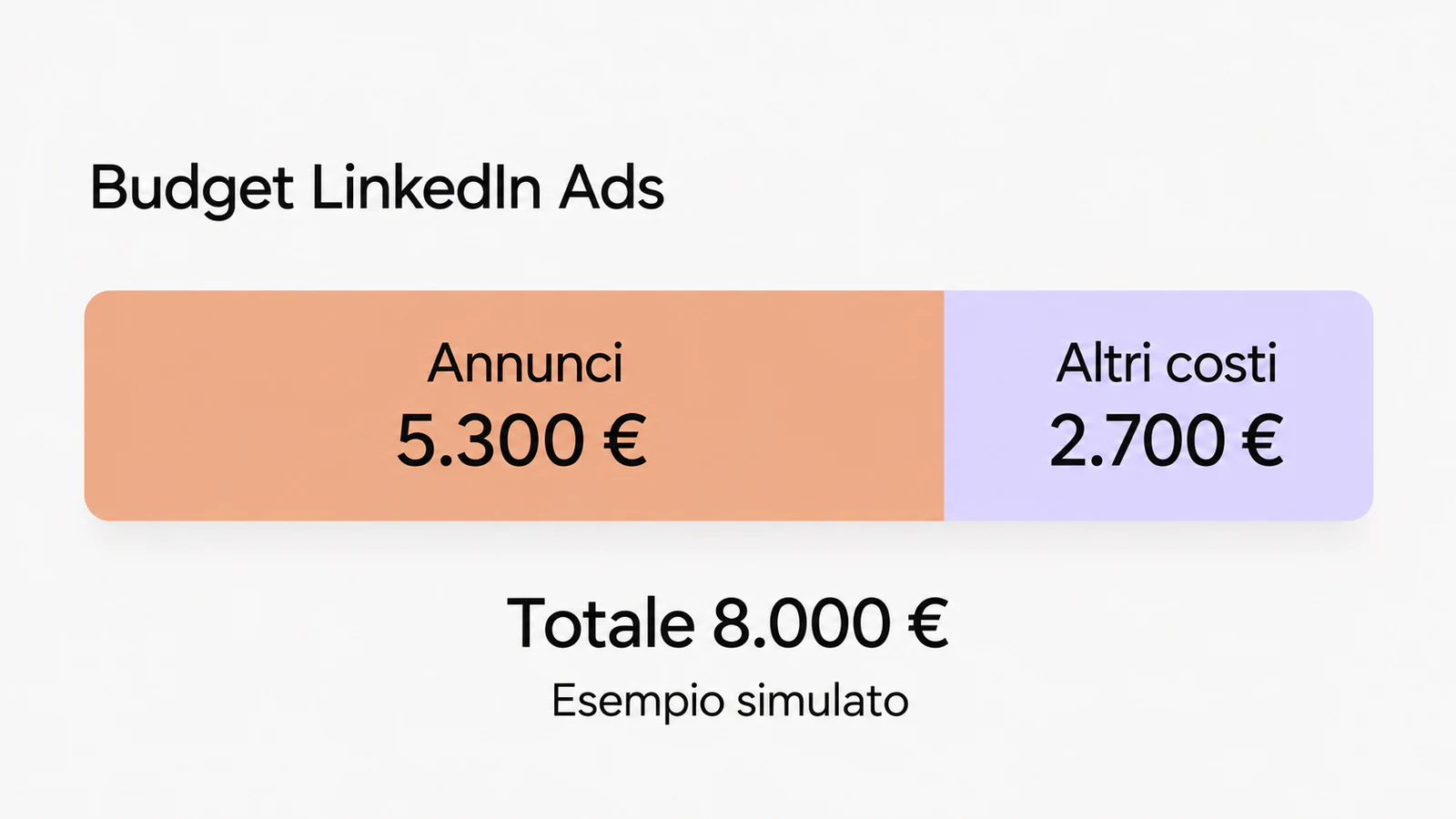
Supponiamo di avviare una campagna di 20 giorni, con un pubblico, un’offerta e un set contenente due annunci. Vogliamo esaminare circa 20 richieste qualificate. Per fare i conti, ipotizziamo di spendere 200 € per ciascuna e di qualificare metà delle richieste ricevute: occorrerebbero 40 contatti unici, a 100 € ciascuno, per un budget pubblicitario di 4.000 €. Prima di usare questo piano, sostituisci le ipotesi con i dati della tua azienda.
| Voce del piano | Calcolo o decisione |
|---|---|
| Budget pubblicitario massimo | 20 qualificati × 200 € = 4.000 €. Con 20 giorni, il ritmo medio pianificato è 200 €/giorno. Imposta anche il limite totale e la data di fine disponibili nella configurazione. |
| Budget insufficiente per il piano | Con 1.000 € e lo stesso costo ipotizzato otterresti circa cinque richieste qualificate. Puoi usarle per raccogliere primi riscontri, ma sono poche per valutare il canale con sicurezza. Mantieni un solo pubblico oppure rinvia il piano. |
| Costi aggiuntivi | Stima a parte creatività, eventuale landing, gestione e lavoro commerciale, oltre alle imposte applicabili. I 4.000 € non sono il costo complessivo del progetto. |
| Limite economico dell’esempio | Supponiamo che l’azienda possa spendere fino a 4.000 € in annunci per acquisire un cliente, tenendo conto anche degli altri costi. Se lo storico mostra una vendita ogni cinque opportunità concluse, il limite è 800 € per opportunità: 4.000 € × 20%. |
| Verifica prima della spesa | Usa dati del CRM relativi a offerte e mercati comparabili, lasciando alle trattative il tempo di concludersi. Se mancano, stabilisci quanto l’azienda può spendere per raccogliere i primi risultati senza compromettere il proprio budget. La redditività andrà verificata con le vendite. |
LinkedIn pubblica un minimo giornaliero di 10 USD e, per nuove campagne inattive, un minimo totale di 100 USD; dopo l’avvio il minimo totale si adegua anche ai giorni programmati. Sono minimi della piattaforma, non budget consigliati per questo B2B. Controlla importi, valuta e vincoli mostrati nel tuo account, senza convertirli automaticamente in euro.
Prepara la campagna
Prima di attivare gli annunci, completa pubblico, modulo e demo. Salva le previsioni di copertura, il budget totale e le date; concorda con il commerciale come attribuire e gestire le richieste. Esegui i due invii di prova e controlla da mobile il percorso per richiedere la demo.
Controlla la partenza
Avvia la campagna dopo l’approvazione della spesa. Nei primi due giorni verifica che gli annunci vengano mostrati, che i link portino alla pagina prevista e che i contatti arrivino al CRM. Se un passaggio non funziona o la spesa supera il limite, interrompi la campagna e correggi il problema.
Leggi i segnali durante i 20 giorni
Ai giorni 5, 10 e 20 registra spesa, impressioni, clic verso la destinazione, richieste uniche, valutate, qualificate e opportunità. Confronta aziende e ruoli raggiunti con il brief. Correggi un problema alla volta e annotalo.
Segui le richieste anche dopo la campagna
Cinque giorni lavorativi dopo la fine, ricontrolla le richieste ancora da valutare. Segui poi le trattative a 30, 60 e 90 giorni dall’acquisizione dei contatti. Se il tuo ciclo di vendita è più lungo, continua a monitorarle: questo non richiede di tenere accesi gli annunci.
Leggi costi, richieste qualificate e trattative
Nel registro indica quando hai acquisito i contatti e a quale data stai leggendo i risultati. Conta separatamente richieste ricevute, valutate e ancora in attesa. Per calcolare la quota qualificata usa solo quelle già valutate: dieci persone non ancora ricontattate non sono dieci rifiuti. Immaginiamo ora che i 4.000 € abbiano prodotto 40 richieste uniche, tutte valutate, di cui 20 qualificate e sei trattative distinte.
| Indicatore | Calcolo nell’esempio | Che cosa ti permette di leggere |
|---|---|---|
| Costo per richiesta unica | 4.000 € / 40 richieste = 100 € | Costo del primo contatto, dopo aver escluso duplicati e invii tecnici. |
| Quota qualificata | 20 qualificati / 40 valutati × 100 = 50%; in attesa: 0. | La percentuale delle richieste valutate che soddisfa i criteri concordati con il commerciale. |
| Costo per qualificato | 4.000 € / 20 = 200 € | Confronto con l’ipotesi usata per dimensionare il piano. |
| Rapporto opportunità/qualificati | 6 opportunità / 20 qualificati × 100 = 30%. | Mette in relazione trattative e contatti. Poiché più persone possono partecipare alla stessa trattativa, il 30% non indica la probabilità che ciascun contatto si trasformi in un’opportunità. |
| Costo per opportunità | 4.000 € / 6 = 666,67 €. | È sotto il limite di 800 € ipotizzato nel piano. Resta da vedere quante trattative diventeranno vendite. |
Il costo per opportunità rientra nel limite stabilito, quindi ha senso seguire le sei trattative e valutarne l’esito prima di approvare altra spesa. La sostenibilità del piano dipende ancora dal tasso di chiusura ipotizzato: finché non arrivano vendite, non conosci il ritorno economico. Se le opportunità sono zero, registra comunque la spesa e scrivi “non calcolabile” nel costo per opportunità.
Il CTR, cioè il rapporto tra clic e impressioni, aiuta a capire se il messaggio attira l’attenzione; usa sempre la stessa colonna di clic per confrontarlo. Un CTR più alto non basta però a decidere se spendere di più. Quando le trattative si sono concluse, confronta i ricavi con tutti i costi sostenuti e calcola il margine. Il valore delle trattative ancora aperte va tenuto separato dai ricavi già ottenuti.
Usa la scheda per approvare il piano e registrare gli esiti
Compila la scheda stampabile insieme a chi gestisce marketing e vendite: nella prima pagina trovi il piano da approvare, nella seconda il registro delle richieste e delle trattative. Conserva gli export di Campaign Manager e del CRM con la data di estrazione, così potrai ricostruire i risultati anche quando gli stati dei contatti cambieranno.
- La demo mostra ciò che promette l’annuncio; pubblico e copertura stimata sono salvati.
- I due annunci sono riconoscibili e il modulo è stato provato; gli invii di test sono esclusi dai risultati.
- Ogni richiesta ha un responsabile nel CRM, criteri di qualifica e una prossima azione.
- Budget totale, date, attribuzione e condizioni per interrompere la campagna sono stati concordati.
- Il registro distingue richieste uniche, valutate, in attesa, qualificate e trattative.
Se vuoi affidare configurazione, creatività e lettura dei risultati a un team esterno, il servizio di gestione LinkedIn Ads di Qreativa può partire dal brief compilato e dai dati già disponibili nel CRM.
Domande frequenti su LinkedIn Ads per il B2B
Posso usare LinkedIn Ads se ho una lista di aziende obiettivo?
Puoi usare una lista aziende nelle Matched Audiences. Prima di investire, controlla che LinkedIn riesca ad abbinarla a un pubblico abbastanza ampio da avviare la campagna e che siano presenti i ruoli cercati. Se la copertura è insufficiente, valuta un altro modo di raggiungere quelle aziende; aggiungerne di estranee renderebbe la campagna meno pertinente.
Serve l’Insight Tag per un Lead Gen Form?
Il modulo raccoglie la richiesta dentro LinkedIn; l’Insight Tag riguarda invece la misurazione e i pubblici del sito. Anche usando soltanto il modulo nativo, verifica che i contatti arrivino nel CRM con la loro origine, perché è lì che seguirai qualifica e trattative.
Devo aprire subito una campagna di retargeting?
Avviala quando il pubblico di persone già entrate in contatto con l’azienda soddisfa i requisiti della piattaforma e hai una proposta adatta a loro. Con pochi contatti, dividere subito il budget fra acquisizione e retargeting può lasciare entrambe le campagne con poca spesa. Controlla prima la dimensione del pubblico disponibile.
Dopo 20 giorni posso sapere se LinkedIn Ads ha generato vendite?
Dopo 20 giorni puoi valutare spesa, richieste e prime trattative, se il commerciale ha già esaminato i contatti. Per capire quante vendite produrranno, continua a seguire quel gruppo nel CRM per un periodo coerente con il tuo ciclo di vendita. Quando confronti due campagne, considera anche il tempo trascorso dall’acquisizione: i contatti più vecchi hanno avuto più tempo per comprare.