 Michele Eccher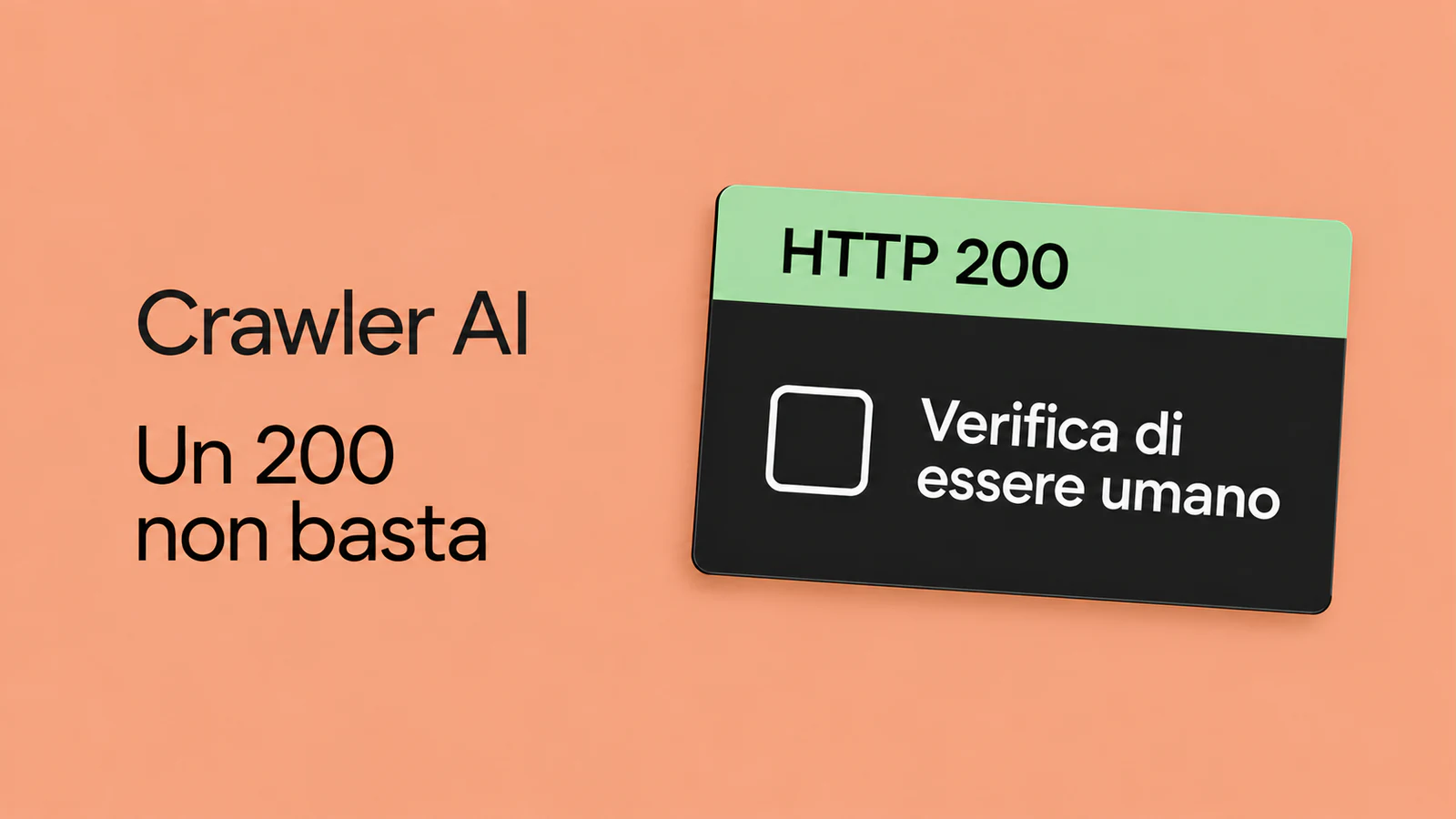
In questa guida
Per rendere un sito accessibile ai crawler AI occorre consentire la scansione desiderata e verificare che i bot ricevano davvero le pagine pubbliche. Un’autorizzazione in robots.txt può non bastare: il firewall può bloccare la richiesta oppure il server può restituire una pagina di verifica al posto del contenuto. La prima scelta riguarda lo scopo dell’accesso, perché ricerca, addestramento dei modelli e apertura di pagine su richiesta dell’utente hanno controlli distinti.
Questa guida ti aiuta a individuare l’ostacolo e a raccogliere le prove necessarie per chi dovrà correggerlo. Il registro scaricabile in fondo alla pagina accompagna un piano di 32 tentativi su quattro URL. Per esaminare anche la qualità dei contenuti e la presenza del brand nelle risposte, prosegui con l’audit della visibilità AI.
Quale crawler serve alla ricerca e quale all’addestramento?
Prima di modificare robots.txt, decidi se vuoi consentire la ricerca, l’addestramento o entrambi. Per le funzioni AI della Ricerca Google, comprese AI Overviews e AI Mode, il riferimento è Googlebot. Google-Extended controlla invece l’uso dei contenuti per addestrare Gemini e per fornire fonti alle risposte in alcuni altri prodotti Google: quest’ultimo uso è chiamato grounding. È un nome da usare nelle regole di robots.txt, non uno user-agent distinto da cercare nei log, e non influisce sull’inclusione o sul posizionamento nella Ricerca Google.
| Sistema | Funzione documentata | Scelta tecnica |
|---|---|---|
| Googlebot | Ricerca Google, comprese le funzioni AI della Ricerca | Gestire scansione e idoneità della pagina agli snippet |
| Google-Extended | Addestramento di Gemini e uso di fonti nelle risposte dei prodotti indicati da Google | Valutare questo utilizzo separatamente dalla Ricerca |
| OAI-SearchBot | Ricerca di ChatGPT | Consentire o escludere la scansione per la ricerca |
| GPTBot | Raccolta di contenuti potenzialmente usati nell’addestramento OpenAI | Decidere sull’addestramento indipendentemente dalla ricerca |
| ChatGPT-User | Recupero di pagine per alcune azioni richieste dall’utente | Non usarlo come sostituto di OAI-SearchBot |
| PerplexityBot | Scoperta di fonti per i risultati di Perplexity, non addestramento dei modelli di base | Verificare regole e accesso per la ricerca |
| Perplexity-User | Recupero richiesto da un utente, non scansione automatica o addestramento | Distinguere queste visite dal crawler di ricerca |
Le visite richieste da un utente seguono regole diverse dalla scansione automatica. OpenAI avverte che robots.txt può non applicarsi a ChatGPT-User; Perplexity dichiara che Perplexity-User generalmente lo ignora. I contenuti riservati vanno quindi protetti con autenticazione. Per verificare nomi e funzioni aggiornati consulta la documentazione di OpenAI, Perplexity e l’elenco Google, soprattutto dopo modifiche del provider.
Come scrivere e controllare robots.txt
Apri il file pubblico all’indirizzo /robots.txt dello stesso host, protocollo e porta delle pagine da controllare: per https://example.com/servizi/ sarà https://example.com/robots.txt. Le regole di questo file non si applicano a https://www.example.com. Prima di intervenire, conserva la versione in uso; dopo il rilascio riapri il file pubblico per verificare che il CMS o la procedura di pubblicazione non abbiano sovrascritto le modifiche.
Supponiamo che l’azienda voglia consentire a ChatGPT di cercare le pagine pubbliche ed escludere la raccolta di GPTBot per l’addestramento. Nel file seguente /area-riservata/ è un percorso di esempio, che richiede comunque un login per proteggere i dati. Il divieto compare anche nel gruppo di OAI-SearchBot perché a un gruppo specifico non si sommano automaticamente le regole del gruppo con *. Se il file contiene più gruppi per lo stesso crawler o percorsi sovrapposti, verifica quali regole si applicano secondo il Robots Exclusion Protocol.
Adatta l’esempio al file esistente, conservando gli altri divieti necessari e gli indirizzi delle sitemap. Non occorre aggiungere Allow: / per consentire un percorso che non è vietato. Prima di chiudere l’intervento, confronta il file pubblico con quello approvato.
User-agent: *
Disallow: /area-riservata/

User-agent: OAI-SearchBot
Disallow: /area-riservata/

User-agent: GPTBot
Disallow: /

Sitemap: https://example.com/sitemap.xml
Quali direttive controllare nella pagina e negli header
Perché una pagina possa comparire come fonte collegata in AI Overviews o AI Mode, Google richiede che sia indicizzata e idonea a mostrare uno snippet, cioè un estratto nei risultati. Controlla sia il meta robots nell’HTML sia X-Robots-Tag negli header, le intestazioni della risposta HTTP finale. Per esempio, la CDN che distribuisce le pagine potrebbe aggiungere noindex anche se il codice HTML non lo contiene. Le direttive di Google sugli snippet comprendono nosnippet, max-snippet e data-nosnippet; non attribuire automaticamente gli stessi effetti a ogni piattaforma.
| Controllo | Cosa cercare | Se il risultato non è quello previsto |
|---|---|---|
| Indicizzazione | noindex nel meta robots o in X-Robots-Tag | Individuare se noindex proviene dalla pagina, dal server o dalla CDN, poi correggere quella configurazione |
| Estratti | nosnippet, max-snippet e porzioni con data-nosnippet | Confrontare il limite con le informazioni che si vogliono rendere utilizzabili |
| Canonical | URL canonico stabile, raggiungibile e coerente con la pagina | Correggere destinazioni obsolete o non indicizzabili |
| Lingue | Link hreflang reciproci fra versioni linguistiche pubblicate | Escludere bozze e lingue non disponibili |
Se robots.txt blocca il recupero della pagina, il motore non può leggere il suo noindex. Per far elaborare questa direttiva devi consentire il recupero. In Ispezione URL di Search Console controlla l’HTML ricevuto da Google: il tag presente nel repository, da solo, non dimostra che sia arrivato al motore.
OpenAI distingue inoltre le risposte di ricerca dai link di navigazione: un sito escluso da OAI-SearchBot può ancora comparire come link di navigazione. Il blocco della scansione non equivale alla cancellazione di ogni riferimento al dominio.
Un piano iniziale: 32 tentativi su quattro URL
Scegli quattro pagine pubbliche diverse che possiedi o sei autorizzato a verificare. Nel registro chiameremo U1 la pagina di servizio, U2 la guida, U3 la pagina aggiornata di recente e U4 quella con contenuto che dipende da JavaScript. Se quest’ultima non esiste, scegli una pagina con una struttura diversa dalle altre tre. Se due criteri coincidono nello stesso URL, cerca comunque una quarta pagina distinta. Questo campione serve a una prima diagnosi; un sito con molti tipi di pagina richiederà controlli ulteriori. Usa URL che vuoi rendere accessibili: un’esclusione intenzionale va annotata, senza rimuoverla per ottenere un esito positivo.
Per ciascun URL esegui quattro richieste GET, una con ogni profilo, poi ripetile in un secondo momento. Il primo passaggio si chiama R1, il secondo R2: 4 URL × 4 profili × 2 passaggi danno 32 tentativi. Le sigle del registro sono CTRL per AuditCrawler/1.0, GOOG per Googlebot/2.1 (+http://www.google.com/bot.html), OAI per OAI-SearchBot/1.4 e PPLX per PerplexityBot/1.0. Queste stringhe di user-agent servono solo a confrontare le risposte; i bot autentici possono usare stringhe complete e versioni diverse. Esegui una richiesta alla volta e registra l’orario di ciascuna. Eventuali redirect aggiungono richieste di rete ai 32 tentativi previsti.
Preparazione e lettura delle prove
- Salva a parte robots.txt e sitemap: il loro recupero non rientra nei 32 tentativi. Leggi prima le regole applicabili, perché curl non le applica e potrebbe richiedere anche un URL escluso.
- Per ogni pagina scegli una frase essenziale da cercare nell’HTML salvato, per esempio una condizione del servizio. Ti servirà a riconoscere il contenuto atteso.
- Nel comando sostituisci URL e user-agent e aggiorna i nomi dei file. L’identificativo U1-CTRL-R1 indica il primo tentativo sulla pagina di servizio con il profilo di controllo; U1-OAI-R2 indica il secondo passaggio con il profilo OAI.
- Nel file degli header, ogni redirect produce un blocco distinto. Segui gli indirizzi Location e leggi stato, Content-Type e X-Robots-Tag della risposta finale. Nell’HTML cerca meta robots, canonical, frase essenziale e link.
- Se ricevi 429, interrompi le ripetizioni e controlla l’eventuale header Retry-After e i limiti del sito. Per timeout o errori di rete annota il codice di uscita di curl: il tentativo potrebbe non aver ricevuto alcuna risposta HTTP.
Il comando seguente usa GET e salva header e corpo della risposta. Una richiesta HEAD, che recupera solo le intestazioni, non permette di riconoscere una pagina di verifica restituita con stato 200. In PowerShell usa curl.exe per evitare l’alias presente in alcune versioni; su macOS e Linux usa curl. Esegui il comando in una cartella dedicata, dopo aver sostituito il dominio di esempio. Il limite di 30 secondi serve a interrompere una prova che non termina; non è una soglia SEO.
curl -sS -L --max-redirs 5 --connect-timeout 10 --max-time 30 -A "AuditCrawler/1.0" -D U1-CTRL-R1-header.txt -o U1-CTRL-R1.html -w "HTTP=%{http_code} URL=%{url_effective} BYTE=%{size_download}\n" "https://example.com/servizi/"Come verificare l’identità del bot e un blocco WAF
Le prove con curl partono dal tuo indirizzo IP, anche quando dichiari lo user-agent di un crawler. Possono rivelare un filtro sul nome, ma non riproducono tutte le caratteristiche di una richiesta autentica. Perciò un 403 con il nome OAI-SearchBot non basta a dimostrare che il sito blocchi OpenAI. Per saperlo servono le richieste reali e la verifica della loro provenienza.
Il WAF è il firewall che filtra le richieste web. Se è collocato davanti al server, può rifiutare una visita prima che questa raggiunga il sito. Cerca quindi le richieste agli URL del campione nei log del WAF o della CDN, non soltanto nei registri del server di origine. Per ciascuna conserva data, ora e fuso, IP del visitatore, user-agent, URL, stato HTTP, byte restituiti e l’eventuale regola applicata. Se un identificativo della richiesta compare in entrambi i registri, usalo per collegarli; altrimenti confronta URL, orario e IP, annotando i limiti del riscontro. Se c’è un proxy, chiedi al gestore quale campo del log riporti l’IP del visitatore verificato dall’infrastruttura: un header che il visitatore può compilare liberamente non è una prova affidabile.
Per Google usa la verifica ufficiale delle richieste: confronta l’IP con l’elenco pertinente pubblicato da Google. In alternativa, con una ricerca DNS inversa ricava il nome associato all’IP; controlla che appartenga al dominio previsto per quel crawler, poi esegui la ricerca diretta sul nome ottenuto. Il risultato deve includere l’IP di partenza. Un nome che contiene soltanto la parola “google” non basta.
Per OpenAI e Perplexity verifica se l’IP appartiene agli intervalli pubblicati nei file JSON collegati nelle rispettive documentazioni. Conserva una copia dell’elenco e la data del controllo, perché gli intervalli possono cambiare. Perplexity raccomanda di usare insieme IP e user-agent nelle regole del firewall. Se non riesci a verificare la provenienza, registra “identità non verificata”: il solo nome del bot non giustifica un’eccezione al WAF.
Se il WAF blocca un crawler verificato che vuoi consentire, chi gestisce il firewall deve correggere la regola per quel traffico e per le pagine pubbliche interessate. Le protezioni delle funzioni sensibili e l’autenticazione devono restare attive. Prima della modifica, salva la regola precedente e indica chi può ripristinarla; dopo, ripeti le prove sugli URL coinvolti.
Regola di scansione
Il gruppo robots.txt applicabile consente il recupero della pagina? Se l’esclusione è voluta, annotala prima di eseguire le prove.
Risposta pubblica
Il firewall o il server restituisce la pagina attesa oppure una verifica anti-bot? Confronta stato HTTP, header e contenuto.
Contenuto disponibile
Il testo essenziale è già nell’HTML oppure compare soltanto dopo un clic? Controlla anche link, direttive e URL canonico.
Se arriva un 200, il contenuto è davvero disponibile?
Apri il file HTML salvato e confrontalo con la pagina nel browser senza login. Un 200 può contenere il testo “verifica di essere umano”, un modulo di accesso o una pagina d’errore. La frase essenziale scelta prima del test permette di distinguere la pagina attesa da queste risposte, senza affidarsi al solo codice HTTP.
Se la frase manca nell’HTML salvato ma compare nel browser dopo il caricamento, controlla il contenuto aggiunto da JavaScript e gli eventuali errori degli script. Google può elaborare JavaScript, ma questo non dimostra che gli altri sistemi AI eseguano gli stessi script. Per Google verifica l’HTML acquisito in Ispezione URL; per gli altri provider confronta le capacità documentate con le prove disponibili. Se un’informazione pubblica essenziale compare solo dopo un clic o l’accettazione dei cookie, chiedi a chi sviluppa il sito di renderla disponibile anche senza queste interazioni. I contenuti riservati devono invece restare protetti dal login.
Controlla anche che i link verso le pagine importanti abbiano un indirizzo href, che le tabelle abbiano intestazioni comprensibili e che le immagini informative abbiano un testo alternativo adeguato. Google deve poter recuperare i file CSS e JavaScript necessari a ricostruire la pagina. Se il problema riguarda più tipi di pagina, usa la guida all’audit SEO tecnico.
Come registrare e interpretare i risultati
Per ogni identificativo del piano, come U1-CTRL-R1, registra OK se hai ricevuto il contenuto atteso, KO se hai trovato un blocco o una pagina diversa, NV se la prova manca o non permette una conclusione. Annota anche il codice HTTP e conserva i file della risposta. La verifica dell’identità va riportata a parte: l’esito OK di una tua richiesta di prova non certifica l’accesso di un bot autentico.
| Osservazione | Interpretazione possibile | Prossimo controllo |
|---|---|---|
| 403 solo con uno user-agent di prova | Il firewall potrebbe filtrare il nome o un altro elemento della richiesta | Cercare la regola applicata e verificare se blocca anche richieste autentiche del crawler |
| 200 con una pagina di verifica anti-bot | È arrivata una risposta, ma manca il contenuto atteso | Cercare la richiesta nei log del WAF per individuare il filtro che ha mostrato la verifica |
| 429 oppure errori 5xx intermittenti | Il sito potrebbe limitare le richieste o avere un problema di disponibilità | Sospendere le prove e far controllare al gestore Retry-After, log e disponibilità prima di riprovare |
| Testo presente solo dopo JavaScript | Il testo dipende dall’esecuzione degli script | Confrontare HTML salvato e pagina nel browser; verificare come il provider elabora gli script |
| Nessuna visita nei log disponibili | In quel periodo non è stata osservata una richiesta; non basta a provare un blocco | Verificare quali richieste registrano i log e se il crawler può scoprire gli URL tramite link e sitemap |
Dopo la correzione ripeti le quattro combinazioni fallite e verifica che la modifica non abbia cambiato l’accesso per gli altri profili. Salva i nuovi file in una cartella con la data del controllo, conservando quelli precedenti per il confronto. Se poi osservi un crawler con identità verificata che riceve la pagina, hai confermato il suo accesso in quel momento. L’indicizzazione e la citazione come fonte restano da verificare separatamente.
Accesso risolto: come verificare la scoperta
Collega le pagine importanti da altre pagine pertinenti del sito e inserisci nella sitemap gli URL canonici che vuoi far indicizzare. Verifica che la sitemap pubblica sia raggiungibile e che lastmod, la data dell’ultima modifica, cambi quando aggiorni sostanzialmente il contenuto. Link e sitemap aiutano il crawler a scoprire gli URL, ma non garantiscono una visita o una citazione.
In Ispezione URL di Search Console leggi la data dell’ultima scansione e controlla se l’URL canonico scelto da Google corrisponde a quello previsto. Se la scansione precede la correzione, l’HTML acquisito può ancora mostrare la vecchia versione. La prova dal vivo serve invece a verificare il recupero attuale: non aggiorna da sola lo stato di indicizzazione. Registra quindi sia la data della modifica sia quella del controllo, per capire a quale versione si riferisce ciascun risultato.
Per le funzioni AI di Google non servono file AI o markup Schema.org speciali: valgono i requisiti tecnici della Ricerca. Non usare la presenza di llms.txt come prova di accesso o di idoneità. Se l’accesso è confermato ma il sito non viene citato, passa alla misurazione della visibilità nella ricerca AI per documentare risposte e fonti nel tempo.
Registro tecnico da scaricare e consegna al team
Il PDF stampabile contiene la configurazione iniziale, una scheda con otto prove per un URL e un riepilogo per la diagnosi e le correzioni. Stampa una copia della prima e della terza pagina e quattro copie della seconda: avrai 32 righe, una per ciascun tentativo. Il registro si compila a mano; conserva i file di header, HTML e log in una cartella, usando gli identificativi riportati sulla scheda.
Quando consegni il registro a chi gestisce il sito, allega le regole pubbliche e le decisioni su ricerca e addestramento. Indica quali pagine e profili hai provato, quali controlli mancano e quali identità hai verificato. Per ogni correzione devono risultare il problema, il responsabile e la data della nuova prova. Se non puoi consultare i log del WAF o della CDN, segna NV per la verifica dell’identità e chiedi al gestore dell’hosting le richieste corrispondenti agli URL e agli orari annotati.
Domande frequenti sui crawler AI
Devo avere un gruppo esplicito per ogni crawler nel robots.txt?
Serve solo quando vuoi applicare regole specifiche a quel crawler. In mancanza di un gruppo specifico, vale il gruppo generico applicabile; un percorso senza restrizioni è consentito. Quando aggiungi un gruppo, riportaci i divieti che devono continuare a valere, perché quelli del gruppo con * non si sommano automaticamente.
Quanto devo aspettare dopo una modifica al robots.txt?
OpenAI indica circa 24 ore perché i suoi sistemi di ricerca recepiscano la modifica. Questo intervallo non garantisce una nuova visita né una citazione. Annota quando pubblichi il file e cerca nei log le richieste successive; per gli altri provider verifica i tempi indicati nella loro documentazione.
Il bot può ricevere una pagina diversa dagli utenti?
Può accadere se il firewall mostra al bot una verifica anti-bot oppure se il server lo rimanda al login. Individua e correggi l’ostacolo sulle pagine che devono essere pubbliche, mantenendo lo stesso contenuto sostanziale per utenti e crawler. Creare testo riservato ai bot può violare le regole del motore e impedisce un confronto attendibile con ciò che leggono gli utenti.
Come posso controllare l’indicizzazione di un PDF?
Per sapere se Google può indicizzarlo, controlla X-Robots-Tag nella risposta HTTP del file: una direttiva noindex ne richiede l’esclusione. Un PDF non contiene il meta robots delle pagine HTML e deve essere recuperabile perché Google legga quell’header. Per verificare se è già indicizzato, usa Ispezione URL di Search Console sull’indirizzo del PDF.