 Michele Eccher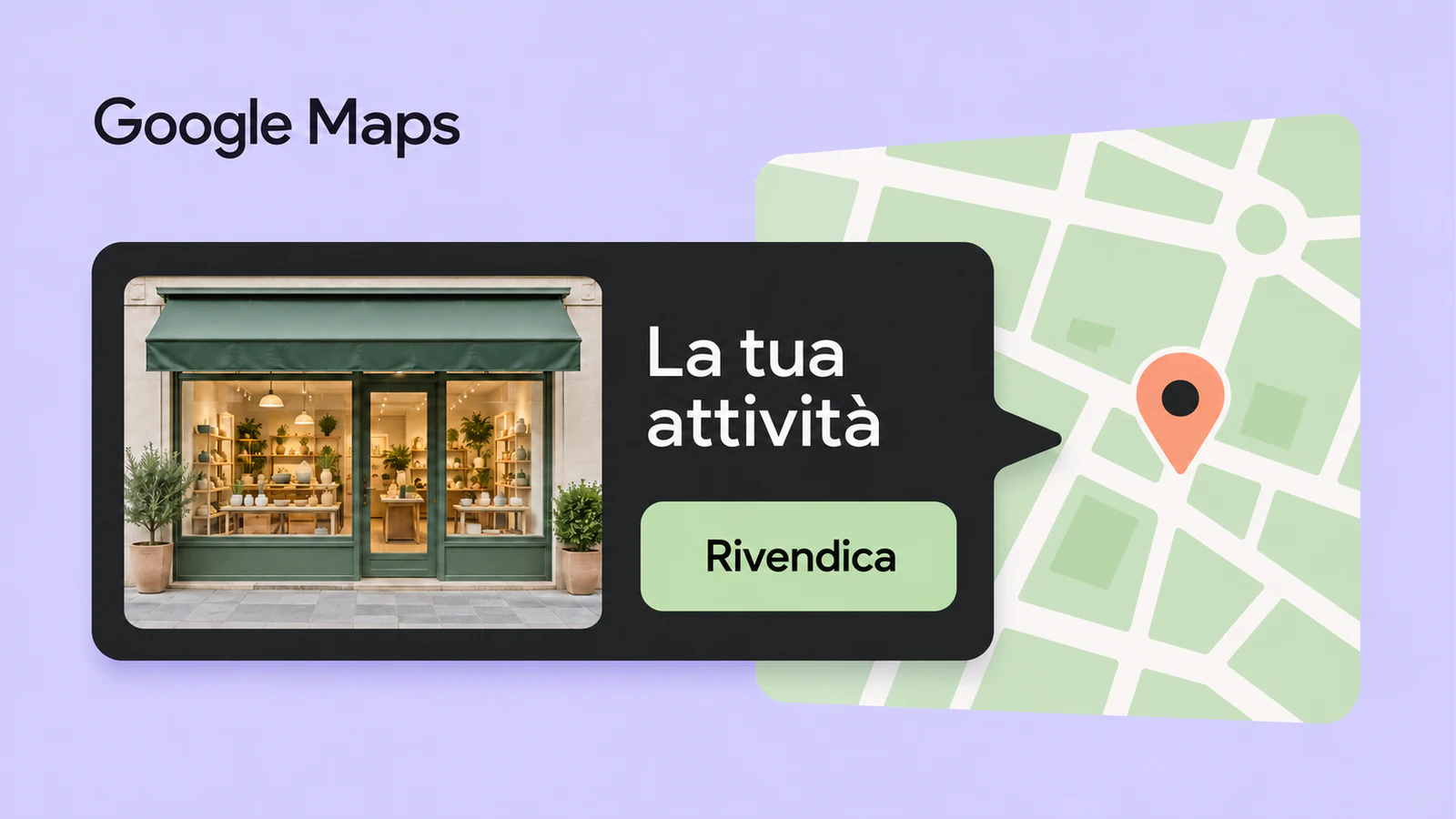
In questa guida
Per apparire su Google Maps, un’attività idonea deve avere un Profilo dell’attività: puoi crearne uno se manca oppure rivendicare quello già esistente e completare la verifica richiesta da Google. Il profilo raccoglie informazioni come categoria, orari, telefono e sede o aree servite, che aiutano i clienti a capire se puoi rispondere alla loro richiesta.
Prima di creare una scheda, controlla se ne esiste già una. Potresti dover recuperare l’accesso a un vecchio account o chiedere la proprietà a chi la gestisce. Se invece puoi già gestire il profilo ma non lo trovi su Maps, gli avvisi di Google e le ricerche effettuate ti aiutano a capire il problema: una verifica incompleta richiede un intervento diverso dalla mancata comparsa per «idraulico vicino a me».
Cerca l’attività e individua il profilo da gestire
Su Maps possono esserci informazioni inserite da utenti o raccolte da altre fonti anche se non hai mai creato un profilo. Cerca il nome esatto e la città, poi l’indirizzo, il telefono e un eventuale nome precedente. Confronta foto, recensioni e sito per riconoscere l’attività giusta. Salva il link pubblico con il comando di condivisione del profilo.
Per trovare il pannello di gestione, accedi all’Account Google usato dall’azienda e cerca nome e città oppure «la mia impresa». Nell’app Maps puoi aprire «Attività». Se il pannello non compare, controlla di avere selezionato l’account corretto.
Non trovi alcun profilo
Verifica l’idoneità e crea il profilo con i dati reali dell’attività.
Trovi il profilo senza accesso
Rivendicalo o richiedi la proprietà secondo il messaggio mostrato da Google.
Puoi già gestire il profilo
Controlla lo stato della verifica e gli avvisi, poi verifica che i dati pubblici siano corretti e i contatti funzionino.
Trovi due profili della stessa attività
Salva i link delle due schede e confrontale prima di eliminare contenuti o creare altri profili.
Decidi se mostrare la sede o le aree servite
Il profilo è destinato alle attività che incontrano i clienti di persona. Un’impresa che opera soltanto online non è idonea. Le regole di Google sulla rappresentazione dell’attività richiedono una sede reale o un’attività effettivamente svolta presso i clienti.
| Come lavori | Che cosa impostare |
|---|---|
| Ricevi clienti in negozio o in studio | Mostra l’indirizzo preciso della sede, con insegna permanente e personale disponibile negli orari dichiarati. |
| Lavori soltanto presso i clienti | Indica a Google l’indirizzo della base operativa reale, nascondilo al pubblico e aggiungi le zone dove lavori. |
| Ricevi in sede e fai anche interventi o consegne | Imposta un’attività ibrida, mostrando l’indirizzo della sede idonea e aggiungendo le aree dove offri servizi o consegne. |
Un ufficio virtuale non operativo o una casella postale non sono una sede idonea. Per un coworking occorrono insegna, ricevimento dei clienti e personale dell’attività negli orari indicati. Se hai più filiali, controlla che ciascuna rispetti questi requisiti. Anche se lavori presso i clienti, per avere più profili servono basi operative distinte, ciascuna con il proprio personale e le proprie aree di servizio.
Per modificare le zone, apri «Modifica profilo», quindi la sezione della sede e l’area coperta dal servizio. Puoi selezionare città, codici postali o altre aree supportate, fino a 20; non impostare un raggio. Google raccomanda un territorio generalmente entro due ore di auto dalla base. Per rimuovere un indirizzo visibile dove non accogli clienti, apri l’indirizzo e disattiva la visualizzazione ai clienti, poi salva. Segui le istruzioni per le attività a domicilio e ibride se i campi sul tuo dispositivo differiscono.
Esempio: un idraulico che parte da casa
Immaginiamo un idraulico che ha la base a casa, non vi riceve clienti e lavora a Trento e Rovereto. Usa un solo profilo per la base operativa, mantiene privato l’indirizzo e indica le due città tra le aree servite.
Aggiungi, rivendica o recupera l’accesso
Usa un Account Google che resti sotto il controllo dell’azienda anche quando cambia un collaboratore. Prima di iniziare, prepara il nome reale dell’attività, la categoria principale, l’indirizzo o le aree servite, il telefono e gli orari confermati dal titolare. Il passaggio da seguire dipende da chi gestisce il profilo adesso.
Il profilo manca
Apri business.google.com/add, seleziona l’opzione per aggiungere l’attività e compila i dettagli richiesti. Se durante la procedura Google propone una scheda esistente, controllala prima di proseguire con una nuova.
Il profilo è presente e non verificato
Su Maps apri la scheda corretta, seleziona «Rivendica questa attività» e poi «Gestisci ora». Nell’app mobile il comando può trovarsi in «Informazioni». Scegli una delle verifiche disponibili e segui i passaggi. Le istruzioni ufficiali per aggiungere o rivendicare distinguono i due percorsi.
Un altro account gestisce un negozio o un’attività ibrida
Da business.google.com/add cerca nome e indirizzo, seleziona il profilo e «Richiedi l’accesso». Compila e invia il modulo, poi conserva l’email di conferma. L’attuale proprietario ha tre giorni per rispondere. Se approva la richiesta, puoi gestire il profilo; se la rifiuta, puoi valutare il ricorso. Dopo tre giorni senza risposta, apri «Visualizza richiesta» nell’email e controlla se compare «Verifica» per procedere alla rivendicazione. Questa opzione non è disponibile in tutti i casi.
Un altro account gestisce l’attività a domicilio
Per un’attività senza negozio o ufficio aperto ai clienti, Google indica di contattare l’assistenza. Nel campo in cui descrivi il problema scrivi «Transfer ownership of listing» e seleziona «Trasferire la proprietà della scheda» come tipo di richiesta, seguendo la procedura per richiedere la proprietà.
Se l’account appartiene già all’azienda ma hai perso le credenziali, prova prima il recupero dell’Account Google. Quando hai di nuovo accesso, aggiungi i collaboratori da «Impostazioni del profilo dell’attività», «Persone e accesso». Invita ciascuno con il proprio account e assegna il ruolo necessario. Mantieni la proprietà principale all’azienda; la gestione degli utenti evita di condividere la password.
Se trovi due schede della stessa attività
Salva i link di entrambe le schede e confronta indirizzi, recensioni ed eventuali cambi di sede. Controlla che non rappresentino due attività o reparti realmente distinti. Per chiedere l’unione di profili della stessa attività, usa il suggerimento di modifica su Maps secondo la procedura Google per duplicati e proprietà. La richiesta viene esaminata: le recensioni possono essere riunite, mentre le risposte potrebbero andare perse. Rimuovere il profilo sbagliato dal tuo account può cancellare contenuti e gestori collegati; se non sai quale mantenere, chiarisci il caso con l’assistenza prima di rimuoverlo.
Prepara le prove per la verifica proposta da Google
Nel pannello seleziona «Esegui la verifica». Google determina automaticamente i metodi disponibili: registrazione video, telefono o SMS, email, videochiamata o posta, secondo il caso. Puoi usare solo le opzioni proposte per il tuo profilo e, a volte, Google richiede più di un metodo. Dopo che hai completato i passaggi, l’esame delle informazioni può richiedere fino a cinque giorni lavorativi, con rare attese più lunghe, come spiega la guida alla verifica. Se usi la cartolina, a questo intervallo devi aggiungere il tempo necessario per riceverla.
Se ti viene chiesta una registrazione video
Prepara il percorso prima di avviare la fotocamera. La registrazione richiesta da Google deve durare almeno 30 secondi, essere continua e venire acquisita e caricata dal dispositivo mobile attraverso il profilo. Un filmato già montato o registrato offline non è adatto.
Mostra dove si trova l’attività
Riprendi strada, numero civico o elementi riconoscibili vicini. Per una sede aperta al pubblico includi l’insegna permanente con il nome del profilo; per un’attività a domicilio mostra il contesto della base reale.
Mostra le attrezzature e l’accesso alle aree riservate
Inquadra attrezzature, prodotti o strumenti professionali. Per dimostrare che gestisci l’attività, riprenditi mentre apri un’area riservata o accedi a risorse aziendali. Se lavori presso i clienti, puoi mostrare l’apertura del furgone aziendale con gli strumenti.
Registra, rivedi e invia dal profilo
Da mobile apri «Esegui la verifica», «Video dell’attività» e segui le richieste di autorizzazione e registrazione. Prima di caricare verifica che tutto sia leggibile. Escludi volti di altre persone, dati bancari, documenti d’identità e informazioni private.
Se il video viene rifiutato, apri l’avviso per esaminare i problemi e registra di nuovo includendo le prove mancanti. Se ricompare «Esegui la verifica», la procedura non è conclusa: segui i passaggi disponibili o chiedi assistenza. Conserva la data dell’invio e il messaggio esatto, così puoi spiegare che cosa è successo all’assistenza.
Per telefono o email devi poter ricevere il codice sul recapito indicato. Se aspetti una cartolina, non modificare nome, indirizzo o categoria e non richiedere un altro codice: quello precedente verrebbe invalidato. Inserisci il codice nella procedura ufficiale e non condividerlo, neppure con chi dichiara di chiamare da Google.
Controlla i dati e i contatti del profilo
Dal pannello apri «Modifica profilo», correggi i campi pertinenti e salva. Nell’app Maps apri «Attività» e poi «Modifica profilo». Le modifiche vengono esaminate: controlla lo stato prima di considerarle pubblicate. Consulta la guida ai campi modificabili per le funzioni disponibili nel tuo profilo.
- Il nome deve corrispondere a quello reale su insegna e materiali dell’attività. Non aggiungere città, servizi o slogan per posizionarti.
- Scegli la categoria principale più specifica che descrive il lavoro prevalente. Aggiungi solo categorie secondarie pertinenti e i servizi realmente disponibili.
- Controlla orari ordinari e festivi, telefono della sede, sito e link di prenotazione. Scrivi una descrizione dell’offerta senza elenchi di parole chiave, link o promozioni.
- Carica foto reali e nitide dell’ingresso, degli ambienti o degli strumenti di lavoro. Per una sede aperta al pubblico, verifica che un nuovo cliente possa riconoscere l’accesso.
Apri il profilo pubblico dal cellulare e controlla che il numero di telefono e il link al sito siano corretti. Se hai un link di prenotazione, segui la procedura fermandoti prima dell’invio. Per verificare anche che la richiesta arrivi, concorda una prova con chi la riceve. Se gestisci più filiali, controlla che ogni profilo rimandi al sito e ai contatti della sede giusta.
Chiedi recensioni dopo un’esperienza reale
Dal profilo usa il comando per ricevere più recensioni e copia il link o il QR code. Invialo ai clienti dopo il servizio, senza selezionare soltanto quelli soddisfatti o chiedere cinque stelle. Le indicazioni sulle richieste di recensione e le norme sui contributi escludono incentivi per pubblicare, cambiare o rimuovere recensioni.
Esempio di invito: «Grazie per aver scelto la nostra attività. Se vuoi raccontare la tua esperienza, puoi lasciare una recensione qui: [link per la recensione].» Prima di inviarlo, sostituisci il testo tra parentesi con il link per le recensioni copiato da Google.
Per lavorare anche sulle pagine del sito e sulle priorità di visibilità, continua con la guida alla SEO locale.
Perché non trovi l’attività su Google Maps?
Un profilo può aprirsi dal suo link e comparire cercando il nome dell’attività, senza essere tra i risultati di una ricerca come «idraulico vicino a me». Se non riesci a trovarlo, cerca prima nome e città, poi apri il pannello con l’account che lo gestisce e leggi gli avvisi. Lo stato mostrato da Google ti aiuta a scegliere l’intervento.
| Che cosa osservi | Che cosa fare |
|---|---|
| Google chiede la verifica o sta esaminando le informazioni inviate | Completa i passaggi ancora richiesti. Se hai già inviato tutto, annota la data e lo stato mostrato. Quando l’attesa supera quella indicata da Google, contatta l’assistenza dalla procedura di verifica. |
| Il profilo è sospeso o disattivato | Leggi la violazione, correggi i dati non conformi e usa la procedura di ricorso. Non aprire un profilo sostitutivo. |
| Una modifica risulta in attesa o non accettata | Confronta il dato inviato con quello pubblico e leggi l’esito nel pannello. Prima di inviarlo di nuovo, controlla che il nuovo dato sia corretto e prepara le eventuali prove richieste da Google. |
| Trovi due schede o Google segnala un duplicato | Salva i link delle due schede e segui la procedura per i duplicati. Controlla anche se una delle due si riferisce a una sede precedente. |
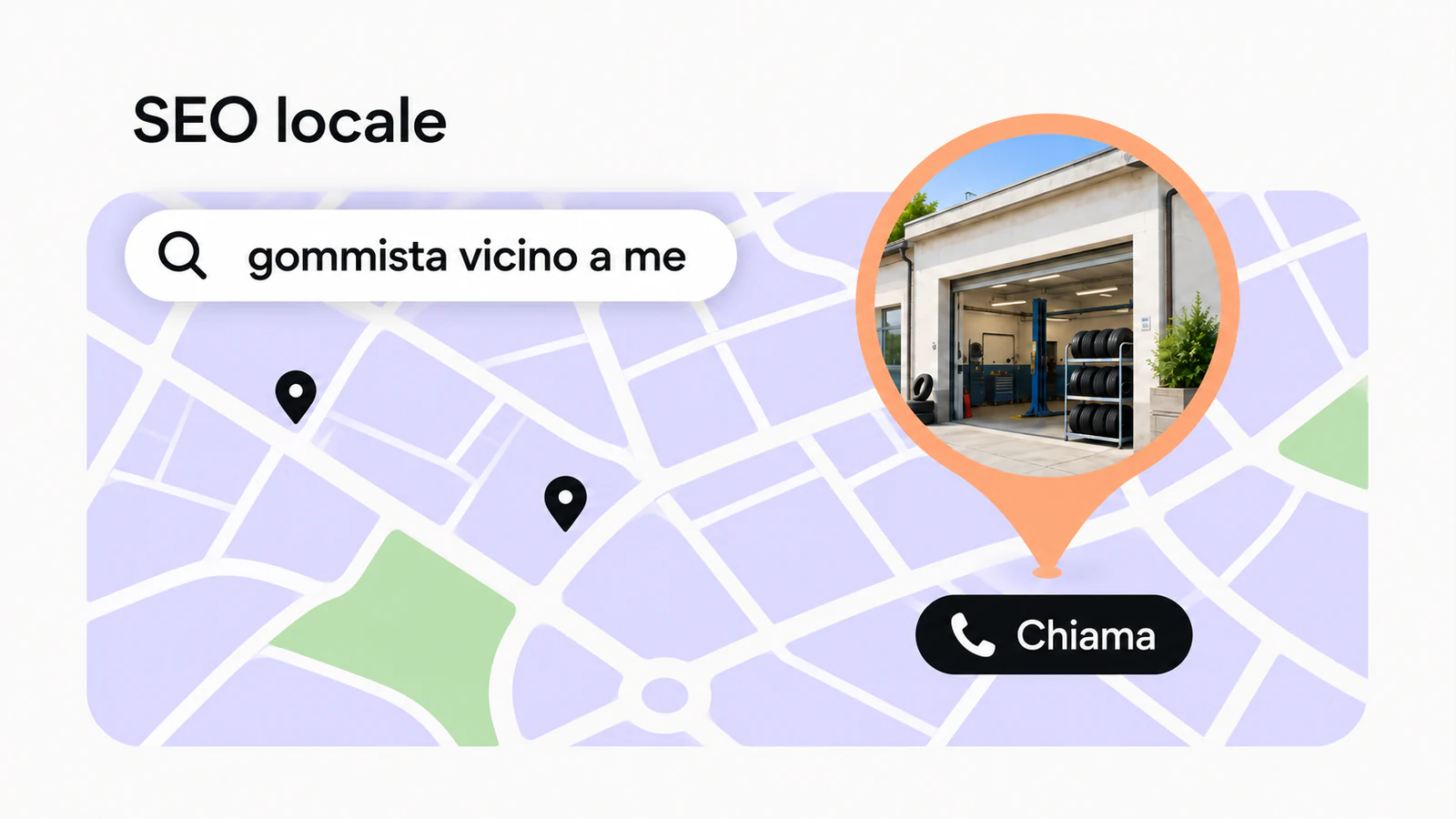
| Trovi l’attività per nome, ma non cercando il servizio | Controlla se la categoria e i servizi del profilo corrispondono alla ricerca. Considera anche da quale zona viene fatta: la distanza influisce sui risultati. |
Per una sospensione segui le istruzioni Google per i profili sospesi o disattivati, usando l’account associato e preparando le prove richieste nella procedura.
Per le ricerche generiche, Google considera soprattutto pertinenza, distanza e notorietà. Dati accurati aiutano a descrivere l’attività, ma ampliare le aree servite non riduce la distanza da chi cerca. Non esiste un numero di recensioni che garantisca di comparire per una determinata ricerca.
Controlla che cosa vede un cliente e leggi il rendimento
Per controllare il profilo come visitatore, apri il suo link e cerca nome e città su Maps da una finestra in cui non hai effettuato l’accesso a Google. Poi ripeti le due azioni con l’account che gestisce l’attività e confronta i risultati: il pannello del gestore può mostrare avvisi e comandi che un cliente non vede. Se noti una differenza, annota la data, il dispositivo, dove ti trovi, le parole cercate e che cosa compare. Anche senza accesso all’account, Maps tiene conto della posizione di chi cerca.
Un negozio che compare per nome, ma non per servizio
Immaginiamo un negozio di biciclette già presente su Maps: cercando nome e città, il titolare lo trova sia con il suo account sia senza accesso. Però non lo trova cercando «negozio di biciclette vicino a me». In questo caso mantiene il profilo esistente e controlla che la categoria descriva il negozio. Considera poi la distanza tra il negozio e il punto da cui sta cercando, perché i risultati cambiano anche in base alla posizione.
Dopo la verifica puoi aprire «Rendimento», selezionare il periodo e leggere le interazioni disponibili. La documentazione sul rendimento distingue i clic al telefono dalle chiamate ricevute e segnala che i dati possono includere attività organica e Google Ads. Queste metriche descrivono le interazioni con il profilo: chi fa clic sul sito potrebbe non contattarti e chi chiede indicazioni stradali potrebbe non arrivare in negozio.
Assegna a una persona gli aggiornamenti di orari, accessi, servizi e link. Ricontrolla dopo una modifica importante e prima delle festività; se rimane un problema, registra il messaggio e il numero della pratica di assistenza. Un altro collega potrà riprendere dal punto esatto senza ripetere richieste già inviate.
Scheda operativa per profilo, verifica e diagnosi
Usa una copia per ogni sede o base operativa. Puoi annotare l’account che gestisce il profilo, i dati da correggere e le prove da preparare per la verifica. La scheda ti aiuta anche a confrontare ciò che vedi su Maps con e senza accesso e a segnare chi si occuperà del prossimo intervento. È un PDF stampabile da compilare a mano: non inserire password, codici di verifica o dati dei clienti.
Domande frequenti su Google Maps
Inserire un’attività su Google Maps è gratuito?
Sì. Aggiungere, rivendicare e gestire un Profilo dell’attività idoneo è gratuito. Un professionista può farsi pagare per il proprio lavoro, ma la verifica non richiede un abbonamento a Google. La pubblicità è un servizio separato e non permette di acquistare una posizione organica migliore su Maps.
Serve un sito web per apparire su Google Maps?
Un’attività idonea può creare il profilo anche senza un sito. Inserisci un telefono funzionante, gli orari e le informazioni necessarie a contattarti. Se aggiungi un sito in seguito, collega la pagina della sede o del servizio e aprila dal cellulare per controllare che funzioni.
Che cosa faccio se cambio indirizzo?
Se trasferisci la stessa attività, aggiorna l’indirizzo del profilo esistente invece di crearne uno nuovo. Controlla anche segnaposto, orari, foto dell’ingresso e pagina del sito. Il cambio di sede dopo la verifica richiede una nuova verifica dell’attività.
Posso creare un profilo per ogni servizio o città?
I servizi della stessa attività vanno elencati nello stesso profilo: iniziare a lavorare in un’altra città non basta per aprire una seconda scheda. Filiali reali, reparti e singoli professionisti possono avere profili distinti quando rispettano i requisiti specifici di Google. Controlla quali si applicano al tuo caso prima di aggiungere un profilo.